Artist 12 Pro Lite
Panoramica del Prodotto
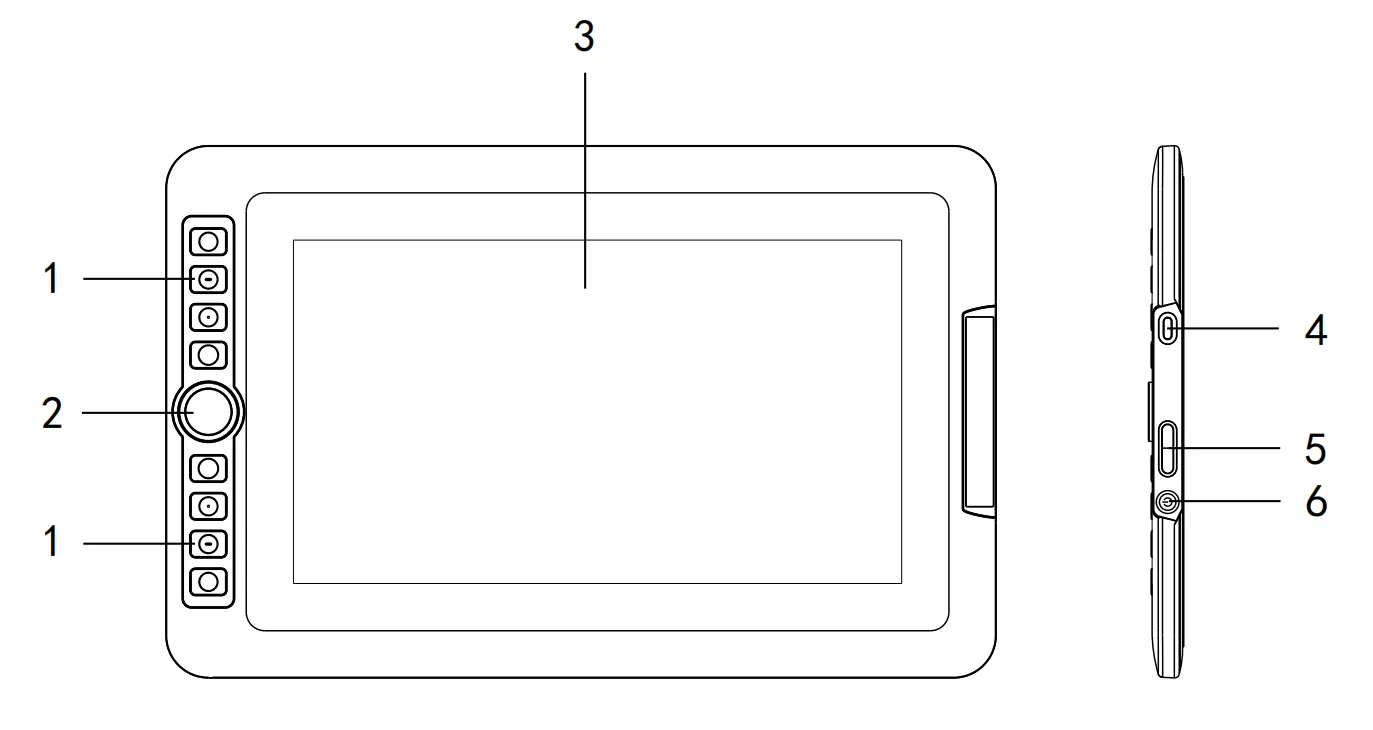
1. ExpressKeys (Tasti di Scelta Rapida)
2. Roller (Rotella)
3. Display / Area Attiva
4. Porta USB-C 3 in 1
5. Pulsanti Luminosità +/-
6. Pulsante di Accensione / Indicatore
All'accensione, l'indicatore si illumina di blu fisso.
Elenco degli Accessori
- Monitor di Disegno ×1
- Penna senza Batteria ×1
- Cavo 3 in 1 ×1
- Guanto ×1
- Panno per la Pulizia ×1
- Guida Rapida ×1
Connessione del Prodotto
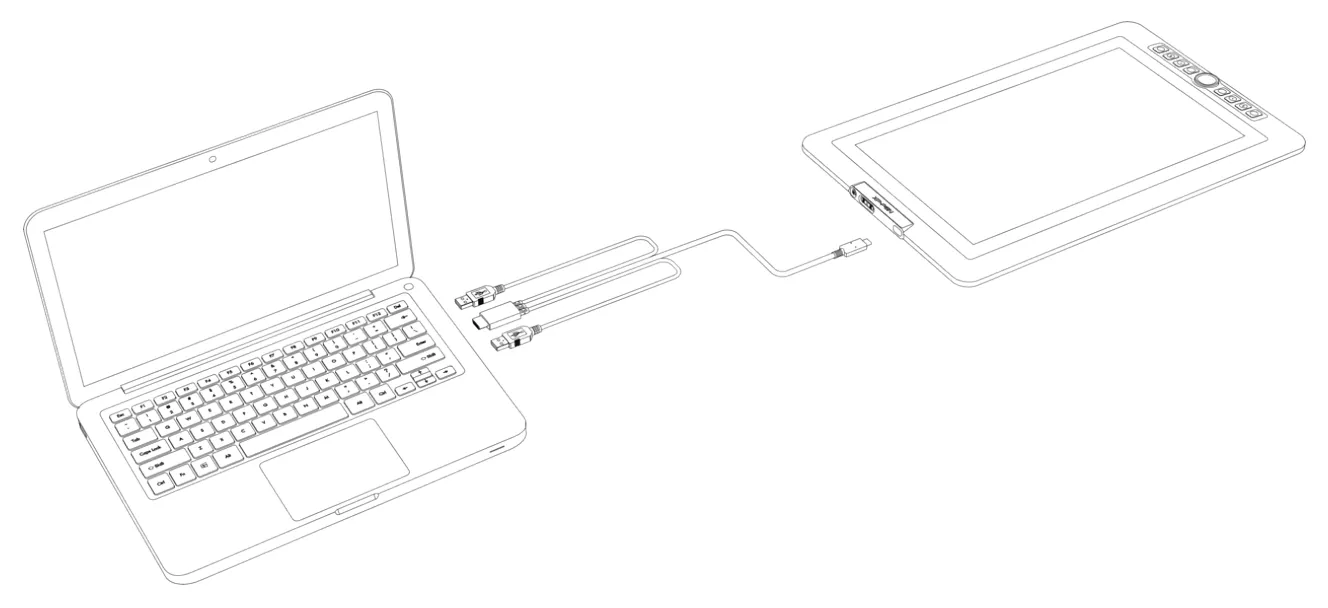
Il monitor di disegno non è un dispositivo autonomo. Deve essere collegato a un computer con porte USB-A e HDMI. Per prestazioni ottimali, utilizzare la porta HDMI della GPU dedicata sul computer, se disponibile.
1. Collegare il connettore USB-C del cavo 3 in 1 al monitor di disegno.
2. Collegare i connettori HDMI e USB-A neri del cavo 3 in 1 al computer.
3. Se lo schermo sfarfalla o non si accende, collegare il connettore USB-A rosso al computer per alimentazione supplementare.
Sistemi Compatibili
- Windows 7 o successivo
- macOS 10.10 o successivo
- ChromeOS 88 o successivo
- Linux
*Si prega di selezionare il driver corrispondente al proprio sistema operativo nella pagina di download del driver. Questo manuale si applica solo al driver XPPen Mac 4.0. Per il driver 3.0, consultare il Manuale del Driver XP-PEN New UI.
Download e Installazione del Driver
Download del Driver
- Assicurarsi che il display a penna sia collegato al computer.
- Visitare il sito ufficiale: www.xp-pen.it
- Andare alla pagina "Driver", cercare "Artist 12 Pro Lite" e fare clic per accedere alla pagina di download. Scaricare e installare il driver adatto al proprio sistema operativo.
- Avviare il driver, configurare le impostazioni e testare le funzioni del prodotto.
**Before installation, please note:**
- Chiudere tutti i software antivirus e le applicazioni di disegno.
- Disinstallare i driver di altri marchi di tavolette/monitor di disegno.
- Riavviare il computer al termine dell'installazione.
- *Si consiglia di utilizzare il driver più recente per la migliore esperienza.
Installazione del Driver
**Windows:** Windows: Dopo l'estrazione, eseguire il file .exe con privilegi di amministratore e seguire le istruzioni per completare l'installazione.
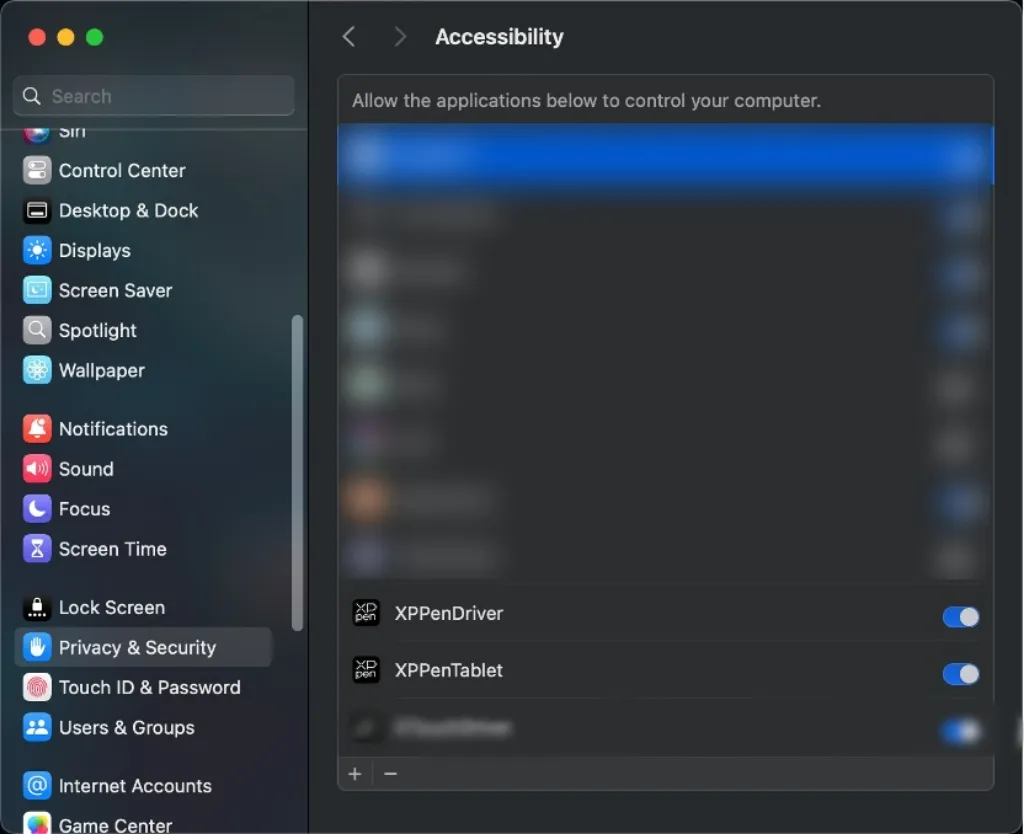
**macOS:** macOS: Dopo l'estrazione, eseguire il file .pkg e seguire le istruzioni per completare l'installazione. Quindi aggiungere le impostazioni di sicurezza richieste (Impostazioni di Sistema → Privacy e Sicurezza → Accessibilità).
Dopo l'autorizzazione, assicurarsi che entrambe le opzioni XPPenDriver e XPPenTablet siano selezionate; in caso contrario, il dispositivo e il driver potrebbero non funzionare correttamente.
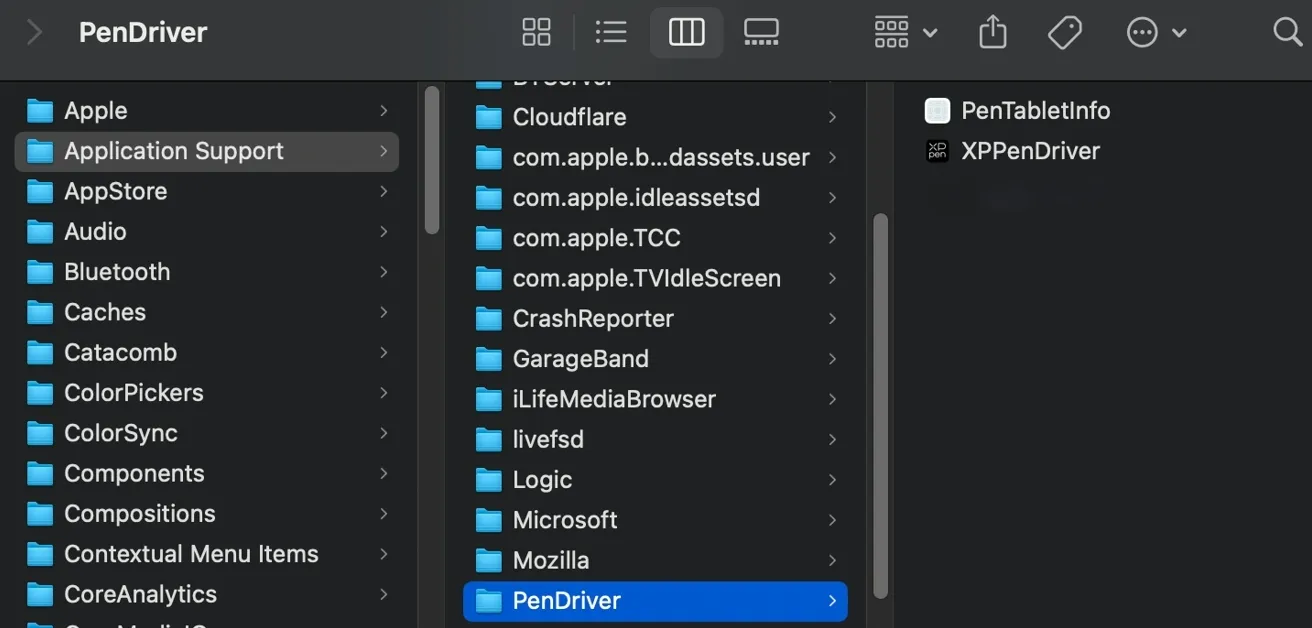
Se le opzioni pertinenti non compaiono nell'elenco, andare in Libreria → Supporto Applicazioni → PenDriver per aggiungerle manualmente.
**Linux:**
- DEB: DEB: Digitare "sudo dpkg -i" nel terminale, trascinare il file di installazione nel terminale ed eseguire il comando.
- RPM: RPM: Digitare "sudo rpm -i" nel terminale, trascinare il file di installazione nel terminale ed eseguire il comando.
- Tar.gz: Tar.gz: Estrarre prima, poi digitare "sudo" nel terminale, trascinare "install.sh" nel terminale ed eseguire il comando.
Utilizzo del Driver
Connessione del Dispositivo: Al termine dell'installazione del driver, questo si avvierà automaticamente. Se non si avvia automaticamente, navigare manualmente nella cartella del driver e aprirlo.
- Percorso Windows: Start → PenTablet
- Percorso macOS: Applicazioni → XPPen → PenTablet
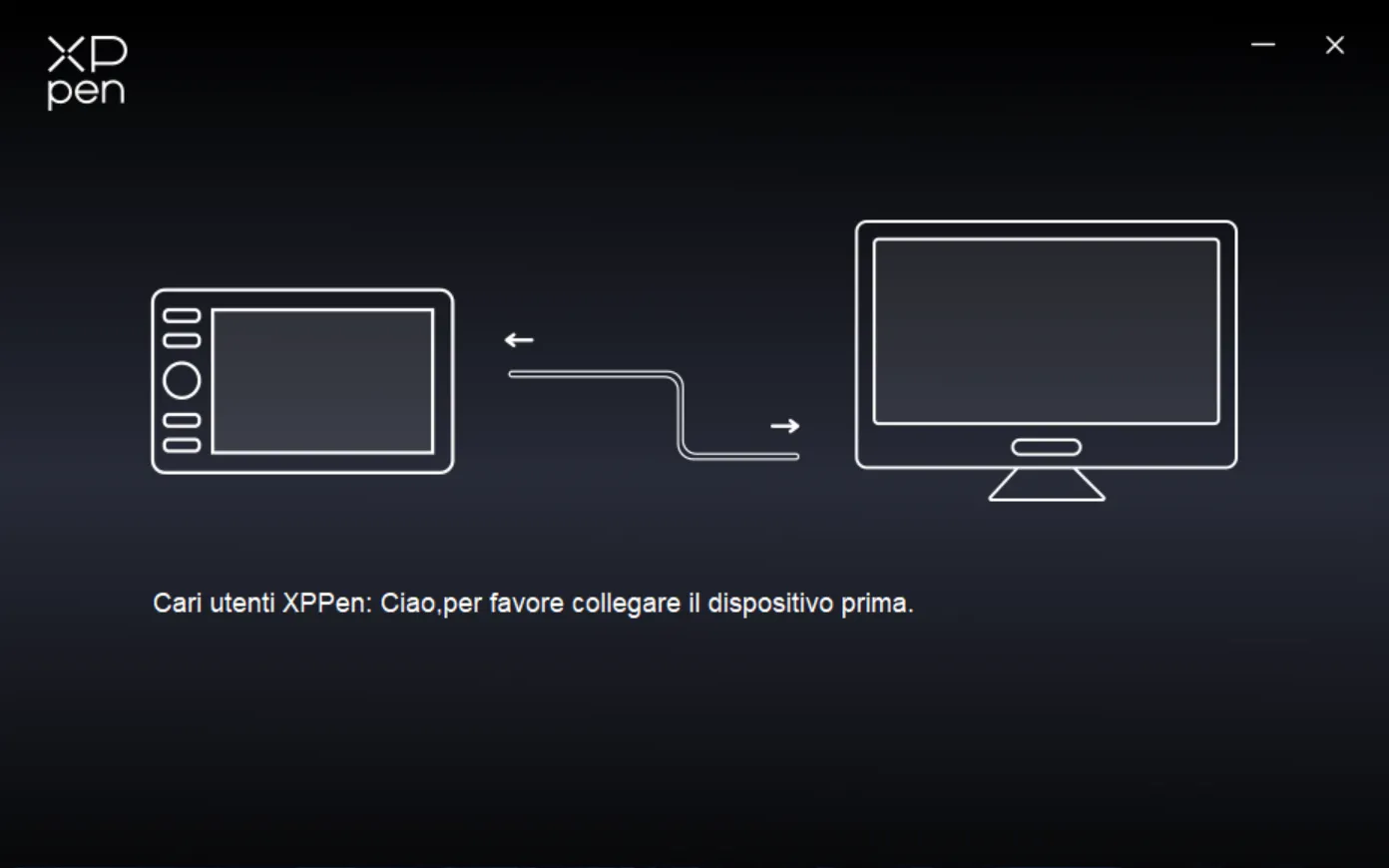
Se il dispositivo non è connesso o la connessione fallisce, verrà visualizzato il seguente messaggio. Provare a riconnettere il dispositivo, riavviare il computer o il driver, oppure contattare l'assistenza clienti.
Se il dispositivo è connesso con successo al computer, il nome del dispositivo verrà visualizzato nell'angolo in alto a sinistra del driver.
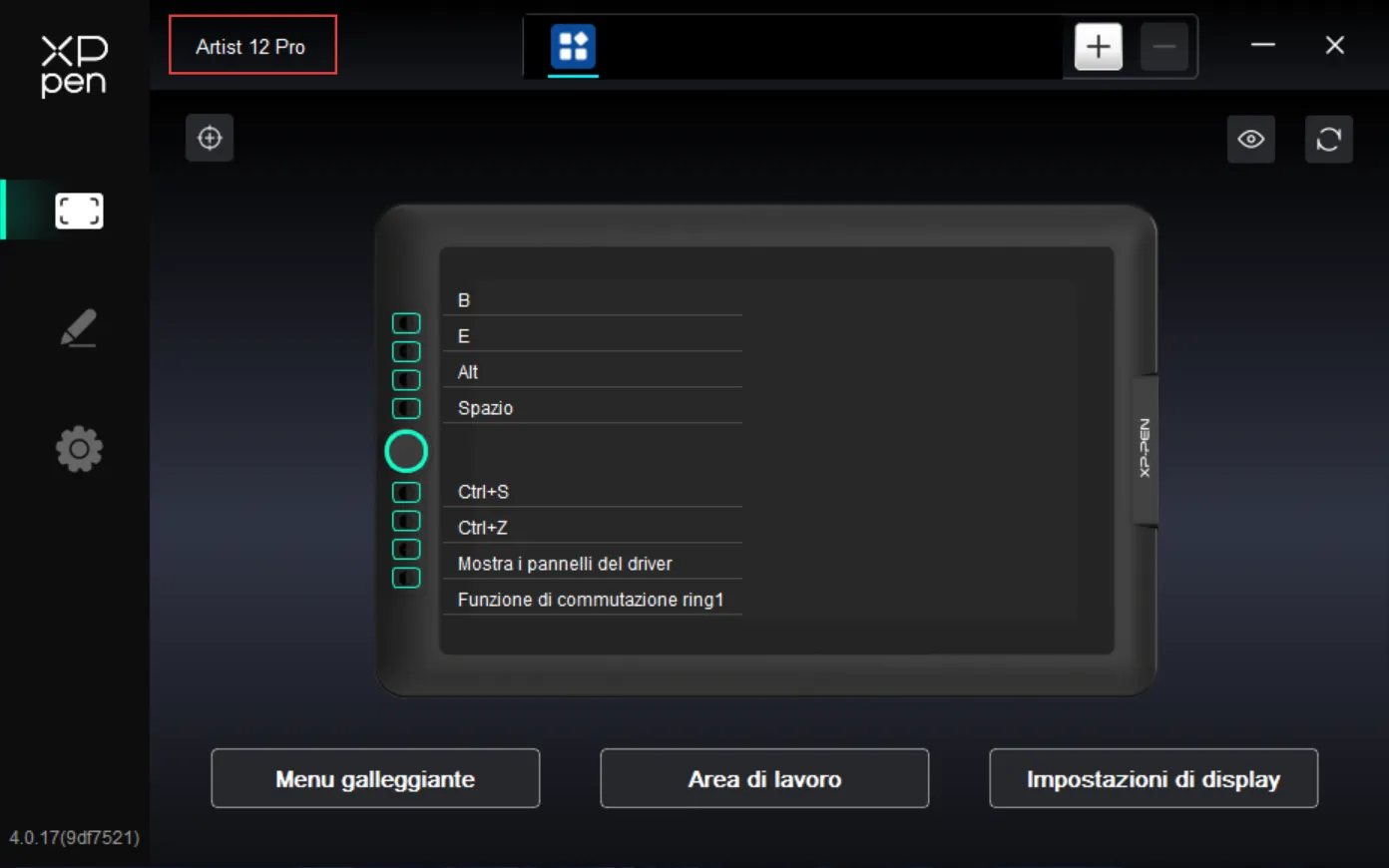
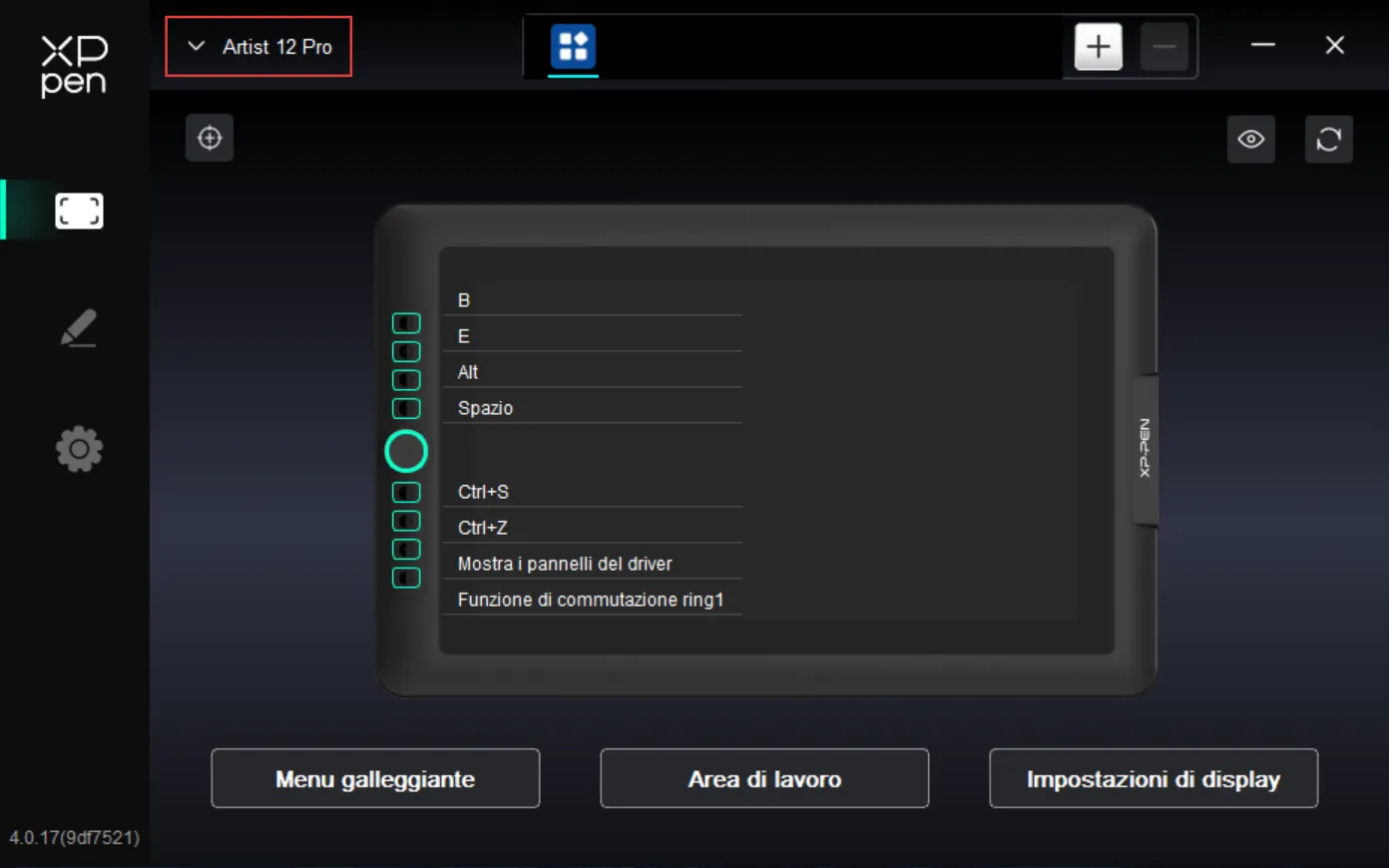
Il driver supporta fino a tre dispositivi contemporaneamente. Dopo essere passati a un dispositivo, è possibile personalizzarne le impostazioni e le modifiche si applicheranno solo al dispositivo attualmente selezionato.
Menu Fluttuante
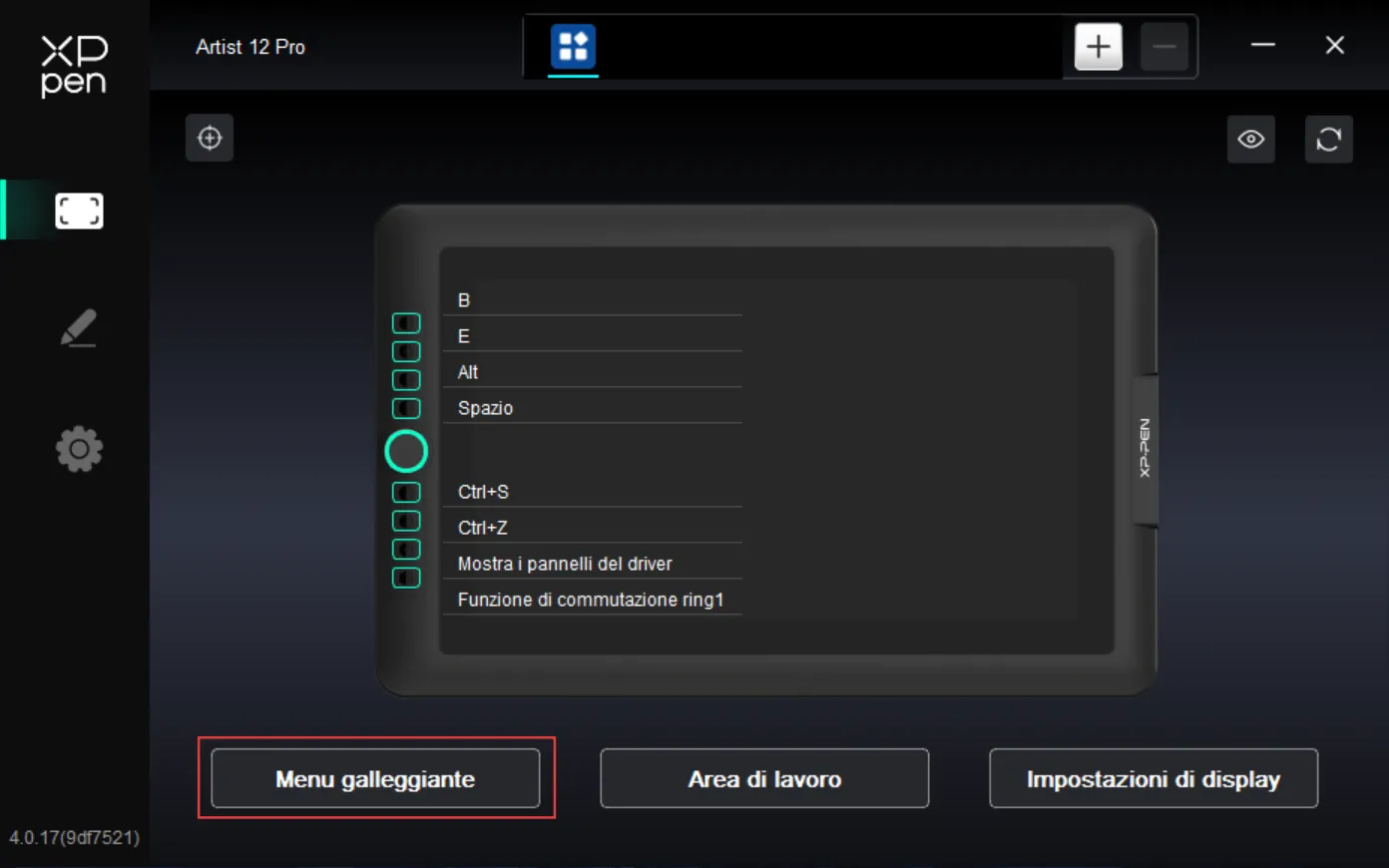
Il Menu Fluttuante può visualizzare pulsanti di scelta rapida sul monitor di disegno o sul monitor del computer. È possibile assegnare operazioni utilizzate frequentemente al Menu Fluttuante, quindi fare clic sui pulsanti con la penna o il mouse per eseguire le azioni assegnate. Fare clic sul pulsante Menu Fluttuante nella pagina principale del driver per personalizzare la visualizzazione e le funzioni.
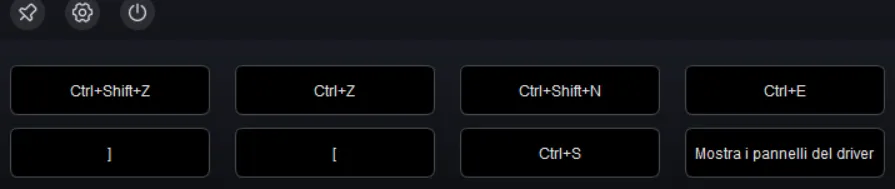
Icona in alto a sinistra: Fissare la posizione di visualizzazione, accedere alle impostazioni del Menu Fluttuante del driver, chiudere il Menu Fluttuante.
Impostazioni del Driver
Fare clic sulle icone sul lato sinistro del driver per passare da una funzione all'altra e configurare le impostazioni del monitor di disegno, incluse: Impostazioni Dispositivo / Impostazioni Penna / Impostazioni Driver.
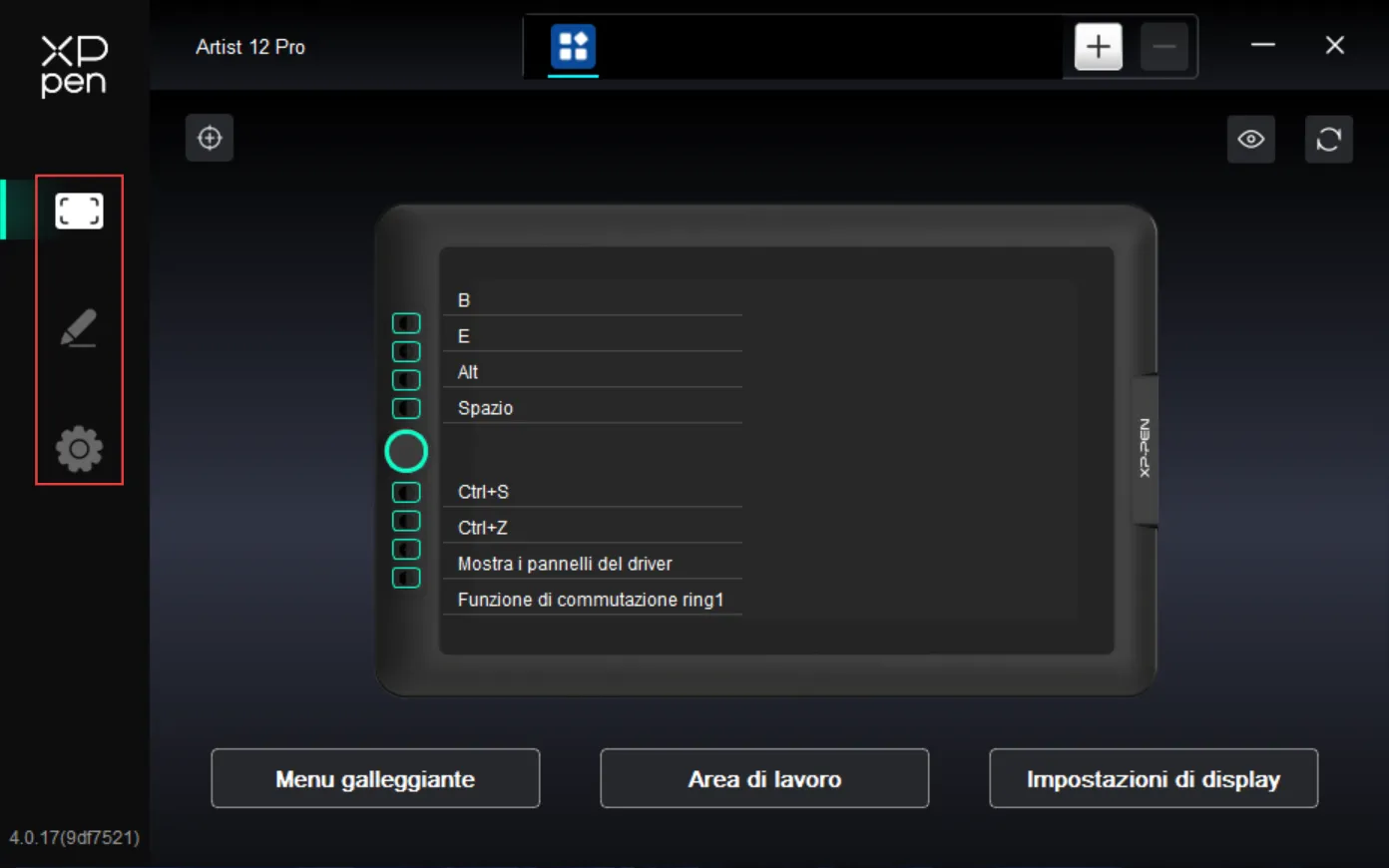
Impostazioni Dispositivo
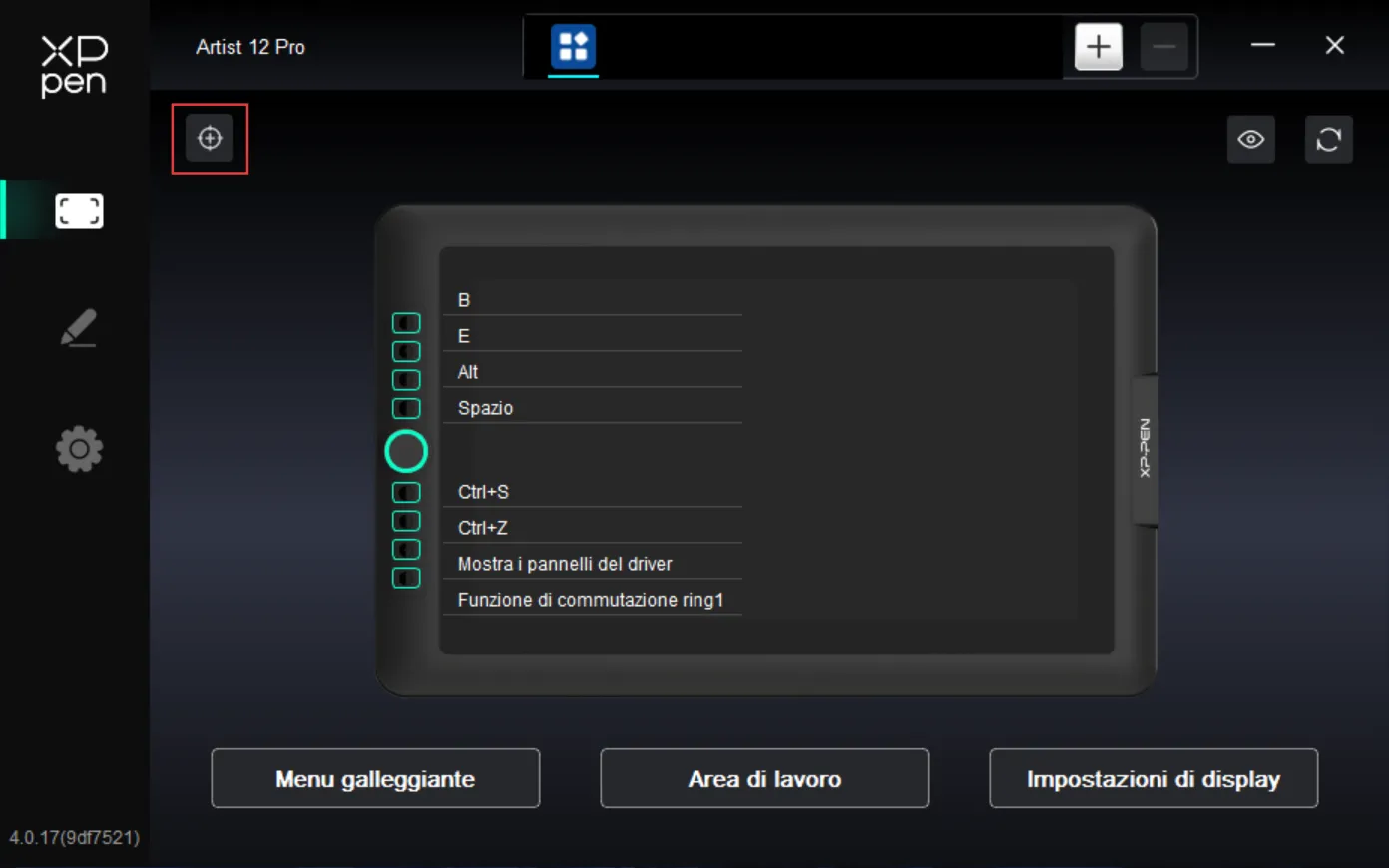
Calibrazione dello Schermo: Assicurarsi che la penna sia correttamente mappata sul monitor di disegno. In caso contrario, fare riferimento alla sezione Area di Lavoro per regolare l'area di mappatura. Quindi, utilizzando la propria presa abituale, toccare i centri del mirino rosso che compaiono sul display con la punta della penna per calibrare eventuali disallineamenti tra la penna e il cursore.
Menu Fluttuante: Il Menu Fluttuante può visualizzare pulsanti di scelta rapida sul monitor di disegno o sul monitor del computer. È possibile assegnare operazioni utilizzate frequentemente al Menu Fluttuante, quindi fare clic sui pulsanti con la penna o il mouse per eseguire le azioni assegnate.
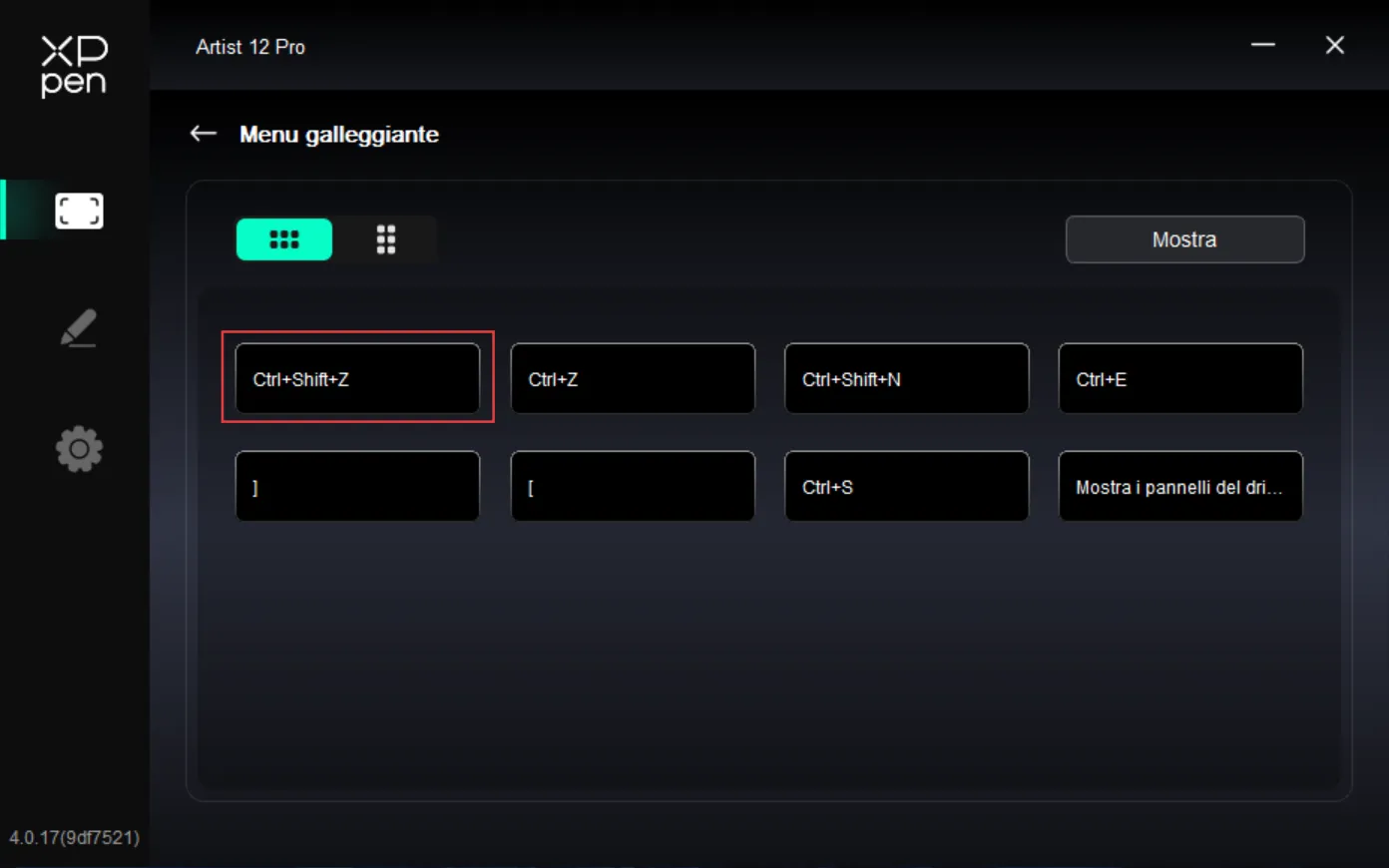
Il Menu Fluttuante supporta sia la modalità di visualizzazione orizzontale che verticale. Fare clic sull'area in alto a sinistra per cambiare modalità di visualizzazione. Fare clic sul pulsante "Mostra" in alto a destra per visualizzare il Menu Fluttuante sul desktop.
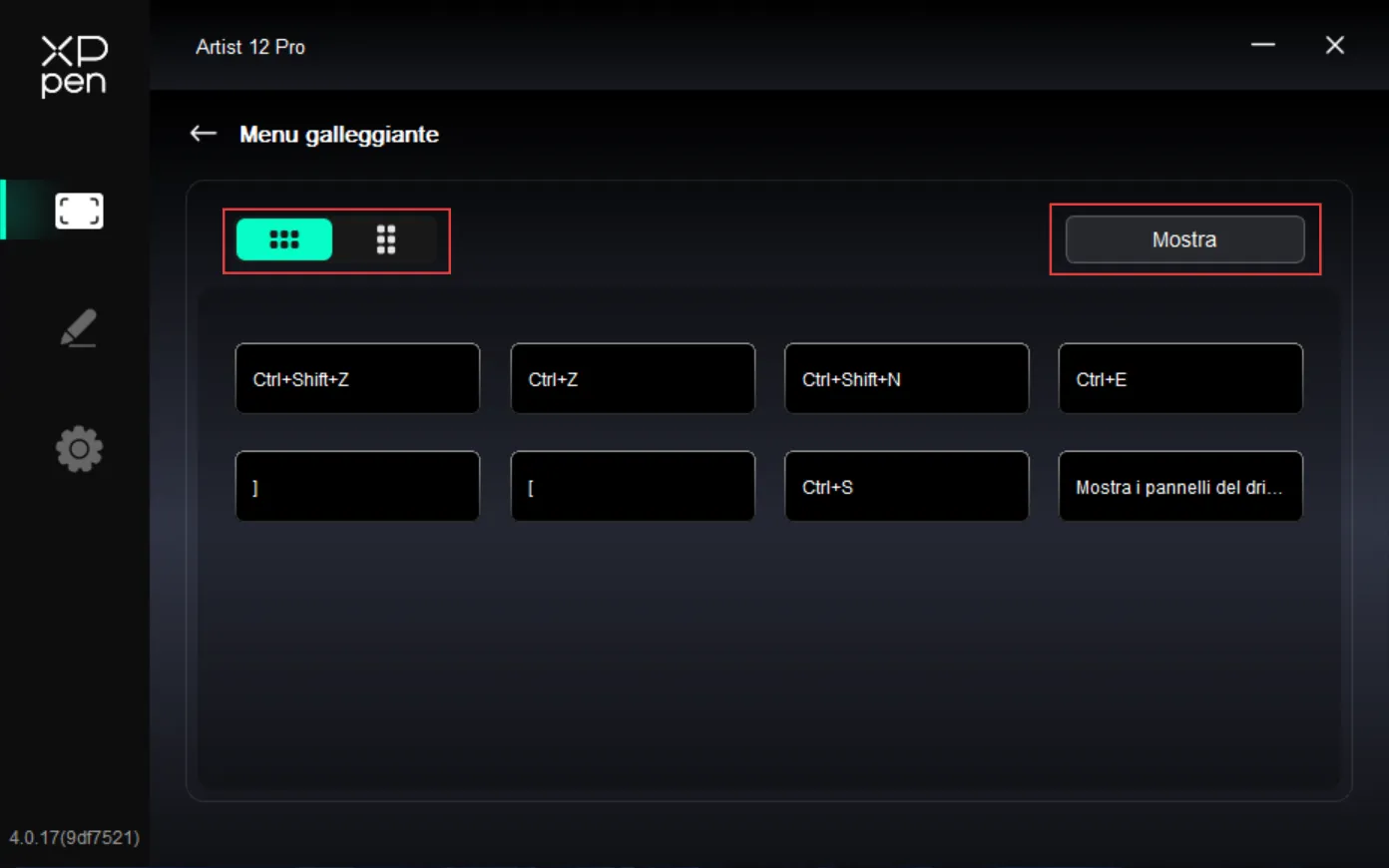
Fare clic su un pulsante di scelta rapida nel Menu Fluttuante per configurare la sua funzione. È possibile impostarlo come Tasto di Scelta Rapida, Altro o Avvia Applicazione.
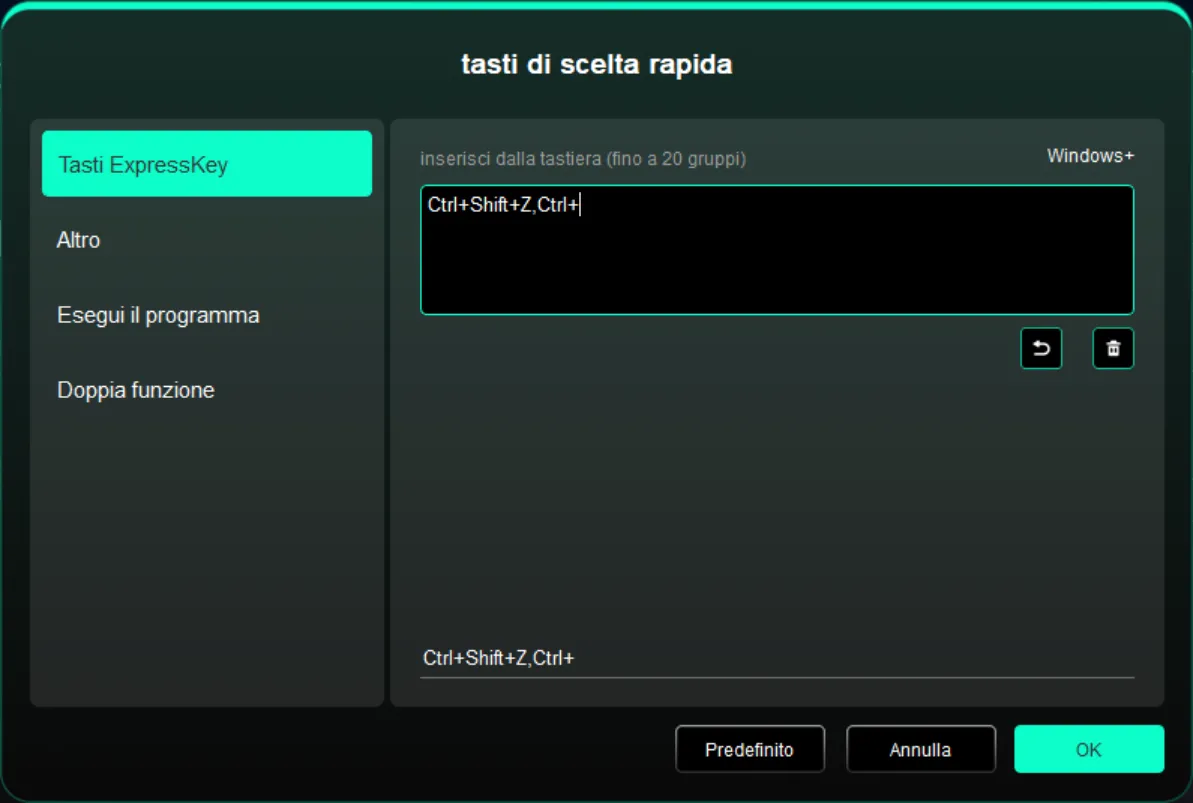
**Shortcut Keys:**
Tasti di Scelta Rapida: Configurare un tasto di scelta rapida, ad esempio, impostare "Alt+A" in 3ds Max per utilizzare lo strumento Allinea. È possibile impostare più tasti di scelta rapida in un gruppo. Ad esempio, digitando Ctrl+C, Ctrl+V, tutti i tasti configurati verranno eseguiti sequenzialmente quando si preme il pulsante. Windows (Comando): Aggiungere combinazioni di tasti modificatori. Ad esempio, per digitare Win(Cmd)+Maiusc+3, premere Maiusc+3 e il driver aggiungerà automaticamente il tasto di sistema. Nome Personalizzato: Utilizzare il campo di denominazione personalizzata in fondo all'interfaccia del driver per assegnare un nome visualizzato per la funzione corrente.
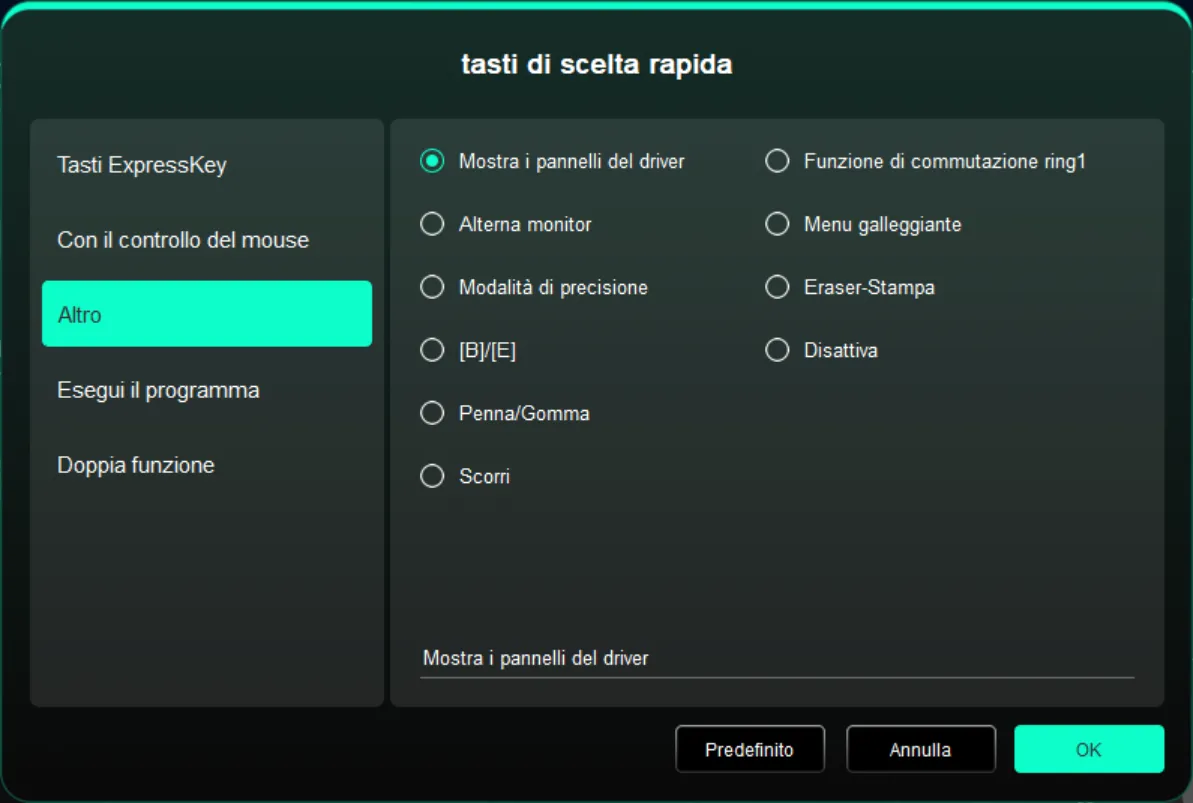
**Other:**
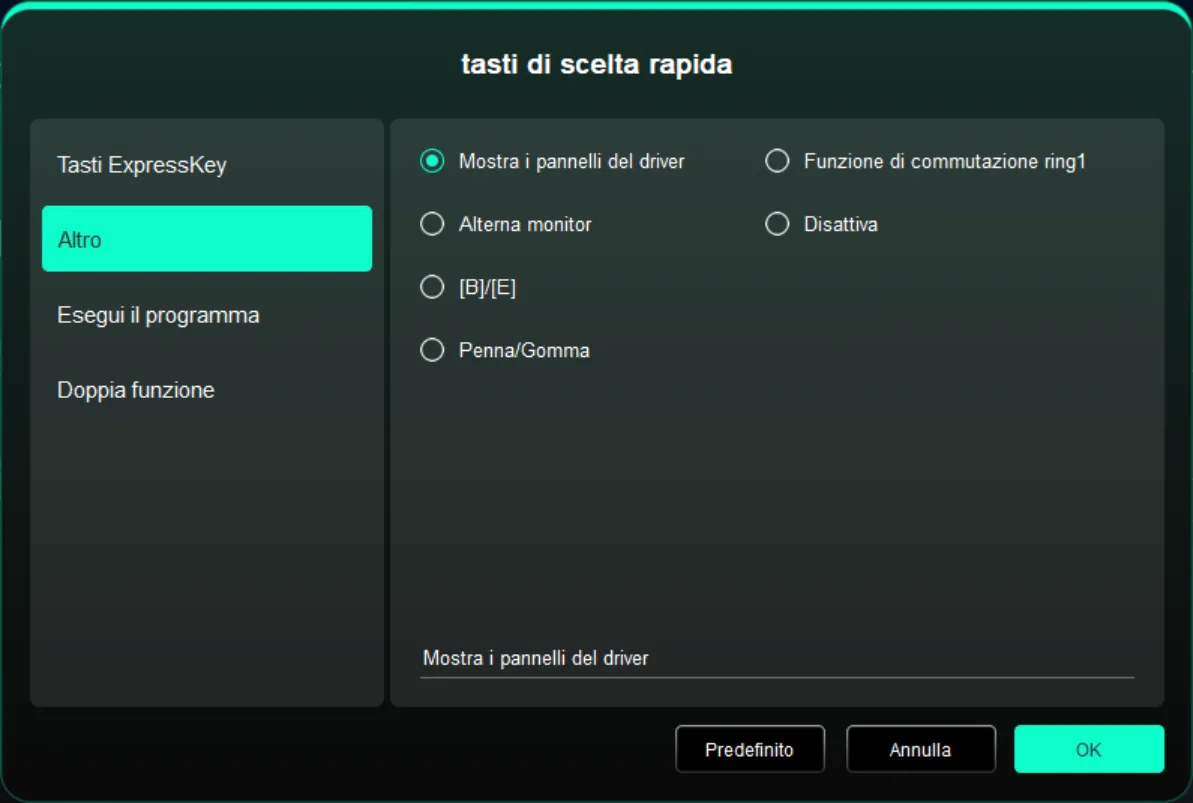
Altro:
- Mostra Pannello Driver: Visualizzare rapidamente il pannello delle impostazioni del driver.
- Cambia Monitor: Quando sono collegati più monitor, mappare il cursore su monitor alternativi.
- [B]/[E]: Passare da una funzione all'altra dei tasti B/E.
- Penna/Gomma: Passare dalla modalità Penna alla modalità Gomma.
- Cambia Funzione Anello 1: Cambiare la funzione del Roller 1.
- Nessuna Azione: Non eseguire alcuna funzione.
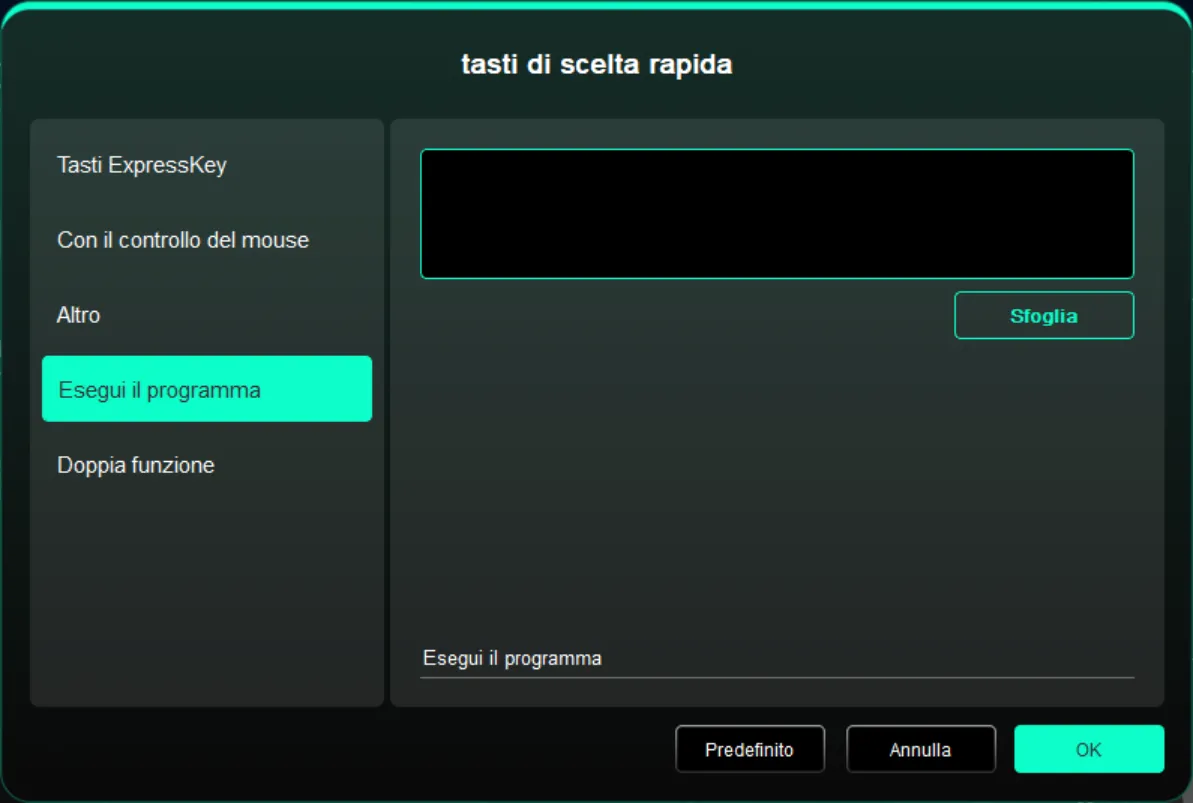
**Run Application:**
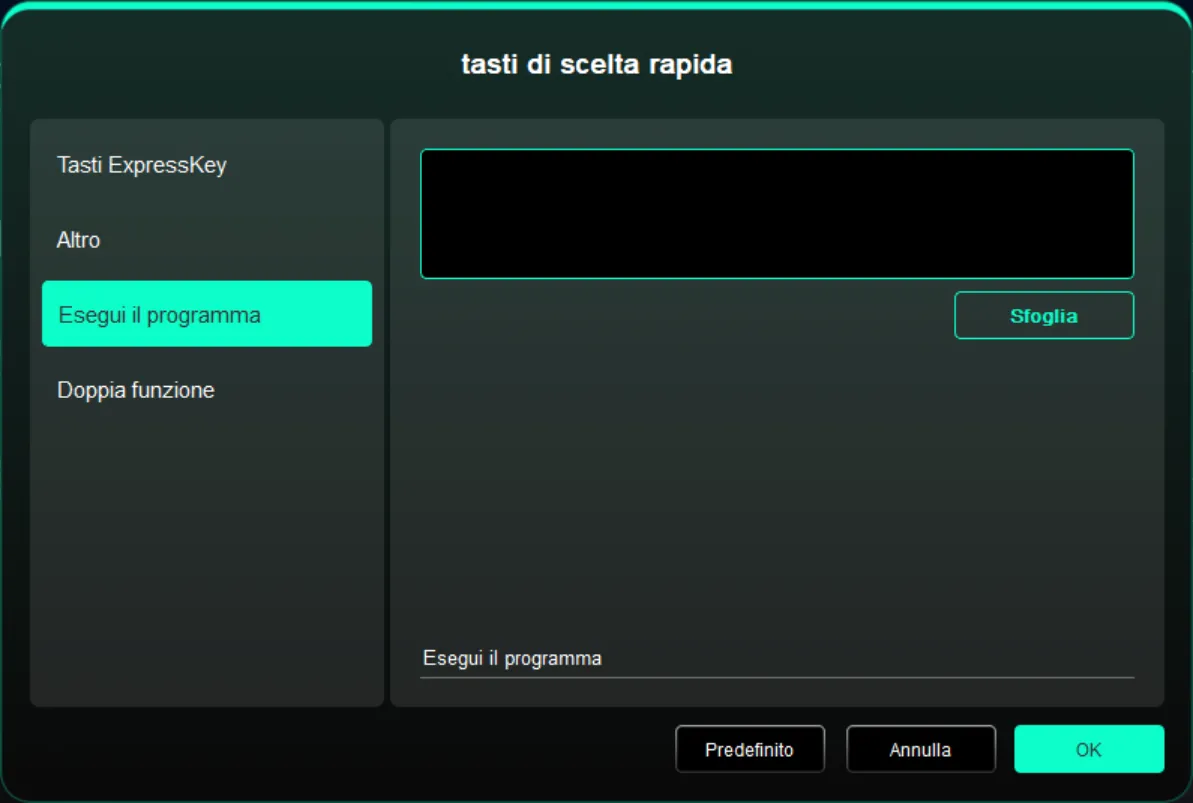
Avvia Applicazione: Avviare rapidamente un'applicazione selezionata tramite il tasto di scelta rapida.
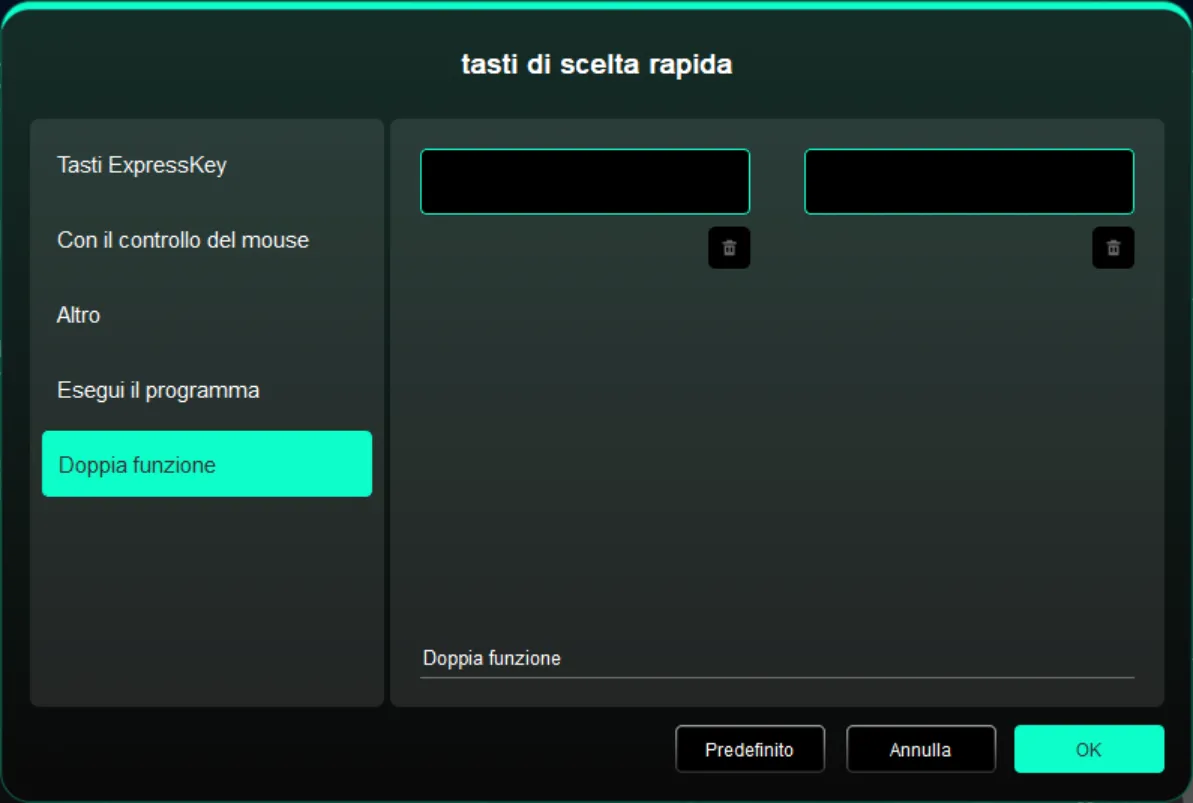
**Dual Function:**
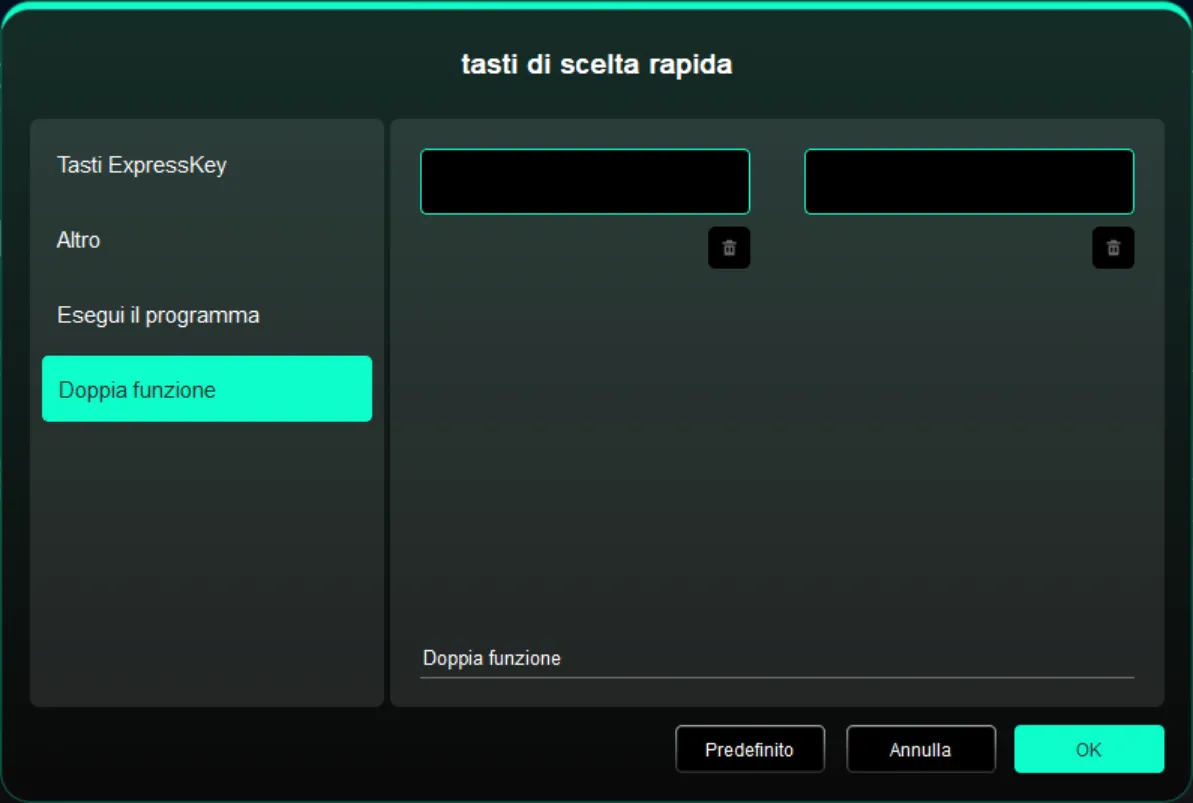
Doppia Funzione: Fare clic su un singolo tasto di scelta rapida per passare da una funzione all'altra, ad esempio B/E. Sia sinistra che destra possono essere gruppi singoli (incluse combinazioni di tasti). È supportato l'input personalizzato tramite tastiera, inclusi Win, Cmd e le loro combinazioni.
**Work Area**
Area di Lavoro: Definire la relazione di mappatura tra l'area di lavoro del dispositivo e l'area di visualizzazione dello schermo.
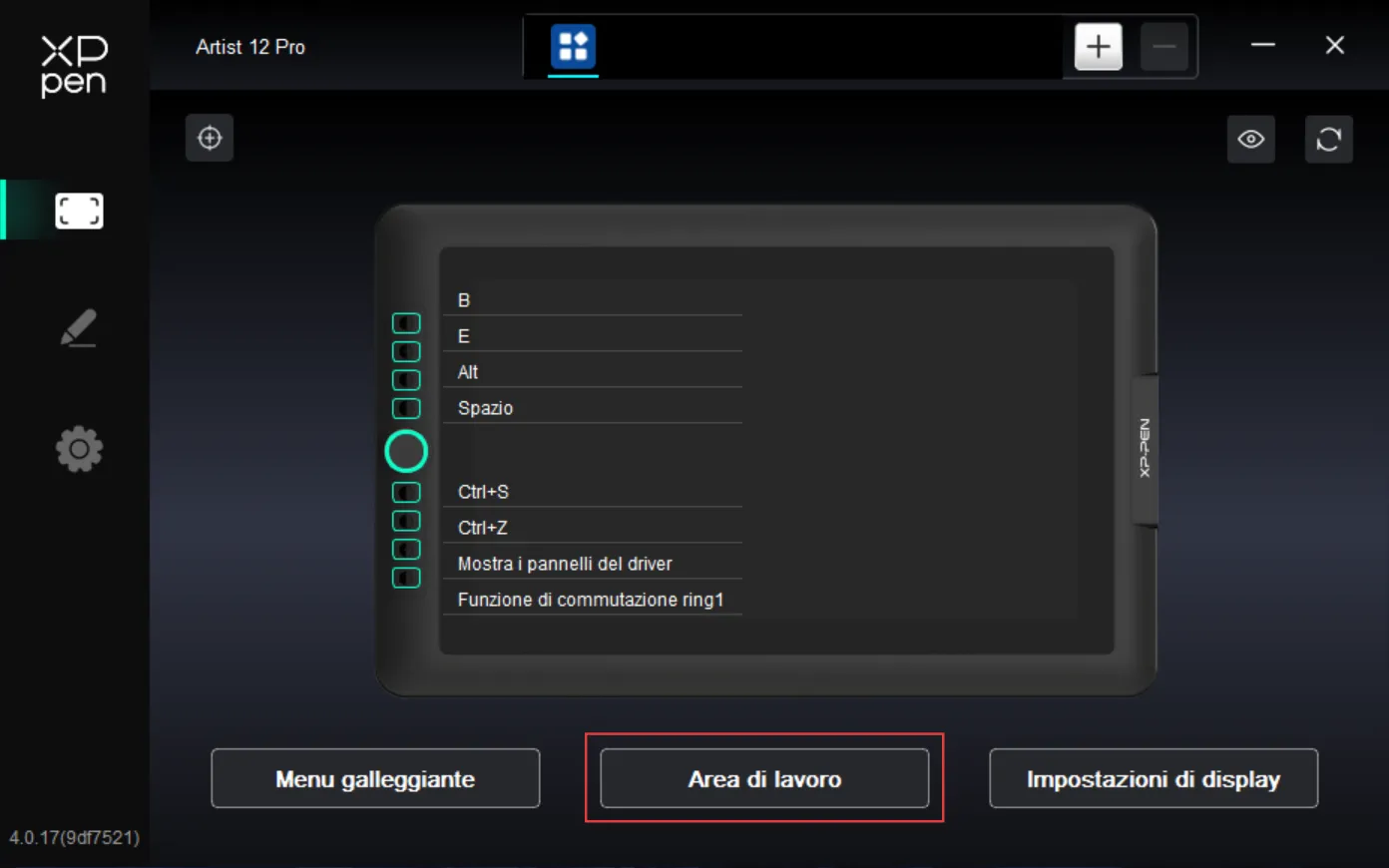
Schermo: Configurare la relazione di mappatura tra l'area di visualizzazione corrente e il dispositivo.
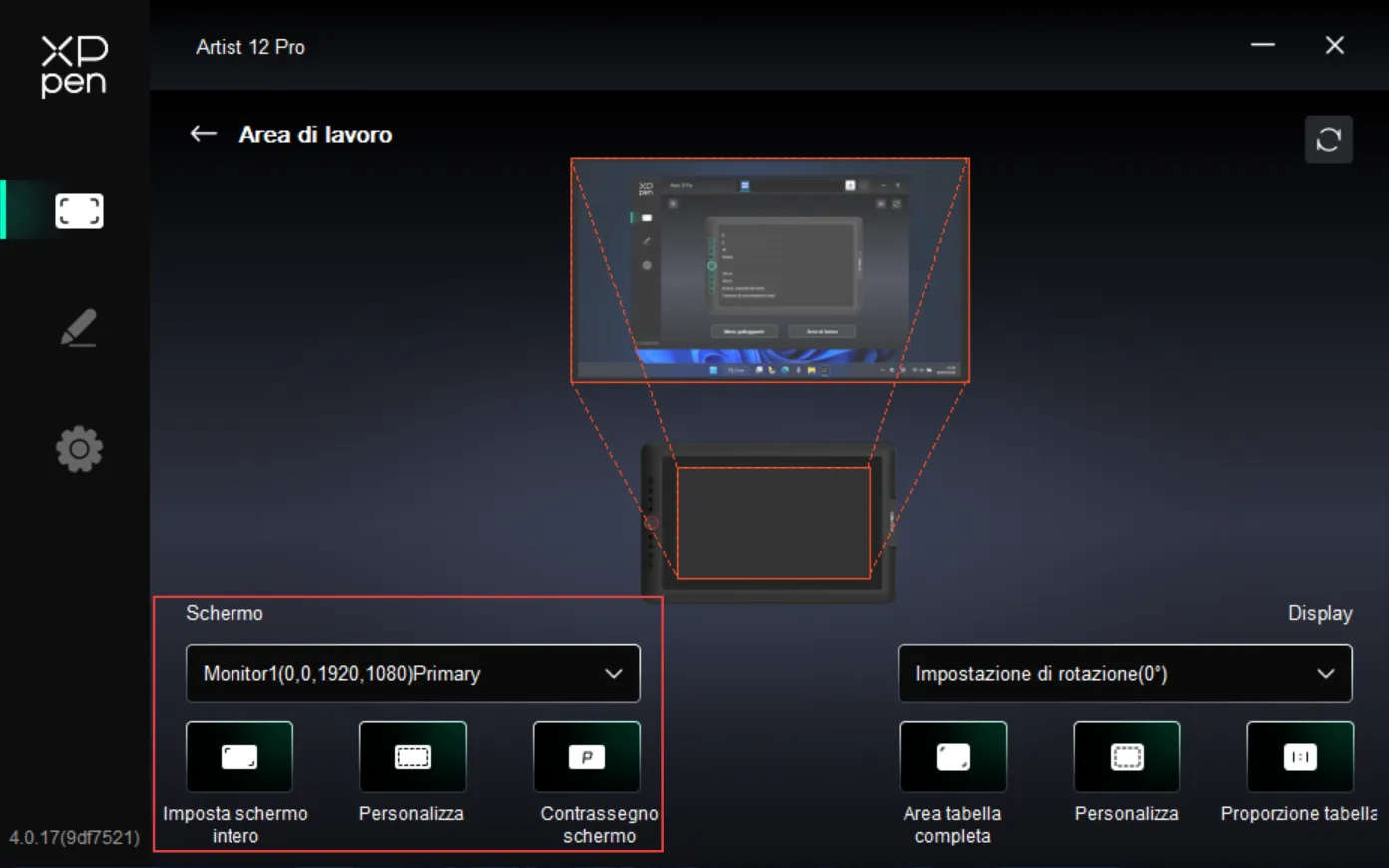
- Se si utilizzano più monitor in modalità Clone, l'area di lavoro del dispositivo verrà mappata su tutti i monitor contemporaneamente.
- Se si utilizzano più monitor in modalità Estendi, selezionare su quale monitor mappare l'area di lavoro del dispositivo nella scheda Schermo.
Impostare l'area di mappatura del display:
- Schermo Intero: L'intera area del monitor selezionato.
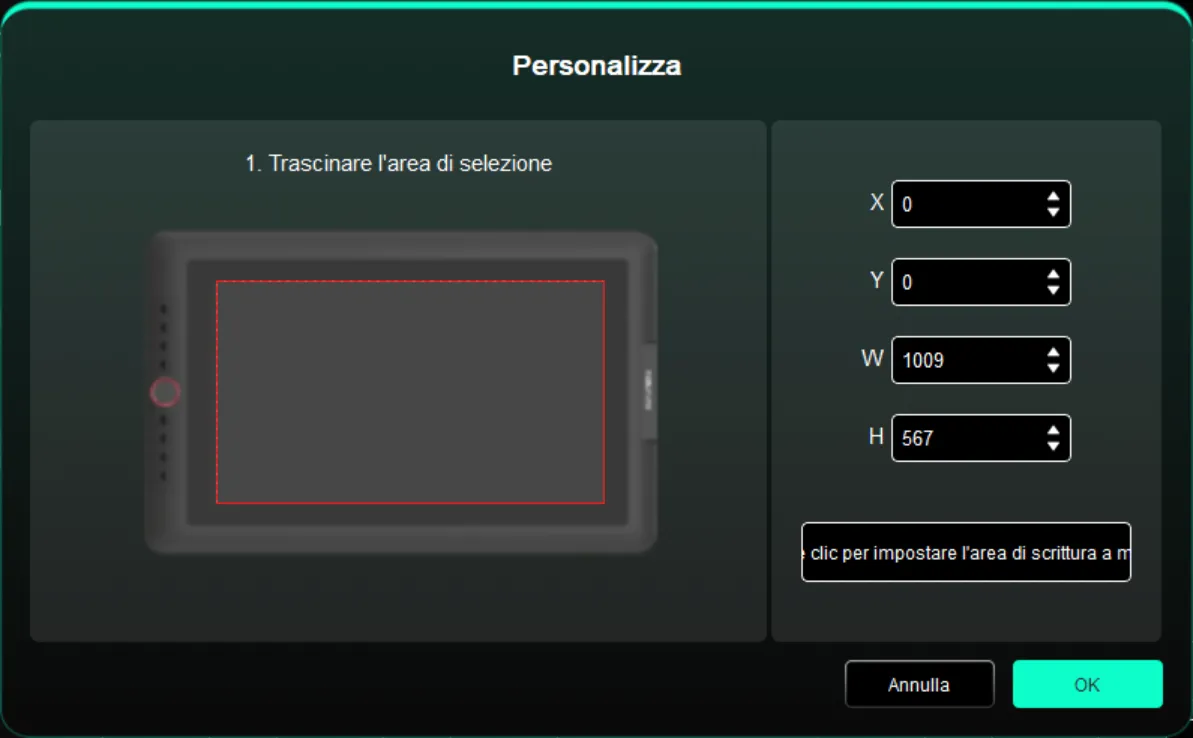
- Area Schermo Personalizzata: Tre metodi: Trascina per Selezionare / Coordinate (inserire X, Y, L, A) / Clicca per Impostare Area Schermo (toccare le posizioni "in alto a sinistra" e "in basso a destra" sul monitor).
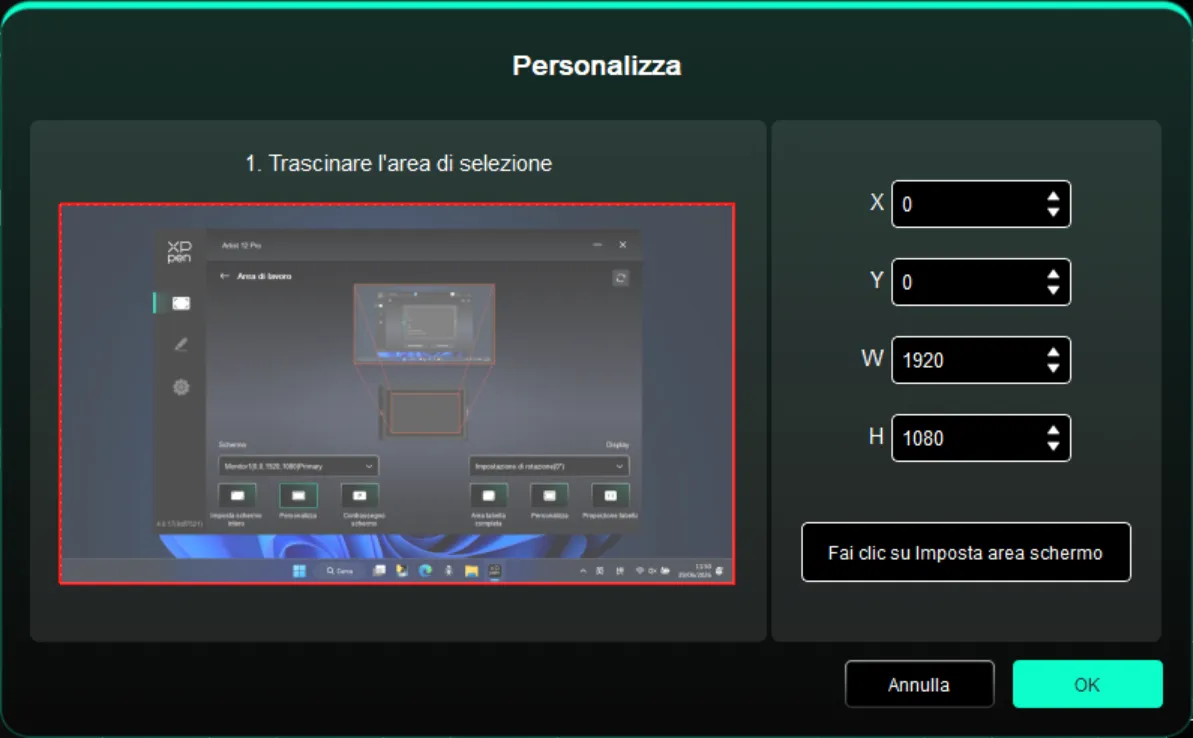
Identificazione dello Schermo: Identificare tutti i monitor collegati. Un identificatore numerico apparirà nell'angolo in basso a sinistra di ciascun monitor.
Monitor di Disegno: Configurare l'area di lavoro del monitor di disegno.
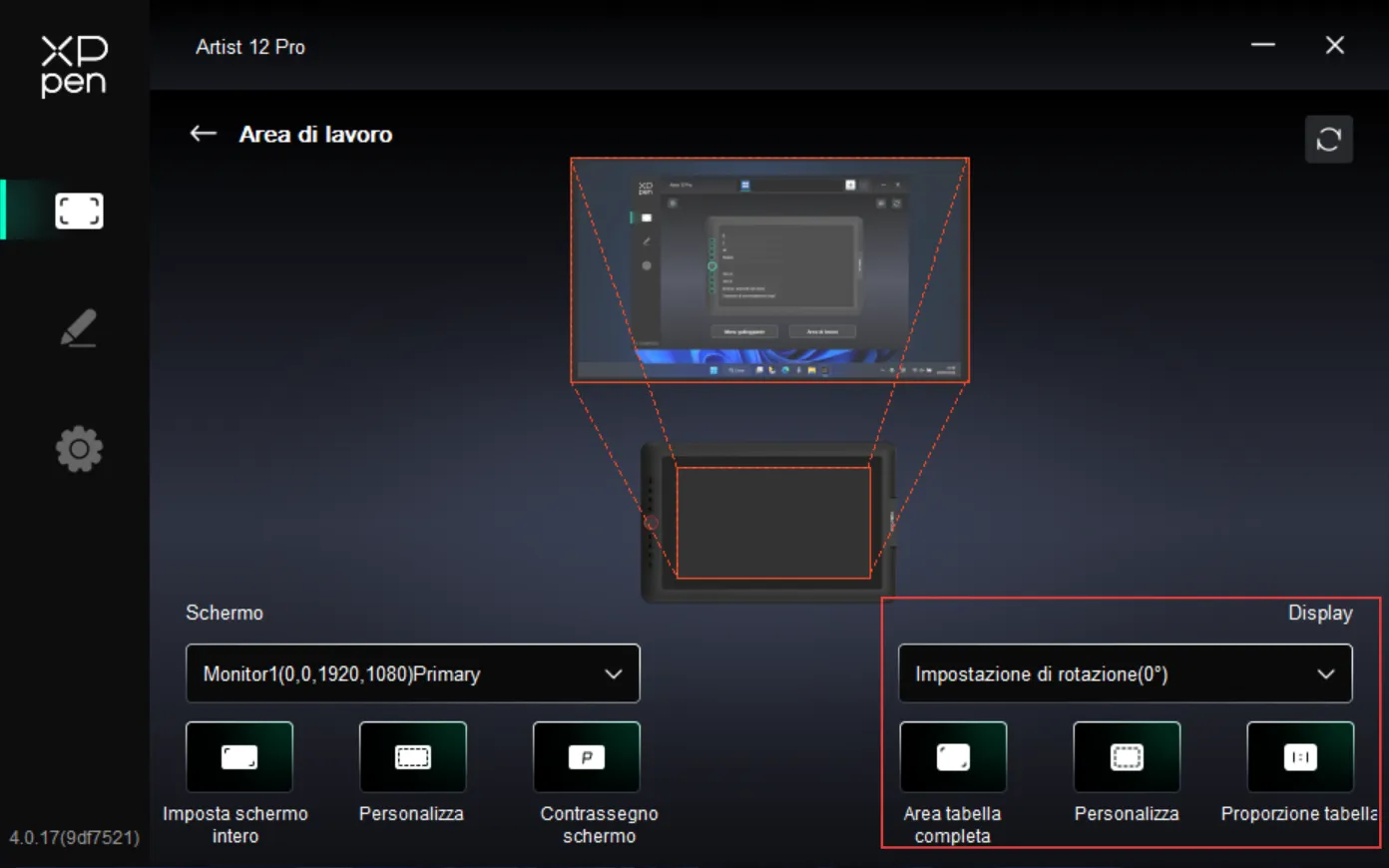
- Area Attiva Completa: L'intera area di lavoro del dispositivo.
- Area Attiva Personalizzata: Tre metodi: Trascina per Selezionare / Coordinate (inserire X, Y, L, A) / Clicca per Impostare Area Attiva (toccare le posizioni "in alto a sinistra" e "in basso a destra" sull'area di lavoro del dispositivo).
- Rapporto Schermo: Rendere l'area di lavoro del dispositivo proporzionale all'intera area di visualizzazione del monitor selezionato.
- Rotazione: Ruotare il prodotto in senso orario di 0° (Modalità Destro), 90°, 180° (Modalità Mancino) o 270° per l'uso.
**Display Settings (Windows Only)**
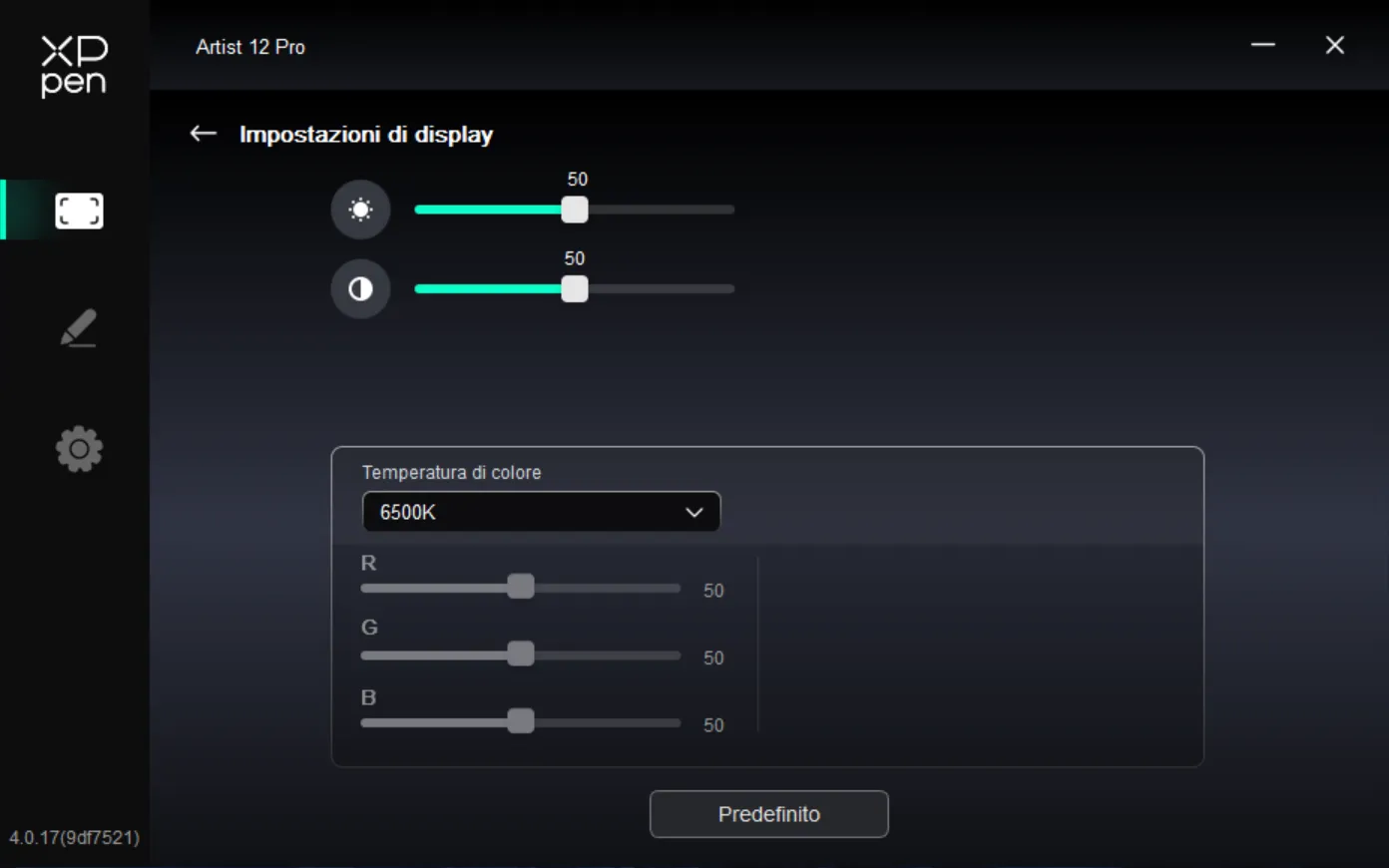
Impostazioni Display (Solo Windows): Configurare i parametri relativi al colore del monitor di disegno.
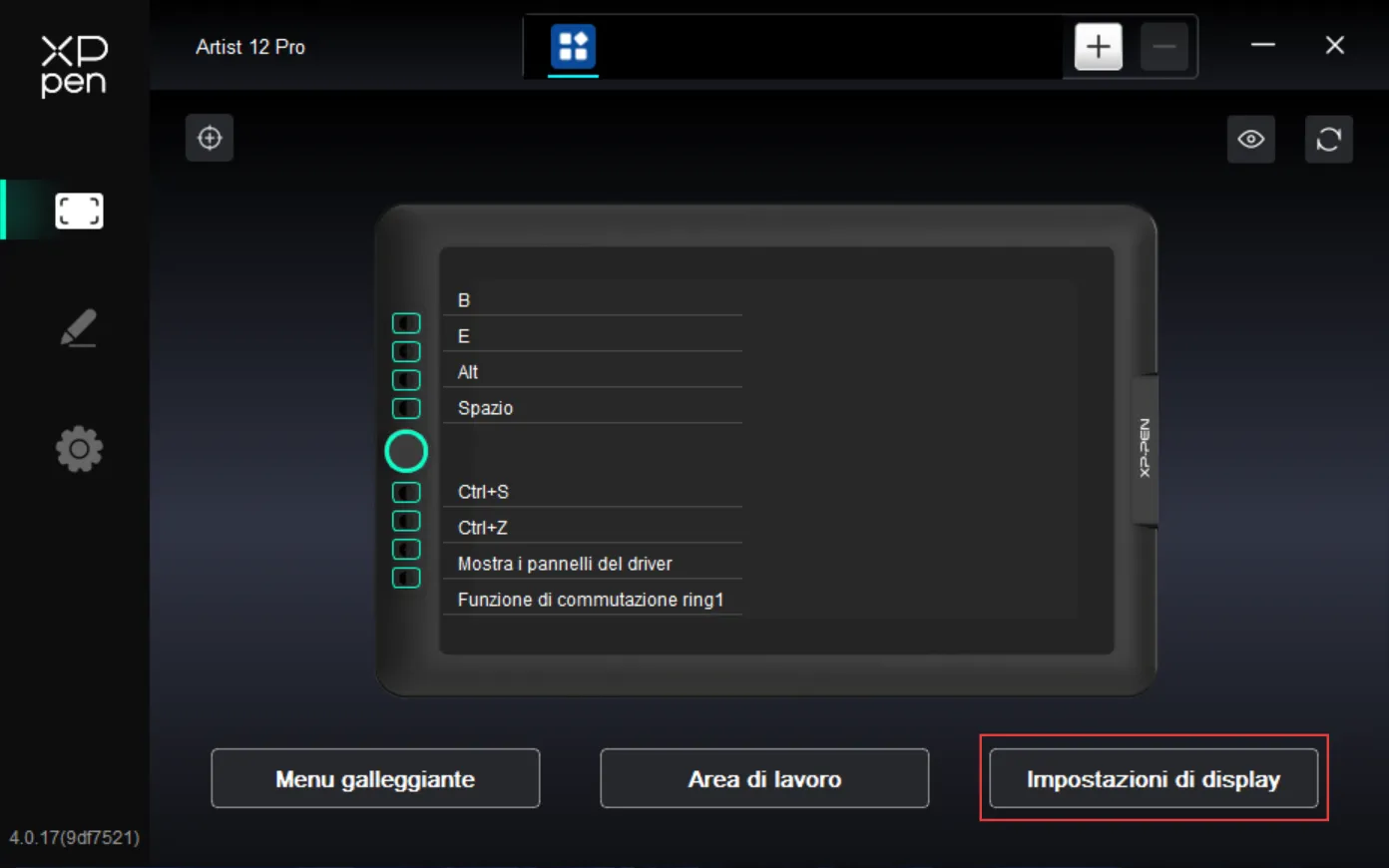
- Luminosità / Contrasto: Trascinare i cursori corrispondenti per regolare la luminosità o il contrasto del dispositivo.
- Temperatura Colore: Il driver fornisce cinque modalità: 5000K, 6500K (predefinita), 7500K, 9300K e UTENTE. In modalità UTENTE, è possibile personalizzare la temperatura del colore regolando i valori R, G e B.
Impostazioni Penna
Quando la penna è nel raggio di rilevamento, verrà automaticamente rilevata e aggiunta al driver.
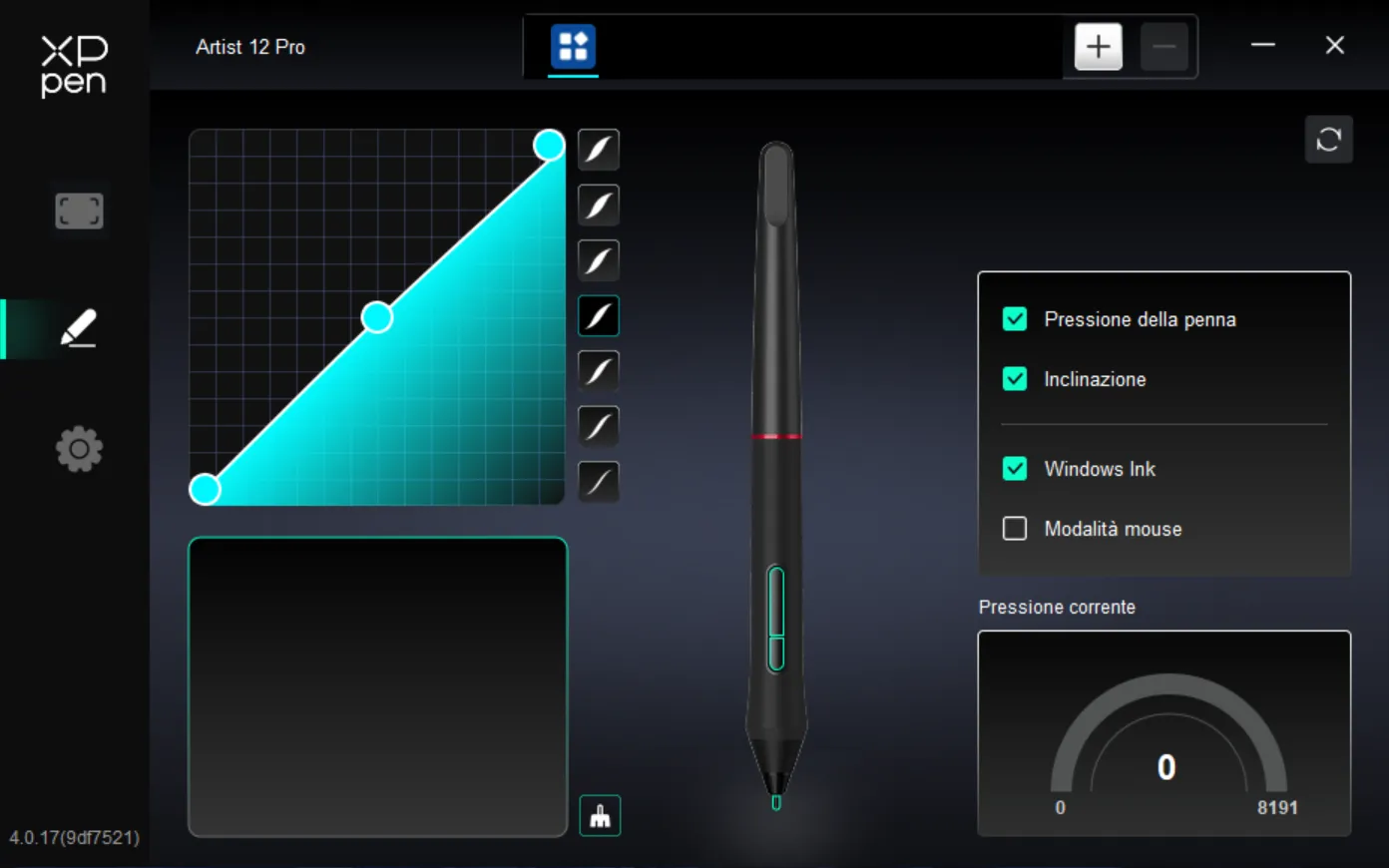
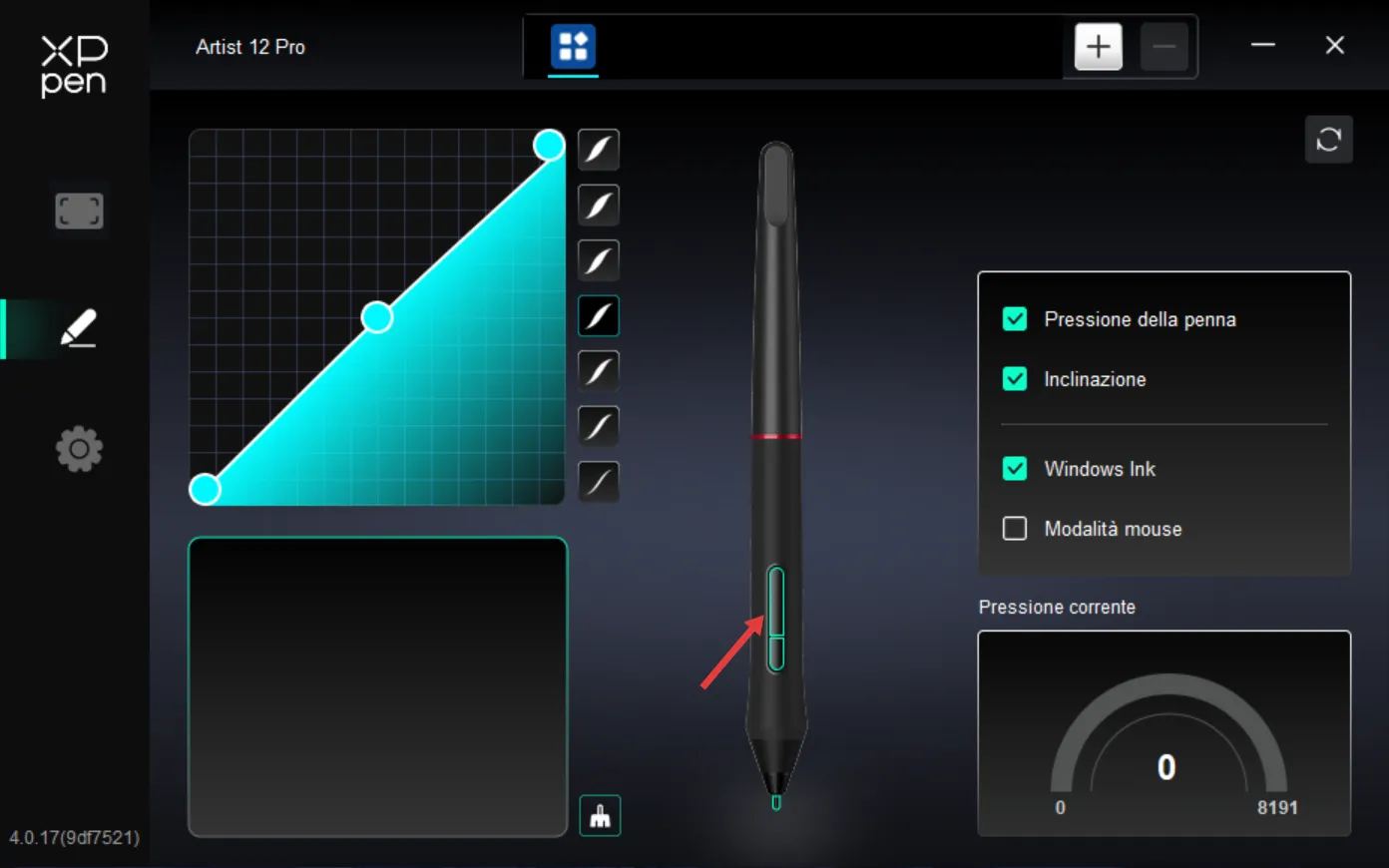
Tasti della Penna: Fare clic sul tasto della penna nel diagramma per personalizzarne la funzione.
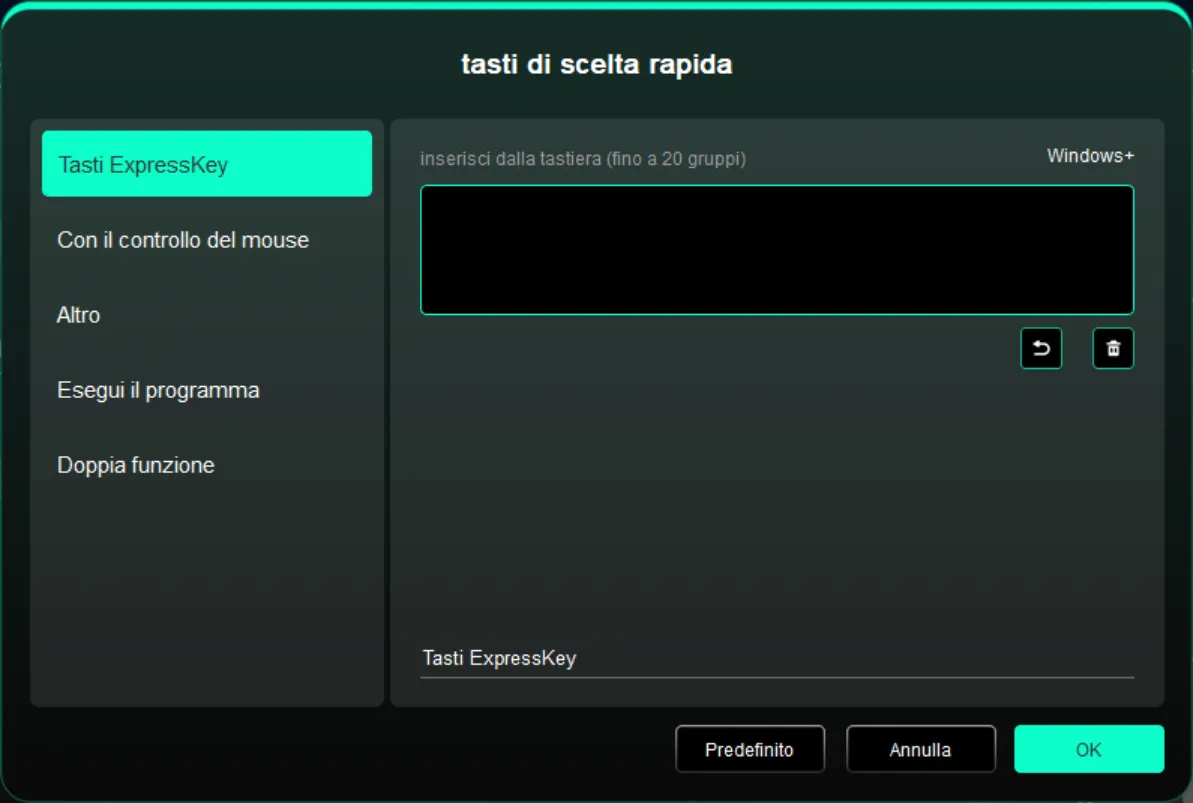
Tasti di Scelta Rapida: Configurare un tasto di scelta rapida. È possibile impostare più tasti in un gruppo. Windows (Comando): Aggiungere combinazioni di tasti modificatori. Nome Personalizzato: Utilizzare il campo di denominazione personalizzata in fondo all'interfaccia del driver.
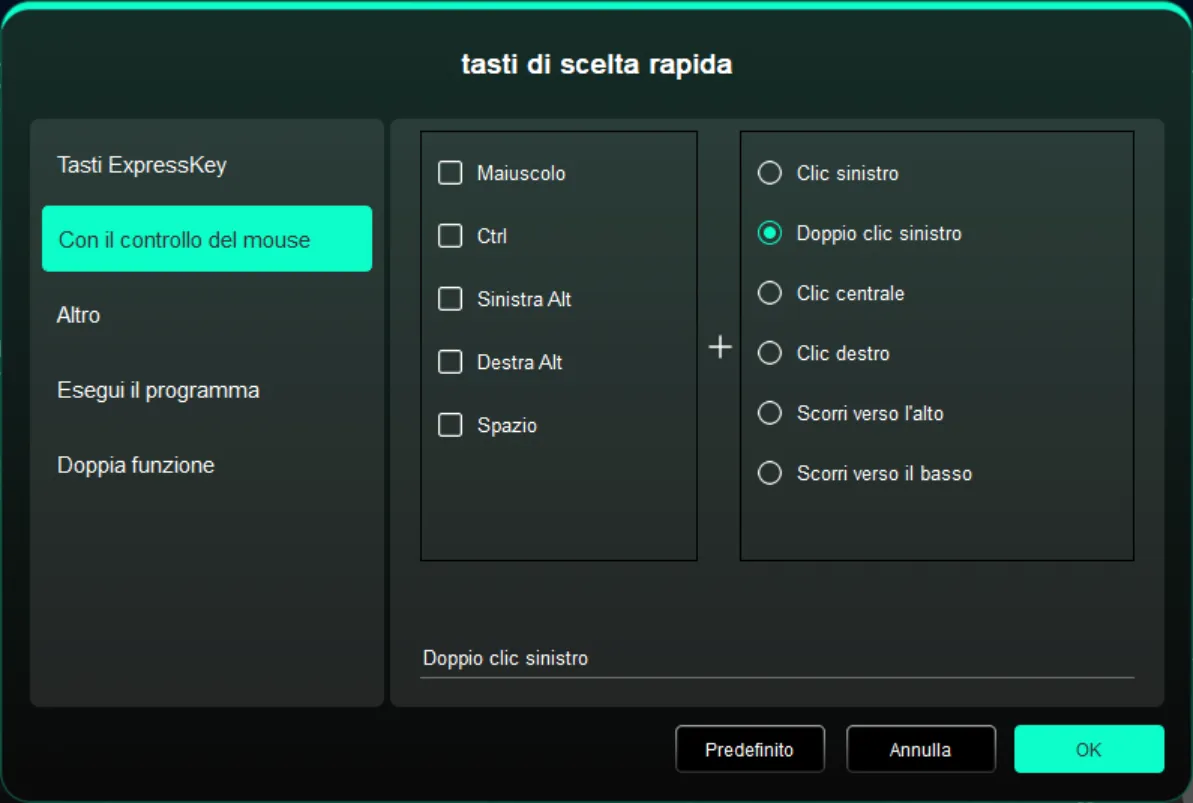
Controllo Mouse: Configurare combinazioni di tasti mouse e tastiera.
Altro:
- Mostra Pannello Driver
- Cambia Monitor
- Modalità di Precisione: Limitare l'area di visualizzazione attiva a un intervallo definito.
- [B]/[E]: Passare da una funzione all'altra dei tasti B/E.
- Penna/Gomma: Passare dalla modalità Penna alla modalità Gomma.
- Scorrimento: Tenere premuto il pulsante assegnato e utilizzare la penna per scorrere.
- Cambia Funzione Anello 1
- Menu Fluttuante: Richiamare il Menu Fluttuante.
- Gomma - Tieni Premuto: Tenere premuto il pulsante per passare alla modalità Gomma; rilasciare per ripristinare la funzione originale.
- Nessuna Azione
Avvia Applicazione: Avviare rapidamente un'applicazione selezionata.
Doppia Funzione: Fare clic su un singolo tasto per passare da una funzione all'altra.
Sensibilità alla Pressione: Regolare la curva di pressione della penna o selezionare un'opzione di pressione preimpostata.
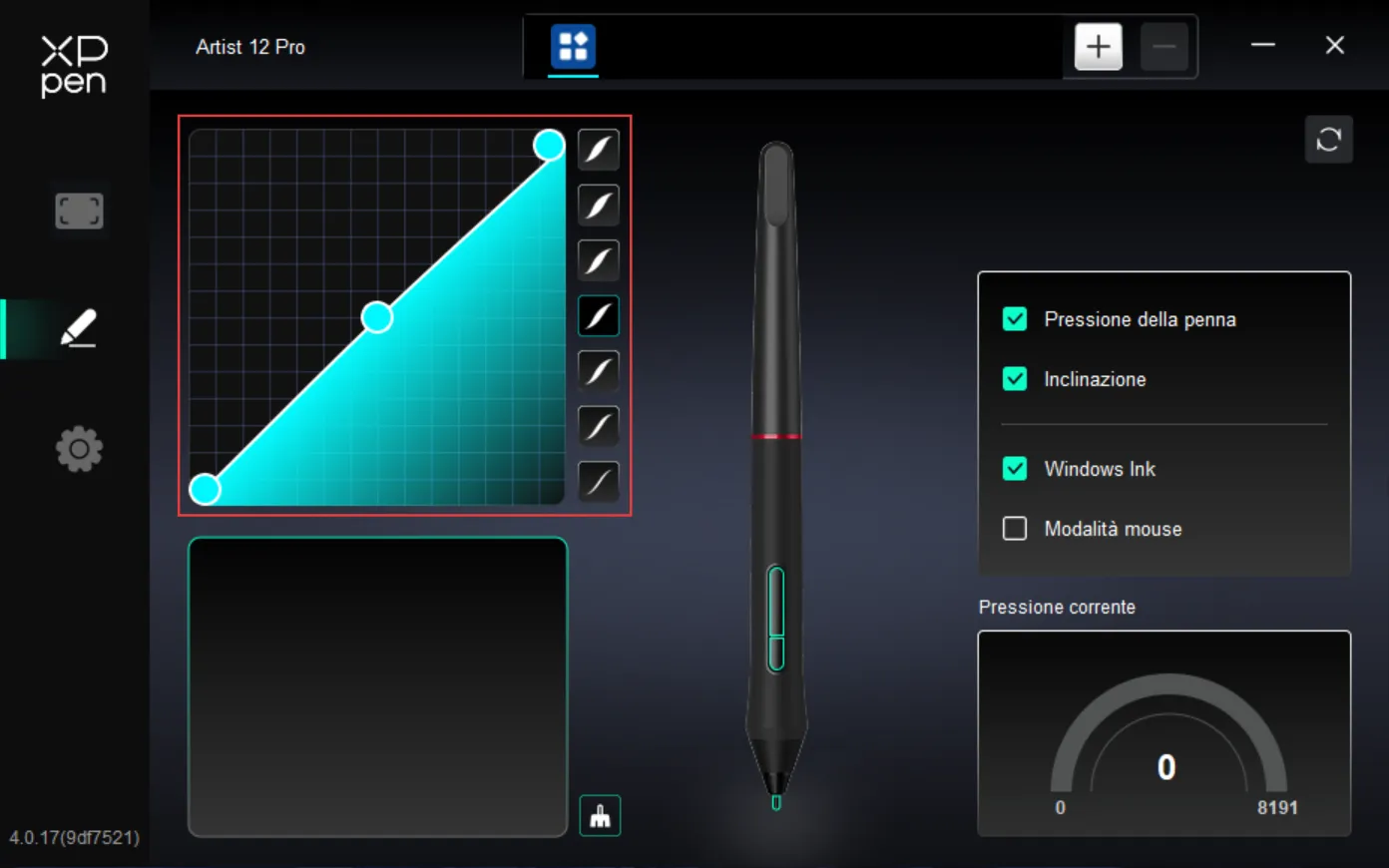
- Pressione: Quando disattivato, non si sentirà la pressione applicata della penna durante l'uso.
- Inclinazione: Quando disattivato, l'effetto di inclinazione della penna verrà disabilitato.
- Windows Ink (solo per Windows): Windows supporta l'input di scrittura a mano con la penna. Non disabilitare questa opzione se si necessita della funzionalità di scrittura in software come Microsoft Office/Whiteboard.
- Modalità Mouse: Quando si solleva la penna, il cursore rimane nella posizione in cui è stata lasciata, operando come un mouse. Quando selezionato, è possibile regolare la velocità di movimento del cursore sul dispositivo. Quando non selezionato, viene utilizzata la Modalità Penna per impostazione predefinita.
- Pressione Attuale: Testare la pressione della penna attualmente applicata.
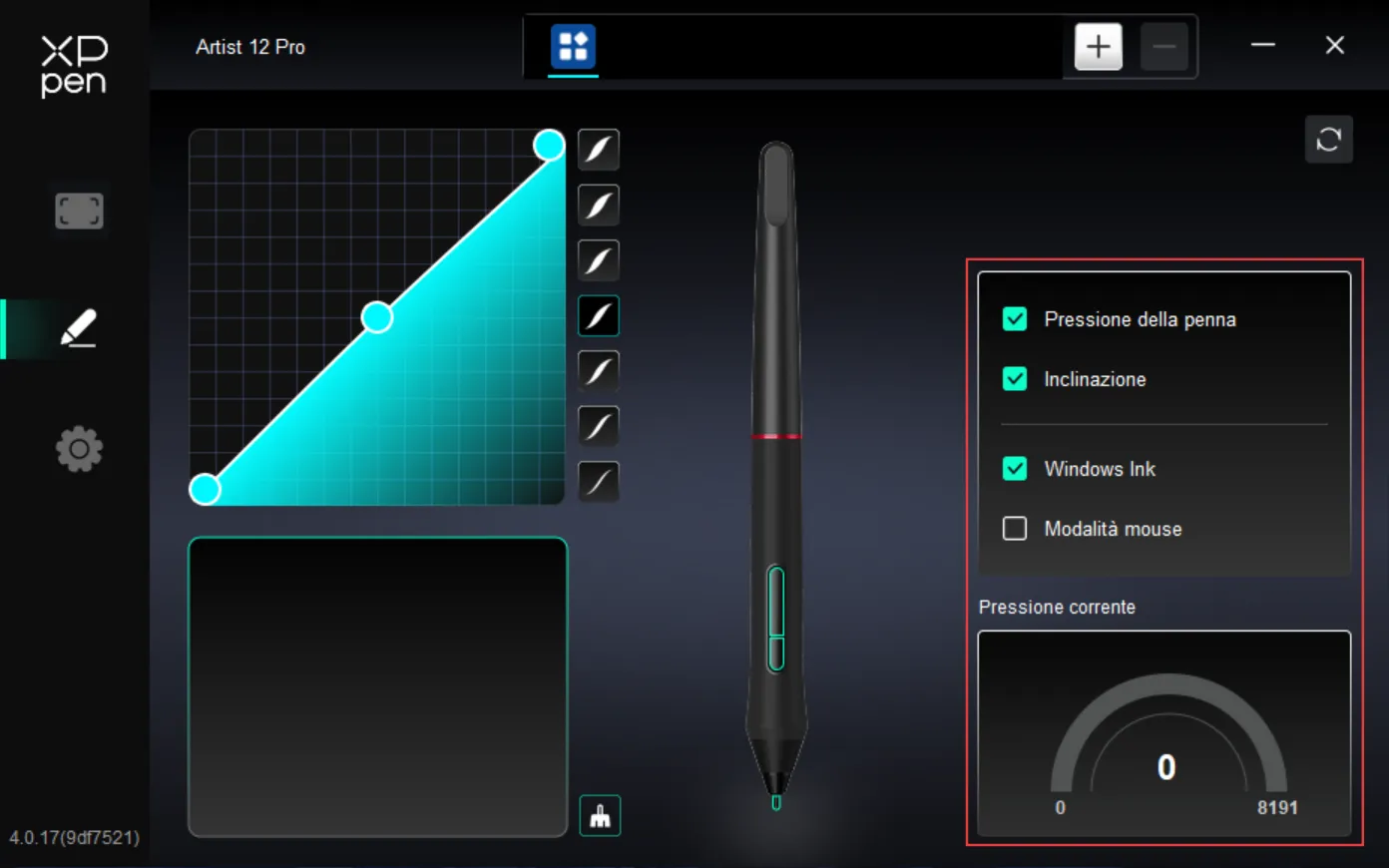
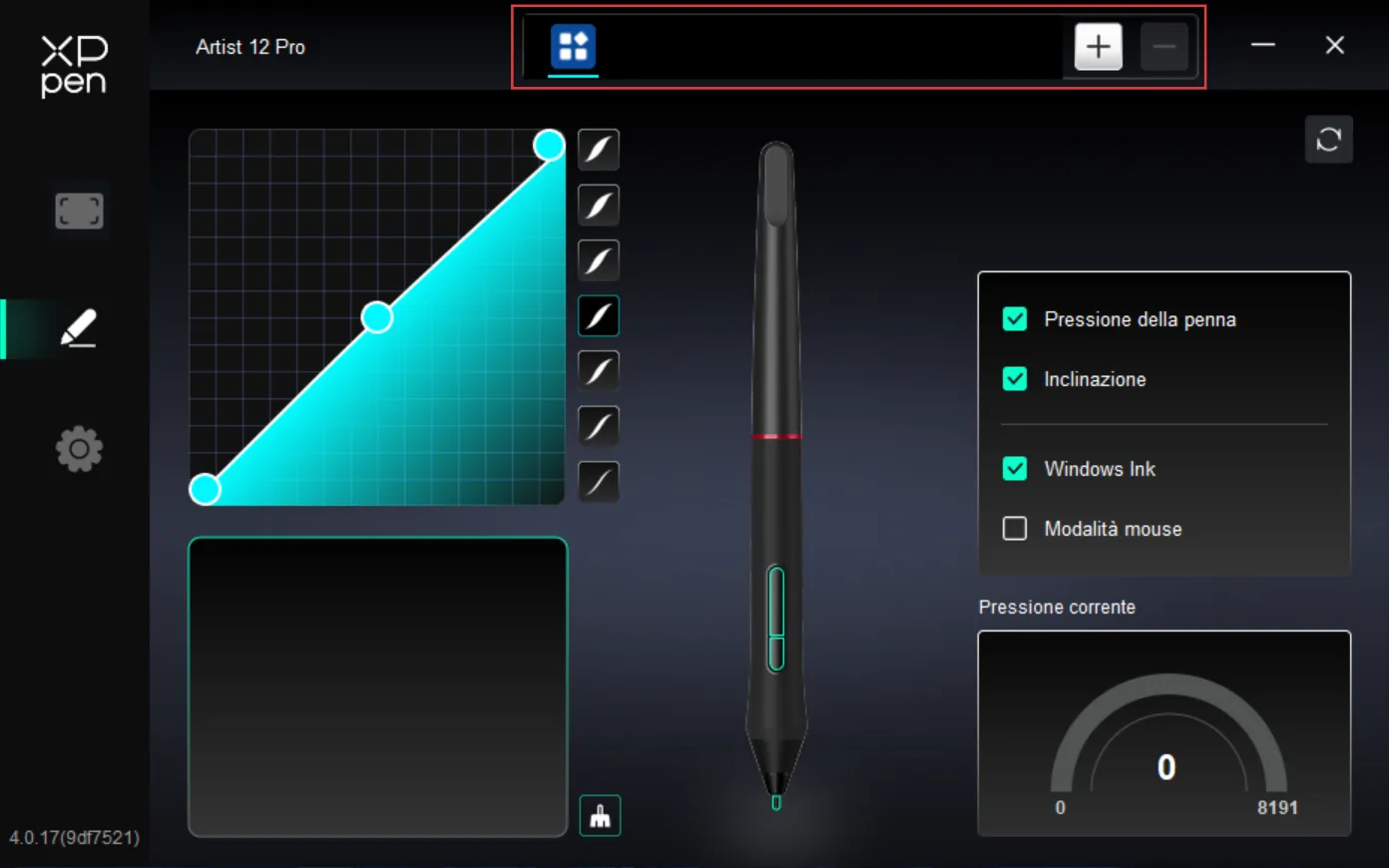
Applicazioni: Aggiungere un'applicazione all'elenco delle applicazioni e selezionarla per personalizzare la funzione del tasto della penna per quella specifica applicazione. È possibile aggiungere fino a 7 applicazioni.
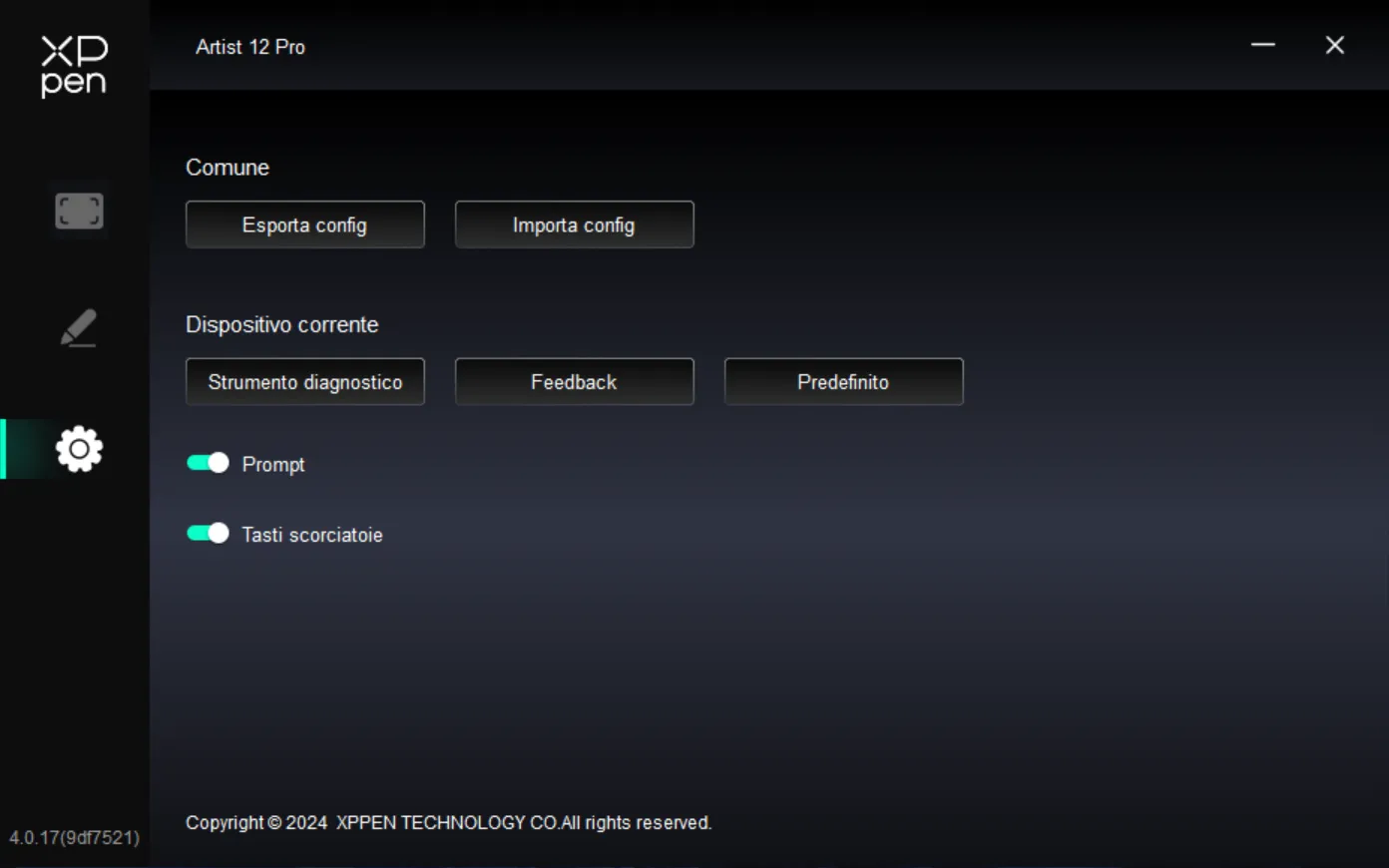
Impostazioni Driver
- Importa/Esporta Profili: Utilizzare la funzione Importa/Esporta per caricare o salvare le impostazioni del profilo. Questa funzione è supportata solo sullo stesso sistema operativo.
- Strumento di Diagnostica: Utilizzare lo strumento di diagnostica quando si verificano problemi durante l'uso del driver.
- Feedback: In caso di domande o suggerimenti sul driver, è possibile inviarci tramite questa pagina.
- Ripristina Predefiniti: Ripristinare tutti i tasti di scelta rapida, le aree di lavoro e le impostazioni del display ai valori predefiniti.
- Informazioni di Prompt: Quando disattivato, i messaggi di pressione dei tasti non verranno visualizzati nella parte inferiore dello schermo quando si preme un pulsante.
- Tasti di scelta rapida: Quando disattivato, tutte le funzioni dei tasti del dispositivo saranno disabilitate.
Disinstallazione del Driver
**Windows:** Windows: Aprire [Start] → [Impostazioni] → [App] → [App e funzionalità], trovare "PenTablet", fare clic su di esso, selezionare "Disinstalla" e seguire le istruzioni.
**macOS:** macOS: Andare su [Vai] → [Applicazioni], trovare XPPen, fare clic su "UninstallPenTablet" e seguire le istruzioni.
**Linux:**
- DEB: DEB: Digitare "sudo dpkg -r XPPenLinux" nel terminale ed eseguire il comando.
- RPM: RPM: Digitare "sudo rpm -e XPPenLinux" nel terminale ed eseguire il comando.
- Tar.gz: Tar.gz: Estrarre prima, poi digitare "sudo" nel terminale, trascinare "uninstall.sh" nel terminale ed eseguire il comando.
Domande Frequenti (FAQ)
Il monitor di disegno non mostra nulla o ha lo schermo nero.
- Verificare che l'alimentazione sia collegata correttamente.
- Verificare che il cavo di connessione sia corretto.
- Verificare che l'indicatore di alimentazione sia blu. In caso contrario, controllare il cavo di connessione e riavviare il dispositivo.
- Se il segnale è instabile, verificare che i collegamenti dei cavi siano sicuri.
Il computer non riesce a riconoscere il dispositivo.
- Verificare se la porta USB in uso funziona correttamente. In caso contrario, provare un'altra porta USB.
La penna non funziona.
- Assicurarsi di utilizzare la penna originale fornita con il dispositivo.
- Assicurarsi che il driver sia installato correttamente e verificare se le impostazioni della penna nel driver sono normali.
Il software di disegno non rileva la pressione della penna, ma il cursore può muoversi.
- Verificare se il software di disegno supporta la pressione della penna.
- Scaricare il file di installazione del driver più recente dal sito Web XPPen e verificare che la pressione della penna funzioni correttamente nel driver.
- Prima di installare il driver, chiudere il software antivirus e le applicazioni grafiche.
- Prima dell'installazione, disinstallare i driver per altri monitor di disegno.
- Dopo l'installazione, riavviare il computer.
- Se la pressione della penna è normale nel driver (Windows: assicurarsi che Windows Ink sia abilitato nelle impostazioni Penna del driver), avviare il software di disegno e testare nuovamente.
Disallineamento del cursore.
- Verificare la mappatura del driver.
- Utilizzare il driver per calibrare la penna.
Il disegno subisce ritardi o scatti.
- Verificare se la configurazione del computer (CPU e GPU) soddisfa i requisiti raccomandati del software di disegno installato e ottimizzare le funzioni correlate consultando le FAQ pubblicate sul sito ufficiale del software di disegno.

The terms HDMI, HDMI High-Definition Multimedia Interface, HDMI trade dress and the HDMI Logos are trademarks or registered trademarks of HDMI Licensing Administrator, Inc.
Se hai bisogno di assistenza relativa al prodotto, contattaci:
- Email: serviceit@xp-pen.com
- Sito Web: www.xp-pen.it