Artist Pro 27 (Gen 2)
Descrizione del prodotto
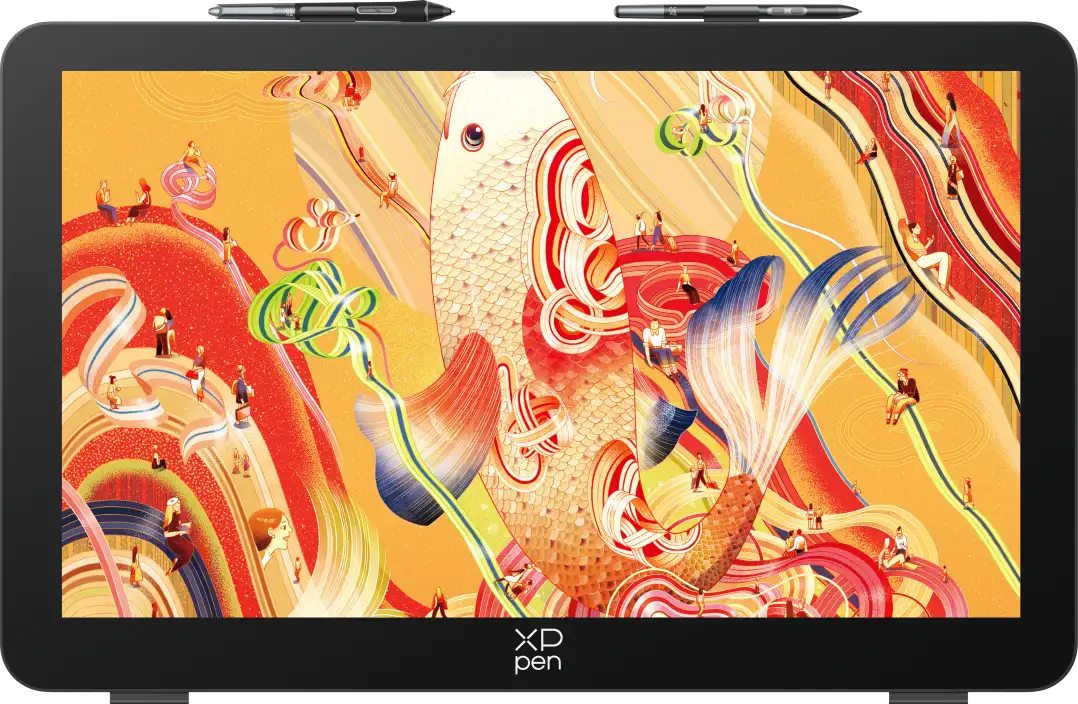
Grazie per aver scelto il display grafico XPPen Artist Pro 27 (Gen2). Questo dispositivo integra una risoluzione 4K Ultra HD, HDR400 ad alta gamma dinamica, tecnologia HSR a 320Hz, protezione hardware per la luce blu e funzionalità multi-touch per un'esperienza visiva superiore e un controllo preciso.
Per garantire che questo prodotto possa sfruttare appieno i suoi vantaggi funzionali e prolungarne la durata, si prega di leggere attentamente il presente manuale prima dell'uso e di prestare attenzione alla manutenzione e alla protezione del prodotto durante l'uso. In base alla necessità di continuo miglioramento del prodotto, in caso di modifiche all'aspetto, al colore o agli accessori del prodotto, fare riferimento al prodotto reale; l'azienda si riserva il diritto di aggiornare la tecnologia del prodotto e modificare il presente manuale senza preavviso. Grazie per la comprensione.
Nota: tutte le immagini presenti in questo manuale sono solo a scopo illustrativo.
Panoramica del prodotto
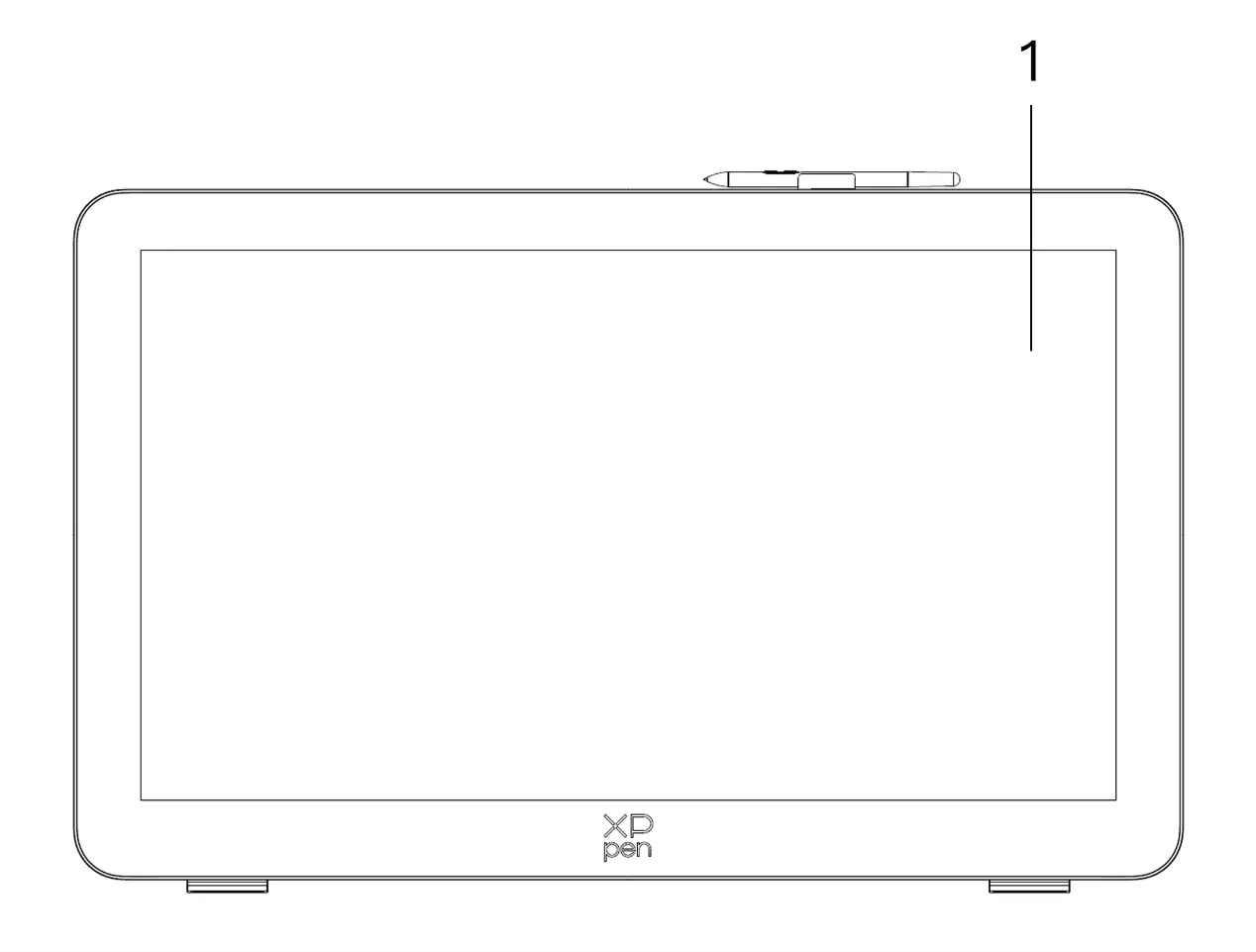

1. Area di visualizzazione/lavoro
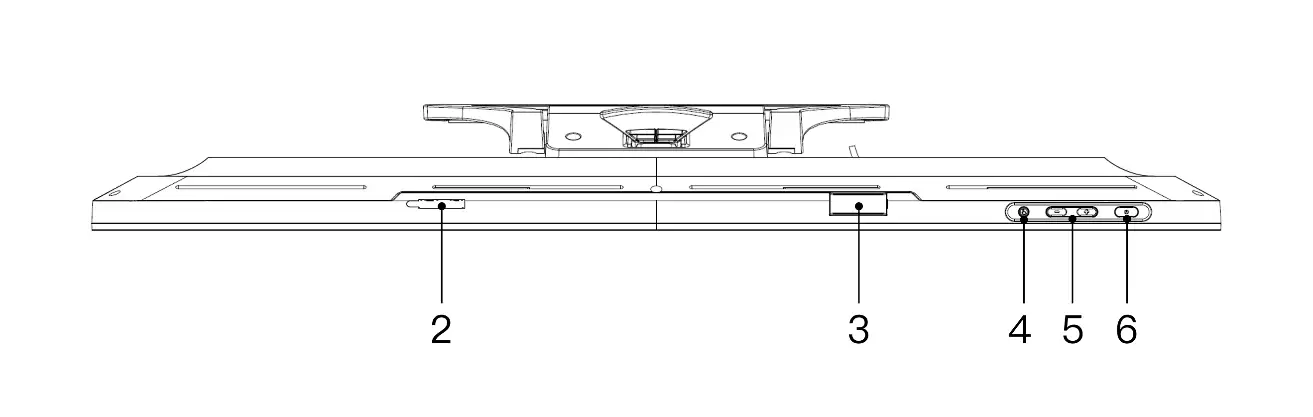
2. Scomparto clip per penna
3. Clip per penna
4. Interruttore touch
5. Pulsanti luminosità +/- (cambio sorgente)
5.1. Regolazione luminosità: Premere prima il tasto luminosità+, quando appare il menu di regolazione, tenere premuto il tasto + per aumentare o - per diminuire
5.2. Cambio sorgente: Premere prima il tasto luminosità-, quando appare il menu sorgenti, premere +/- per selezionare e il tasto di accensione per confermare
6. Pulsante di accensione/Spia luminosa
6.1. Blu fisso quando alimentato e con segnale
6.2. Stato di attesa, luce arancione fissa
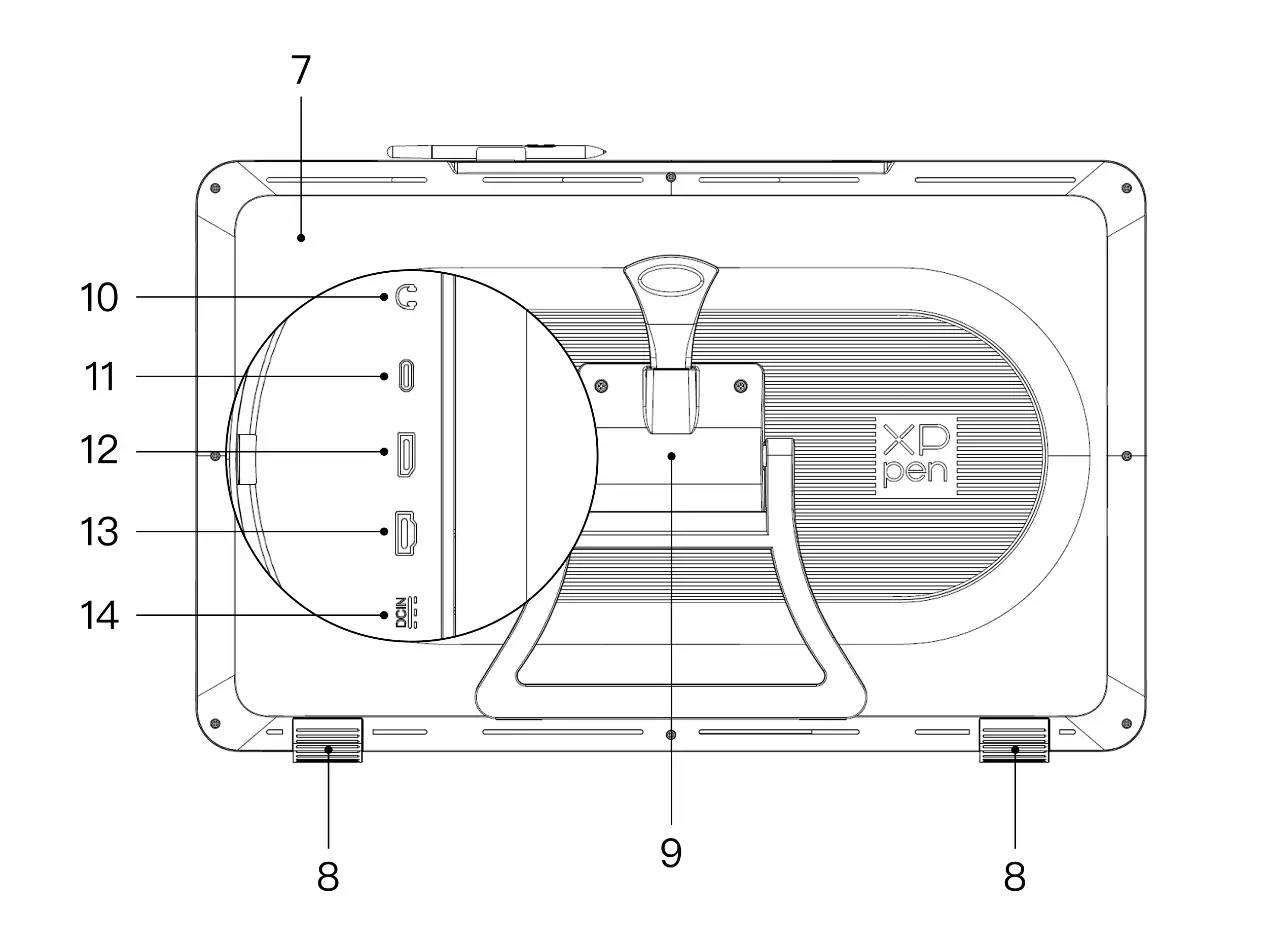
7. Coperchio posteriore
8. Piedini antiscivolo
9. Supporto regolabile
10. Porta audio 3,5mm
11. Porta USB-C con funzionalità complete
12. Porta DisplayPort (porta display)
13. Porta HDMI
14. Porta di alimentazione
15. Coperchio dei cavi
Elenco degli accessori
Penna digitale X3 Pro × 1 | Penna sottile X3 Pro × 1 |
Pennini standard per penna sottile X3 Pro × 10 | Pennini standard per penna digitale X3 Pro × 10 |
Pennini inclusi nella custodia (4 standard per penna sottilde X3 Pro, 4 in feltro per penna digitale X3 Pro) | Tastiera di scelta rapida wireless con adattatore Bluetooth × 1 |
Alimentatore e cavo di alimentazione × 1 | Cavo DisplayPort × 1 |
Cavo HDMI × 1 | Cavo dati da USB-C a USB-C × 1 |
Cavo dati da USB-C a USB-A × 1 | Guanto × 1 |
Panno di pulizia × 1 | Clip per penna × 2 |
Custodia penna × 1 | Supporto × 1 |
Collegamento del prodotto
Il prodotto è un dispositivo non autonomo e deve essere collegato a un computer, a un telefono Android o a un tablet Android per poter essere utilizzato.
1. Collegamento al PC
1. Posizionare delicatamente il dispositivo a faccia in giù su una superficie pulita e piana
2. Collegare il dispositivo all'alimentazione utilizzando il cavo di alimentazione e l'adattatore
3. Verificare quali delle seguenti interfacce sono disponibili per collegare il computer al dispositivo:
3.1. USB-C: Utilizzare un cavo dati da USB-C a USB-C per collegare il computer al dispositivo
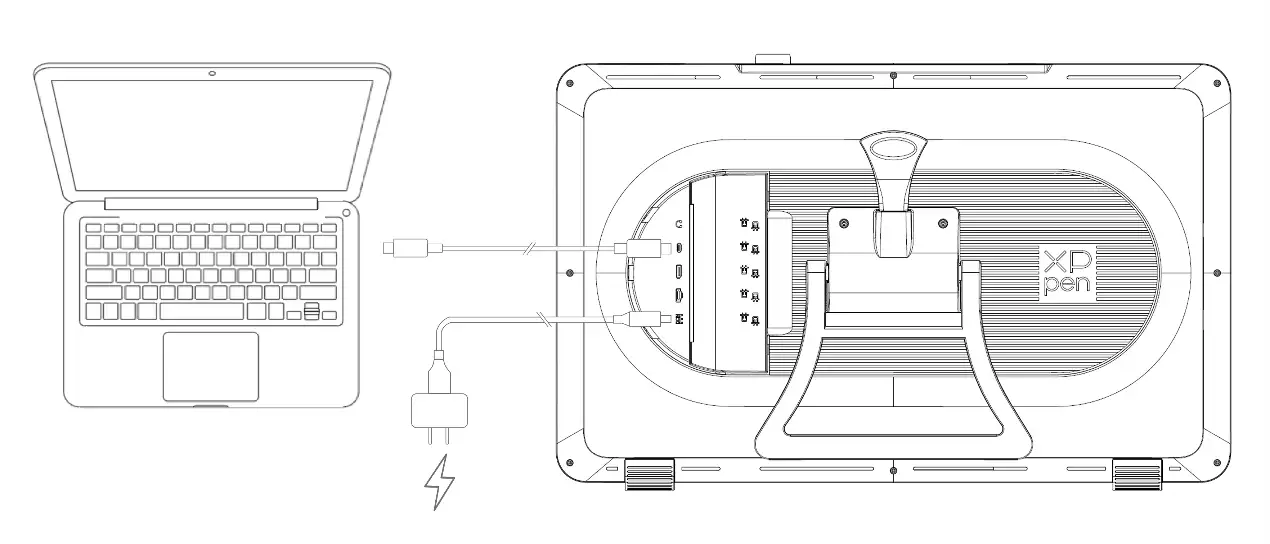
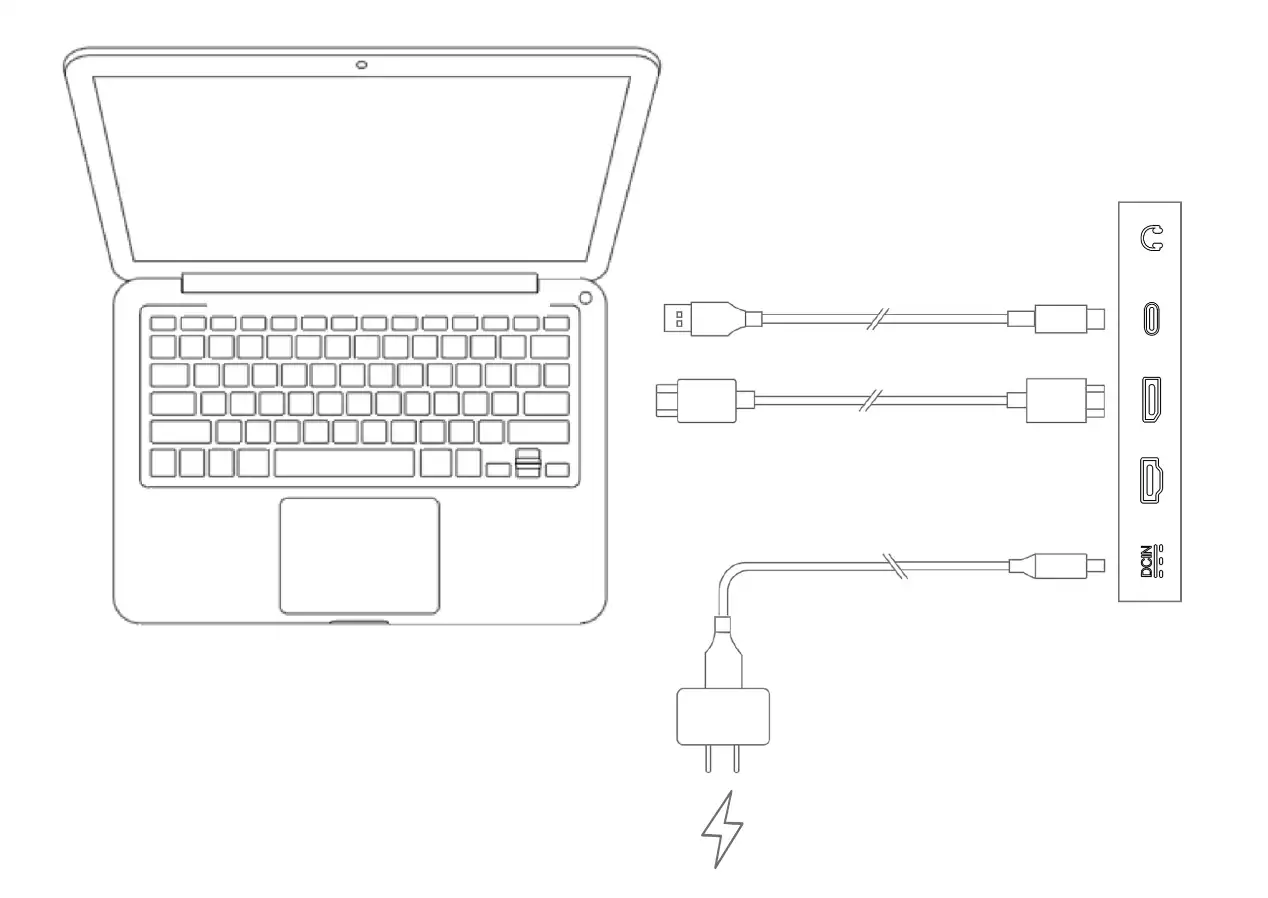
3.2. DisplayPort: Utilizzare un cavo DisplayPort e un cavo dati da USB-C a USB-A per collegare il computer al dispositivo
3.3. HDMI: Utilizzare un cavo HDMI e un cavo dati da USB-C a USB-A per collegare il computer al dispositivo
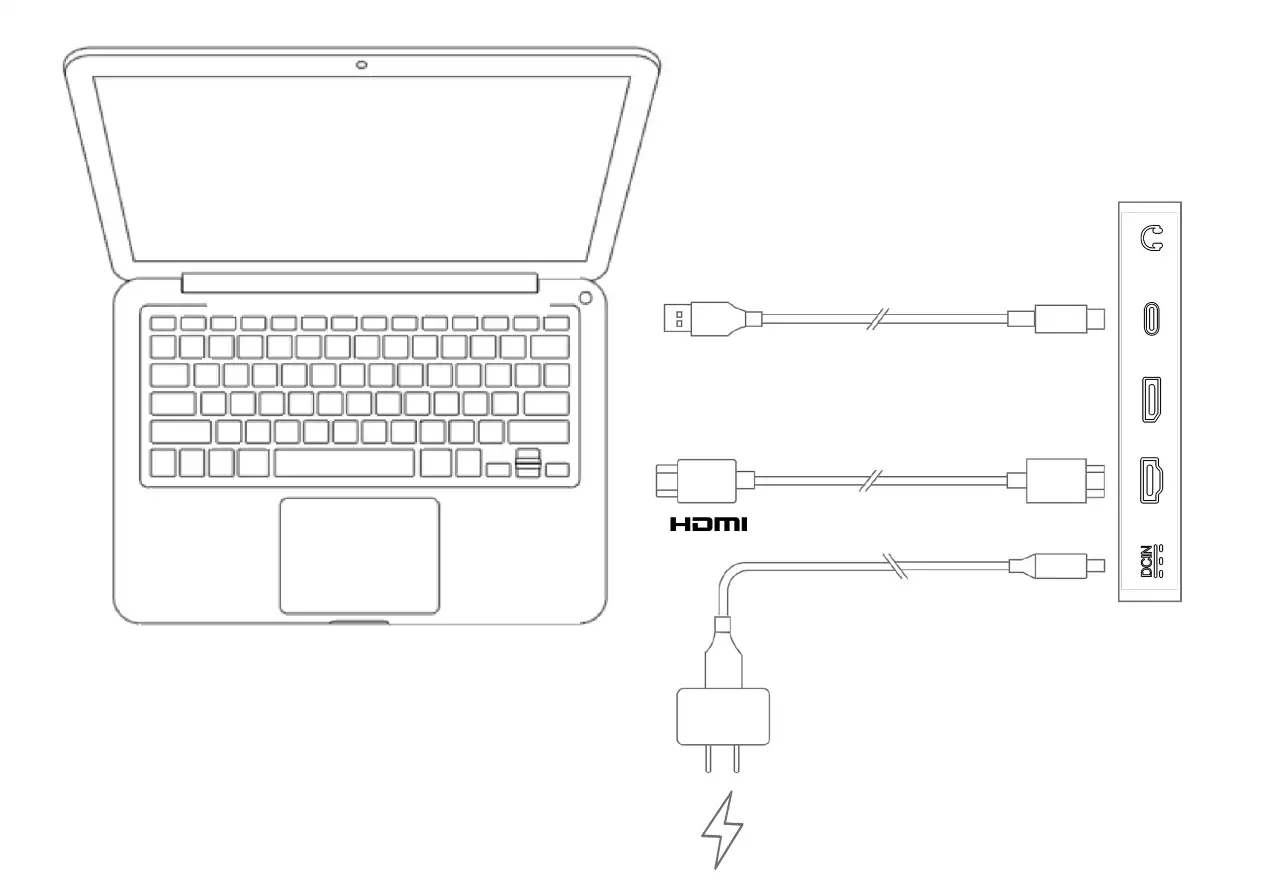
Per garantire il corretto funzionamento del dispositivo, è necessario collegare sia il segnale video che quello dati. Collegare il segnale video tramite l'interfaccia video e il segnale dati tramite la porta USB
4. Dopo aver effettuato i collegamenti, è possibile chiudere il coperchio dei cavi
2. Collegamento a telefono cellulare o tablet Android
1. Collegare il dispositivo all'alimentazione utilizzando il cavo di alimentazione e l'adattatore
2. Collegare il dispositivo Android utilizzando un cavo dati da USB-C a USB-C
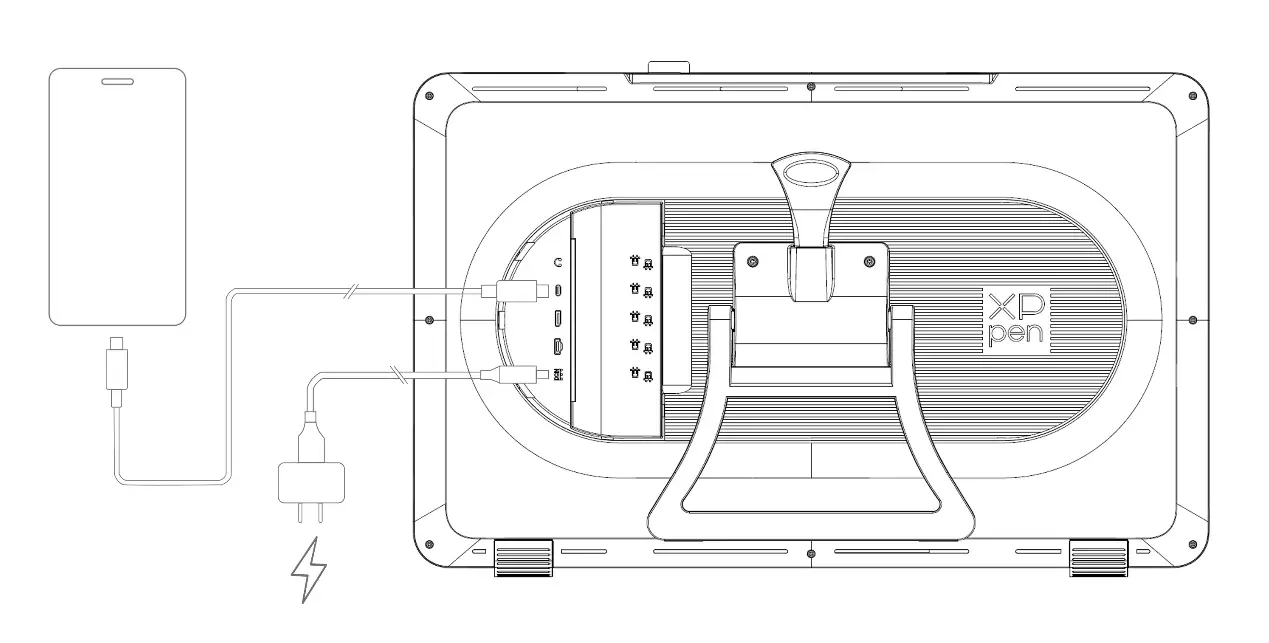
* Per i modelli di smartphone compatibili, consultare il sito web ufficiale
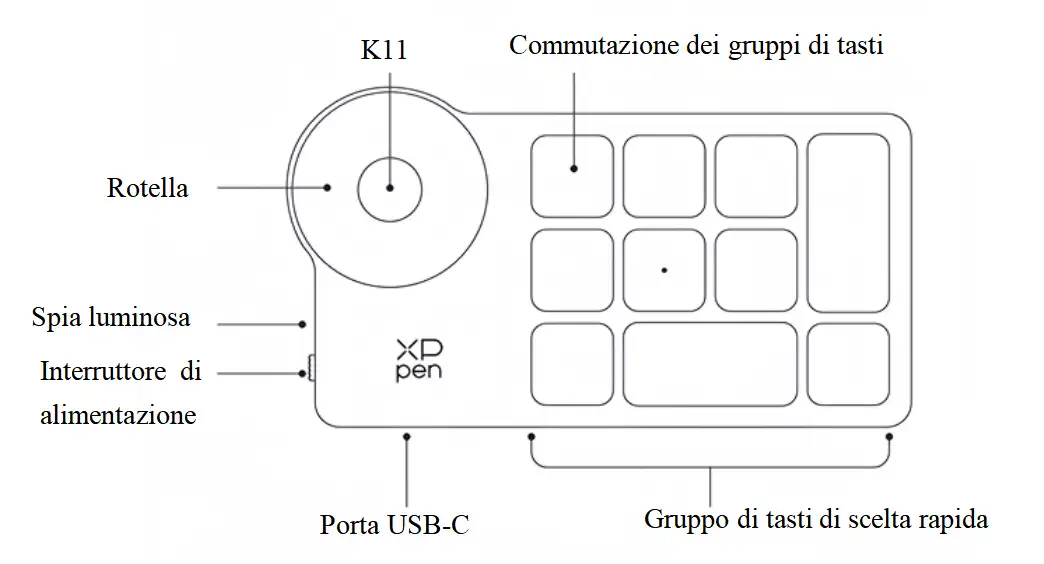
Collegamento della tastiera di scelta rapida wireless
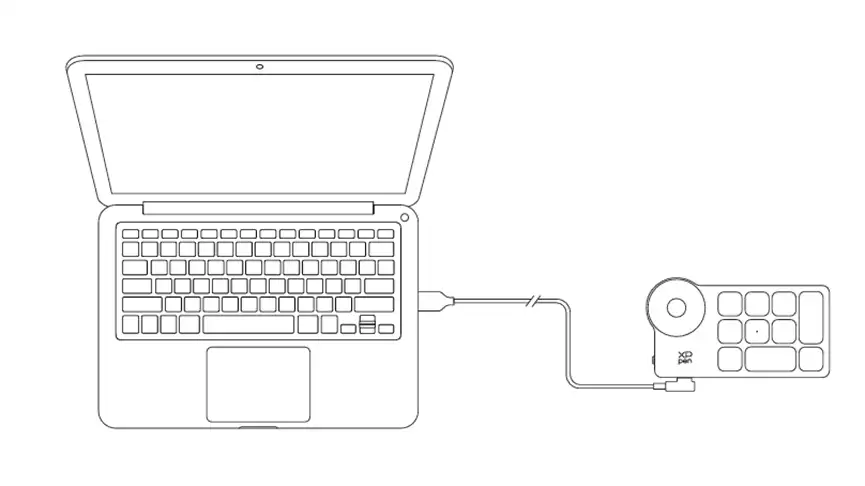
1. Connessione cablata: Utilizzare un cavo dati da USB-C a USB-A oppure uno da USB-C a USB-C per collegare il computer al dispositivo
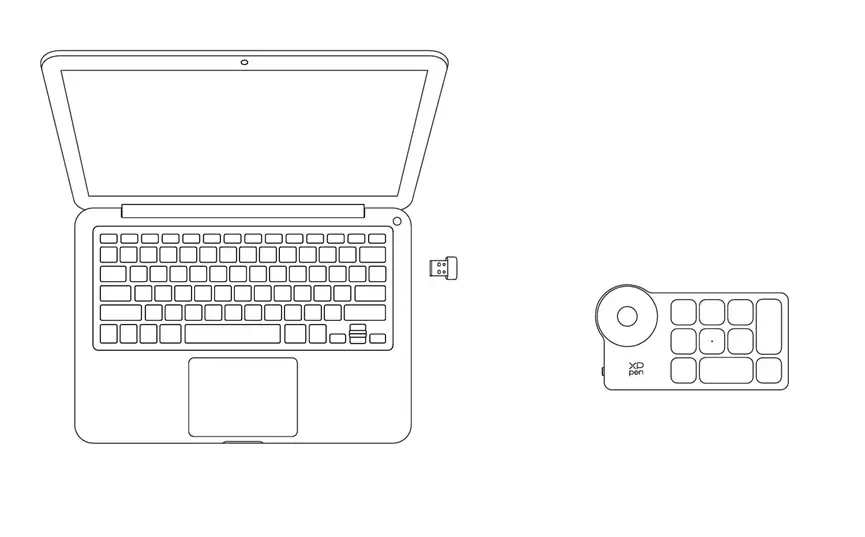
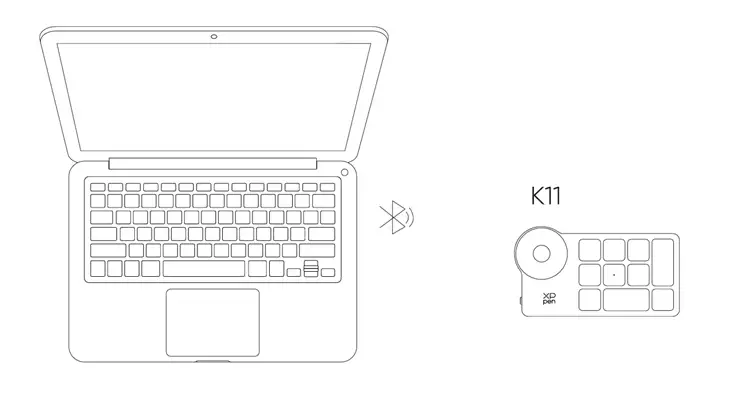
2. Connessione ricevitore Bluetooth: Inserire il ricevitore Bluetooth nel computer, spostare l'interruttore di alimentazione della tastiera rapida wireless, la spia luminosa diventerà blu fissa per 30 secondi prima di spegnersi.
3. Collegamento wireless Bluetooth:
3.1. Spostare l'interruttore di alimentazione della tastiera rapida wireless, la spia luminosa lampeggerà lentamente in blu. Tenere premuto il tasto K11 per 6 secondi per entrare in modalità di associazione, la spia luminosa lampeggerà rapidamente in blu
3.2. Attivare il Bluetooth sul computer, aggiungere un dispositivo Bluetooth, cercare il dispositivo denominato "Shortcut Remote", fare clic per completare l'associazione Bluetooth, la spia luminosa diventerà blu fissa per 30 secondi prima di spegnersi
Sistema compatibile
Windows 7 e versioni successive (funzionalità touch supportata su Windows 10 e versioni successive)
macOS 12 e versioni successive
Android 10.0 e versioni successive (USB 3.1, DP 1.2)
ChromeOS 88 e versioni successive
Windows ARM
Linux (touch supportato solo su Ubuntu 20.04 LTS e versioni successive)
Installazione del driver
1. Download del driver
1. Assicurarsi che il display grafico sia collegata al computer;
2. Aprire il sito web ufficiale: www.xp-pen.it;
3. Andare alla pagina "Driver", cercare "Artist Pro 27 (Gen2)", scaricare e installare i driver compatibili con il proprio sistema;
4. Aprire il driver, impostare i parametri e testare la funzionalità del prodotto.
Da notare prima di procedere all'installazione:
Chiudere tutti i software antivirus e di disegno
Disinstallare i driver per tavolette grafiche/schermi da disegno di altre marche
Riavviare il computer al termine dell'installazione
*Si consiglia di utilizzare la versione più recente del driver per un'esperienza ottimale.
2. Installazione del driver
Avvertenze:
Prima dell'installazione, chiudere tutti i software antivirus e di disegno aperti.
Se sul computer sono installati i driver per tavolette grafiche/schermi da disegno di altre marche, disinstallarli prima.
Si prega di riavviare il computer al termine dell'installazione.
Per garantire che il dispositivo offra le migliori prestazioni, si consiglia di utilizzare la versione più recente del driver.
2.1. Windows
Eseguire il file "exe" con privilegi di amministratore dopo la decompressione e seguire le istruzioni per completare l'installazione.
2.2. macOS
Dopo l'estrazione, eseguire il file "pkg" e seguire le istruzioni per completare l'installazione, quindi aggiungere le necessarie impostazioni di sicurezza (Impostazioni di sistema -> Privacy e sicurezza -> Funzioni assistive). Dopo aver autorizzato lo sblocco, assicurarsi che le opzioni XPPenDriver, XPPenTablet e XTouchDriver siano selezionate; in caso contrario, il dispositivo e i driver potrebbero non funzionare correttamente.
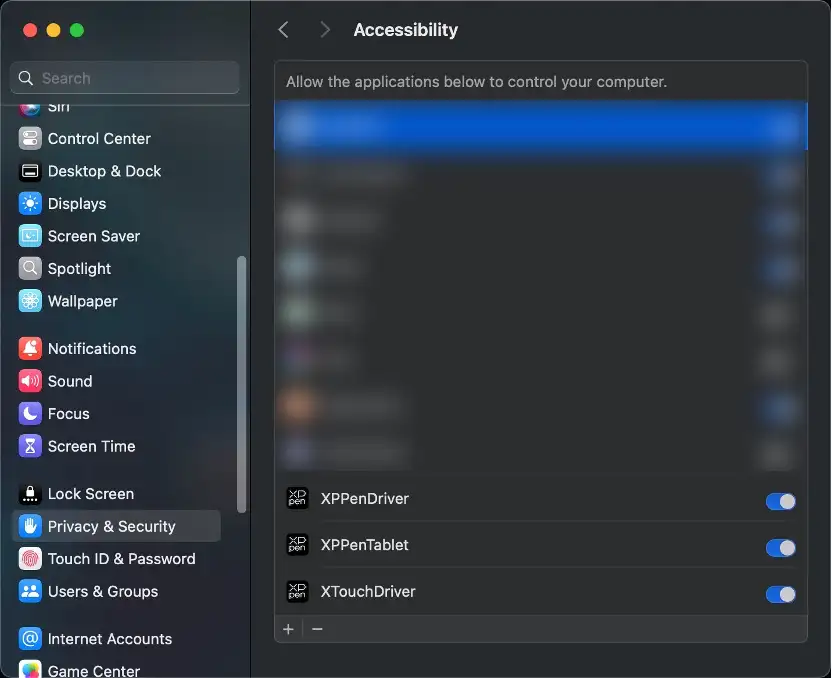
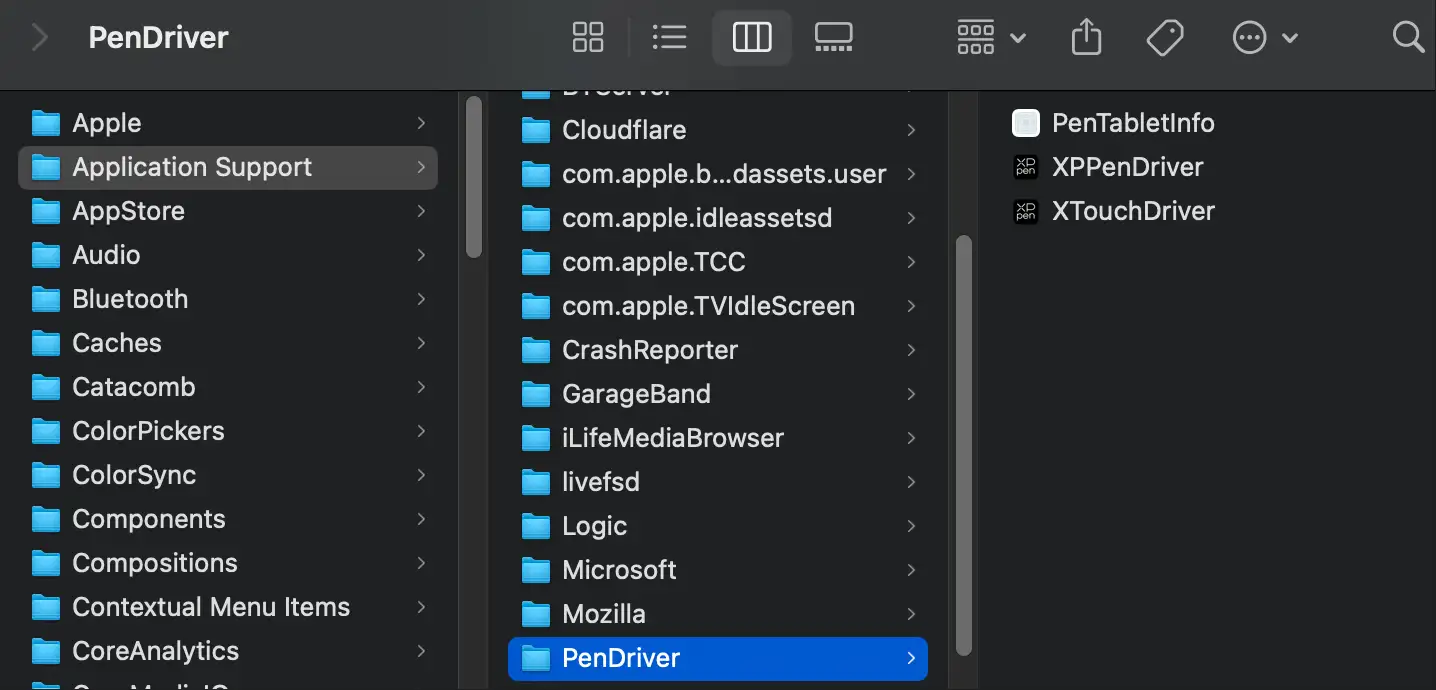
Se nell'elenco non è presente alcuna opzione pertinente, andare in Libreria risorse -> Application Support -> PenDriver per aggiungerlo manualmente.
2.3. Linux
DEB: inserire "sudo dpkg -i" nel comando, trascinare il file di installazione ed eseguire il comando;
RPM: inserire "sudo rpm -i" nel comando, trascinare il file di installazione ed eseguire il comando;
Tar.gz: decomprimere, inserire "sudo" nel comando e trascinare "install.sh" per eseguire il comando.
3. Introduzione del driver
Al termine dell'installazione del driver, questo si avvierà automaticamente; se non si avvia automaticamente, navigare nella cartella del driver per aprirlo manualmente.
Percorso del programma di Windows: Start -> Pentablet
Percorso del programma di macOS: Applicazioni -> XPPen -> PenTablet
Se il dispositivo non è collegato o se il dispositivo non è stato collegato correttamente, viene visualizzato il seguente messaggio: provare a ricollegare il dispositivo e riavviare il computer o il driver e riprovare, oppure contattare l'assistenza clienti.
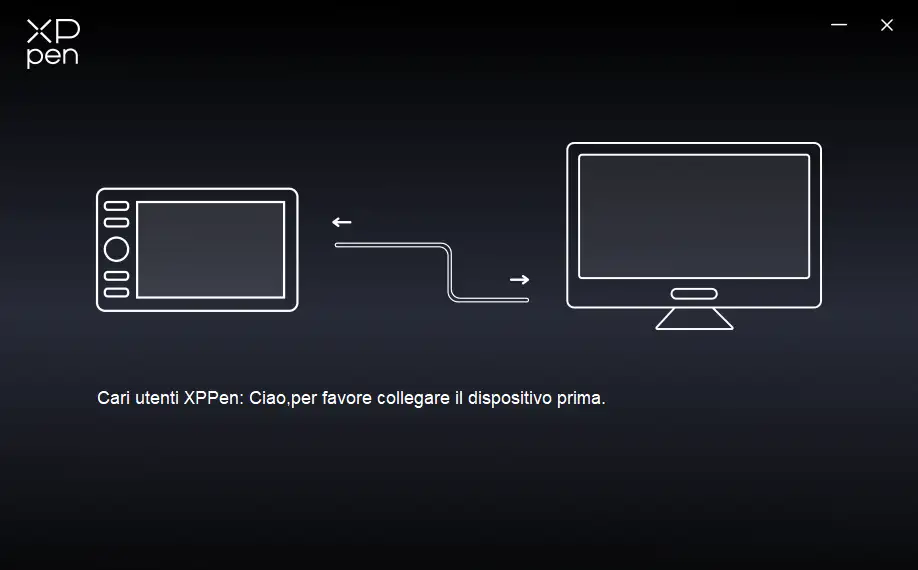
Se il dispositivo è collegato correttamente al computer, il nome del dispositivo verrà visualizzato nell'angolo superiore sinistro del driver.
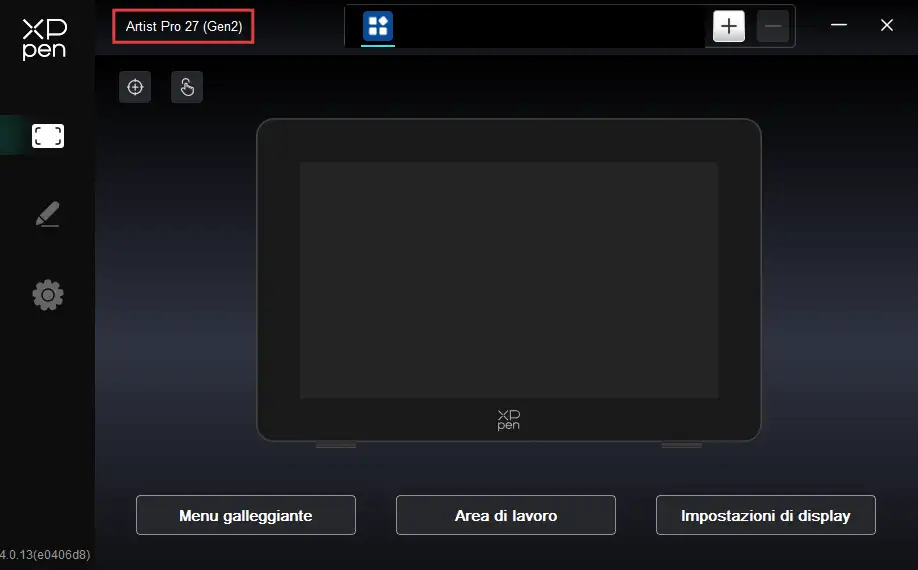
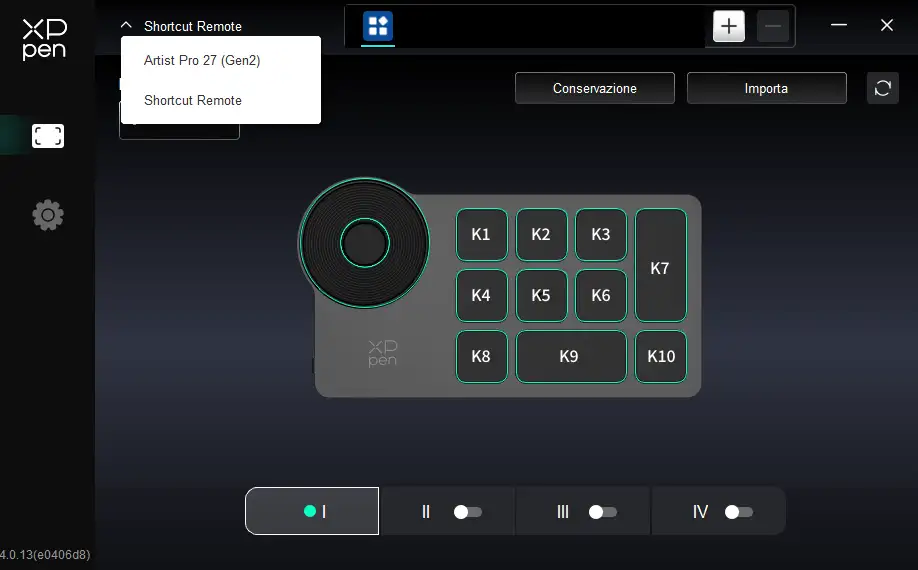
Il driver può supportare fino a tre dispositivi contemporaneamente. Dopo aver commutato uno dei dispositivi, è possibile personalizzare le impostazioni per il dispositivo attuale; le impostazioni effettuate sono valide solo per il dispositivo attualmente selezionato.
Utilizzo della penna
L'Artist Pro 27 (Gen2) include la penna digitale X3 Pro e la penna sottile X3 Pro. La penna digitale X3 Pro è dotata di un grip in silicone per ridurre l'affaticamento durante le sessioni di lavoro prolungate. La penna sottile X3 Pro è più facile da tenere e il tasto staccabile riduce efficacemente le pressioni accidentali.
Impugnatura della penna:
È possibile tenere la penna come si fa normalmente con una penna o una matita e ruotare la penna per regolare la direzione dei tasti di scelta rapida fino a quando il pollice o l'indice possono premere facilmente questi tasti.
Nota bene: è necessario evitare di premere in modo errato i tasti di scelta rapida durante la creazione, poiché ciò potrebbe dare luogo a operazioni non corrette.
Conservazione:
Conservare correttamente la penna quando non viene utilizzata. Per evitare che le estremità della punta o della gomma siano sottoposte a pressione e al loro stesso peso e per prolungare la durata della punta e del sensore di pressione, si consiglia di riporre la penna nell'astuccio fornito quando non viene utilizzata.
Nota bene: non posizionare la penna sul dispositivo quando non viene utilizzata. In caso contrario, potrebbe compromettere l'uso del mouse e impedire al computer di andare a sospensione.
Sostituire il pennino:
Quando il pennino è molto usurato o consumato al punto da presentare bordi taglienti, si consiglia di sostituirlo tempestivamente.
1. Aprire l'astuccio o la confezione del prodotto per trovare il pennino di ricambio. Si prega di notare che l pennini della penna digitale X3 Pro e della penna sottile X3 Pro non sono intercambiabili;
2. Inserire il pennino esistente sulla penna nell'apposito estrattore che si trova all'interno dell'astuccio, quindi inclinare la penna per estrarre il vecchio pennino;
3. Inserire il nuovo pennino nel foro della penna e spingerlo in verticale finché non smette di avanzare.
Funzione touch
L'Artist Pro 27 (Gen2) supporta la funzione multi-touch per migliorare l'efficienza creativa attraverso i gesti e si può scegliere di attivare o disattivare la funzione touch utilizzando il pulsante touch in alto.
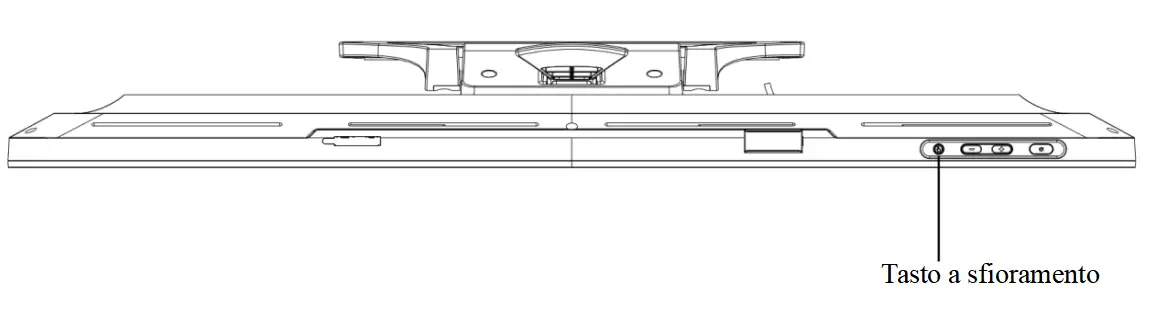
Con la funzione touch attivata, è possibile utilizzare i gesti multi-touch su Windows o macOS. Il prodotto supporta i gesti standard del sistema, ma è anche possibile personalizzare l'area touch e personalizzare i gesti attraverso il driver del prodotto.
1. Area touch
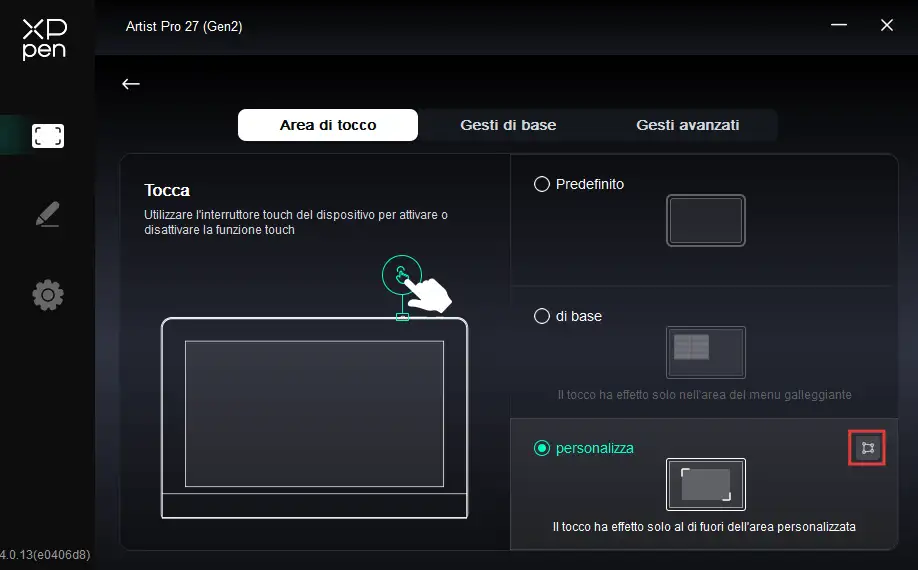
Il prodotto supporta 3 tipi di commutazione dell'area touch, tra cui predefinita, di base e personalizzata.
Predefinita: tutta l'area dello schermo è l'area touch;
Di base: abilita l'input touch solo per i menu mobile sullo schermo e non riconosce nessun altro input touch con un solo dito o con più dita;
Personalizzazione: abilita l'input touch solo al di fuori dell'area personalizzata; all'interno dell'area personalizzata, come l'area di disegno, qualsiasi input touch con un solo dito o con più dita non viene riconosciuto.
2. Gesti di base
I gesti di base sono quelli con solo un dito e con due dita. Utilizzate i gesti di base per navigare nel sistema, fare clic con il mouse, scorrere, zoomare o ruotare e altro ancora.
3. Gesti avanzati
I gesti touch avanzati includono gesti con 3, 4 e 5 dita. Il prodotto supporta la funzione standard dei gesti con più dita, oppure è possibile selezionare nuovi gesti personalizzati tramite il menu a discesa dei gesti.
4. Elenco dei gesti supportati
Nota bene: alcuni gesti predefiniti del sistema potrebbero non essere supportati a causa delle diverse versioni del sistema operativo.
Numero di dita | Operazione | Windows 11 | macOS |
Un dito | Toccare | Selezionare | Selezionare |
Fare doppio clic | Aprire | Aprire | |
Pressione lunga | Fare clic con il tasto destro del mouse | Non supportato | |
Trascinare | Trascinare | Trascinare | |
Due dita | Toccare | Non supportato | Fare clic con il tasto destro del mouse |
Fare doppio clic | Non supportato | Zoom intelligente | |
Scorrere | Scorrere verso l'alto/verso il basso/a sinistra/a destra | Scorrere verso l'alto/verso il basso/a sinistra/a destra | |
Pizzicare | Zoom | Zoom | |
Ruotare | Ruotare | Ruotare | |
Tre dita | Toccare | Menu mobile Personalizzabile | Menu mobile Personalizzabile |
Scorrere a destra e a sinistra | Commutare le applicazioni | Non supportato | |
Scorrere verso l'alto | Mostrare tutte le finestre aperte | Centro di controllo Personalizzabile | |
Scorrere verso il basso | Visualizzazare Desktop | APP Expose Personalizzabile | |
Quattro dita | Scorrere a destra e a sinistra | Commutare le applicazioni | Commutare le applicazioni |
Scorrere verso il basso | Commutare la mappatura del display Personalizzabile | Non supportato | |
Pizzicare | Non supportato | Launch Pad | |
Amplificare | Non supportato | Visualizzazare Desktop | |
Cinque dita | Toccare | Visualizzazare Desktop Personalizzabile | Commutare la mappatura del display Personalizzabile |
Scorrere verso il basso | Vosualizzazione delle impostazioni del driver Personalizzabile | Vosualizzazione delle impostazioni del driver Personalizzabile |
Menu mobile
Il menu mobile consente di visualizzare i tasti di scelta rapida mobili sul display grafico o sul monitor del computer. È possibile impostare le operazioni più frequenti nel menu mobile, quindi utilizzare la penna, il mouse o la funzione touch per fare clic sul pulsante ed eseguire l'operazione impostata. È possibile personalizzare la visualizzazione e le funzioni facendo clic sul pulsante "Menu mobile" nella pagina iniziale del driver e accedendo alla pagina del menu mobile.
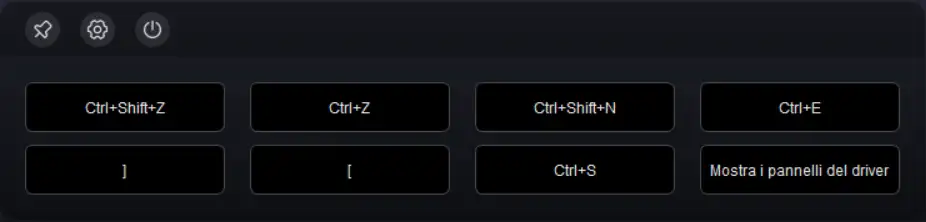
Icona in alto a sinistra: fissare la posizione di visualizzazione; aprire il menu flottante delle impostazioni del driver; chiudere il menu flottante.
Impostazioni del driver
Facendo clic sull'icona sul lato sinistro del driver, è possibile commutare le funzioni del driver per aiutare a impostare le impostazioni relative al display grafico, tra cui:
1. Impostazioni del dispositivo
2. Impostazioni della penna
3. Impostazioni del driver
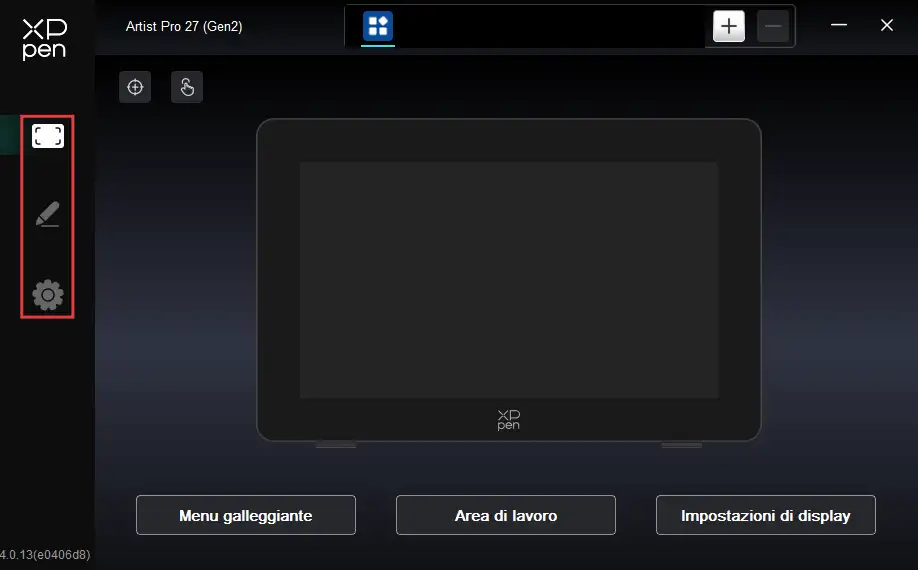
1. Impostazioni del dispositivo
1.1. Calibrazione dello schermo
Assicurarsi che la penna sia correttamente mappata sull'Artist Pro 27 (Gen2); in caso contrario, consultare la sezione Area di lavoro, regolare l'area di mappatura e quindi, con il solito metodo di impugnatura della penna, usare la punta della penna per fare clic sul centro della croce rossa visualizzato sul monitor per calibrare l'offset tra la penna e il cursore.
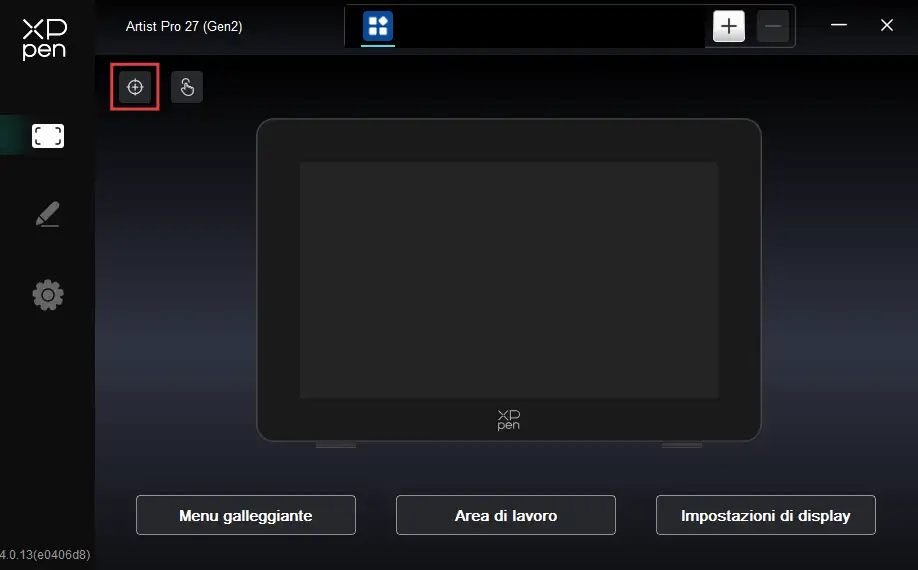
1.2. Touch
È possibile personalizzare l'area touch e i gesti touch attraverso la funzione touch
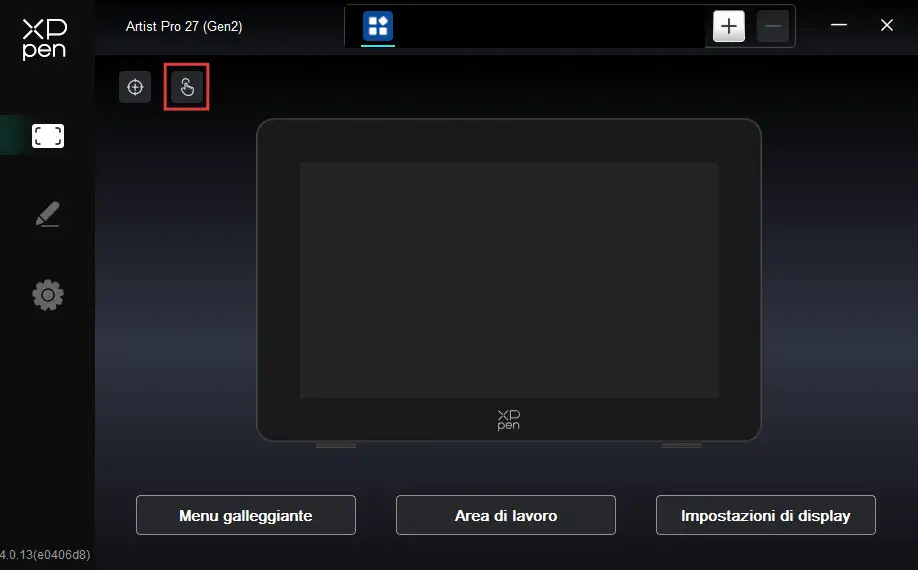
1.2.1. Area touch
La funzione dell'area touch deve essere impostata quando la funzione touch è attiva; se è spenta, fare clic sul pulsante touch sulla parte superiore del prodotto per attivare la funzione touch.
Il prodotto supporta 3 tipi di commutazione delle aree touch, tra cui predefinita, di base e personalizzata; è possibile scegliere l'operazione touch più adatta in base alle proprie esigenze.
Predefinita: tutta l'area dello schermo è l'area touch;
Di base: abilita l'input touch solo per i menu mobile sullo schermo e non riconosce nessun altro input touch con un solo dito o con più dita;
Personalizzazione: abilita l'input touch solo al di fuori dell'area personalizzata; all'interno dell'area personalizzata, come l'area di disegno, qualsiasi input touch con un solo dito o con più dita non viene riconosciuto.
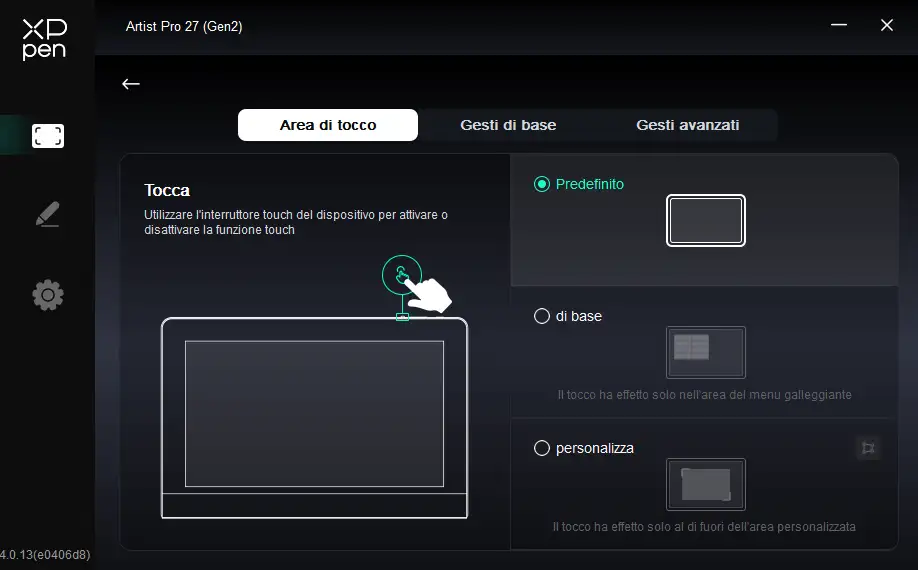
Impostazioni di aree touch personalizzate
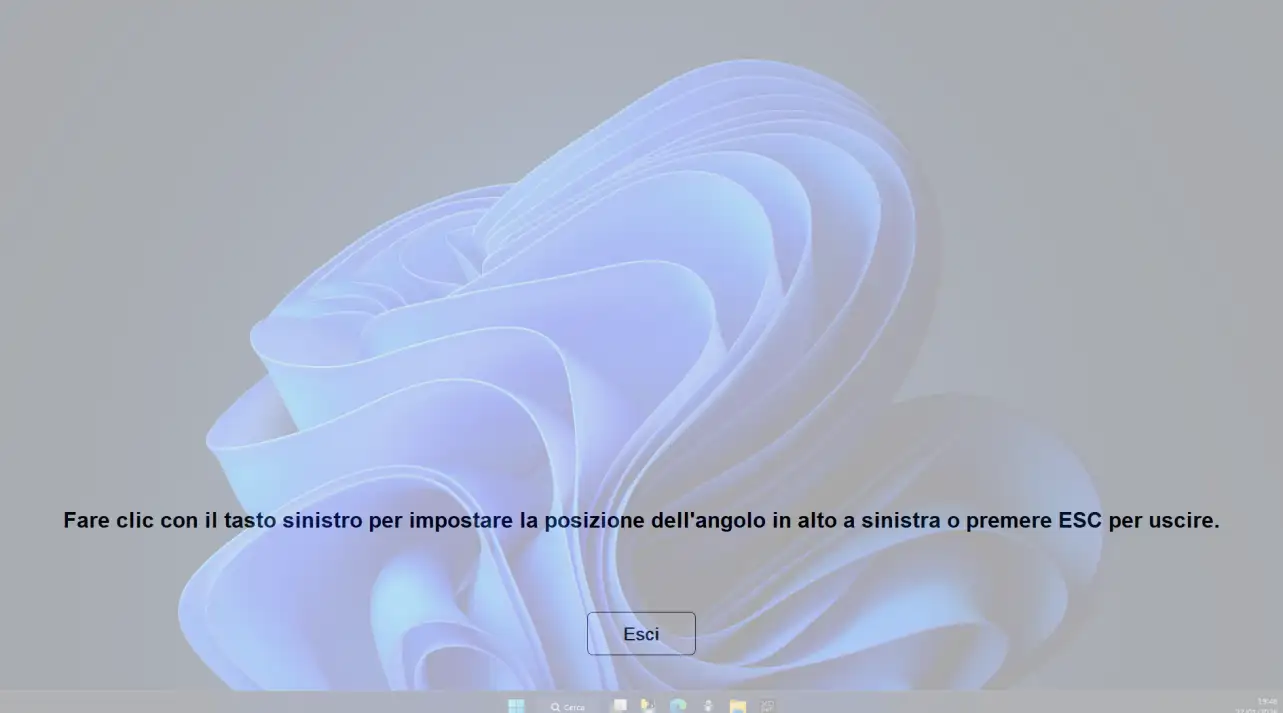
Selezionare Personalizzata, fare clic sull'icona di area personalizzata a destra, quindi fare clic sugli angoli superiore sinistro e inferiore destro dell'area che si desidera impostare nella schermata a comparsa per completare l'impostazione.
1.2.2. Gesti di base
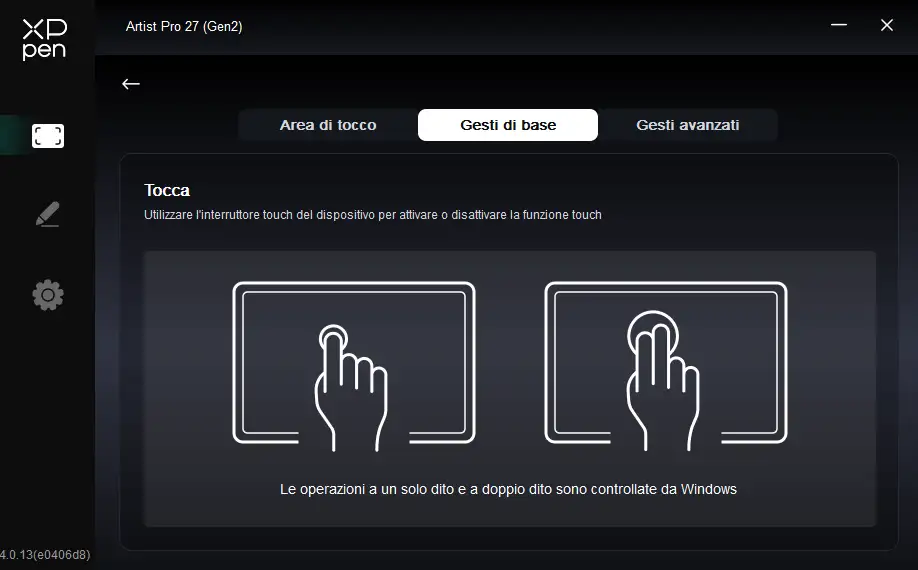
I gesti di base sono quelli con solo un dito e con due dita. Utilizzate i gesti di base per navigare nel sistema, fare clic con il mouse, scorrere, zoomare o ruotare e altro ancora.
1.2.3. Gesti avanzati
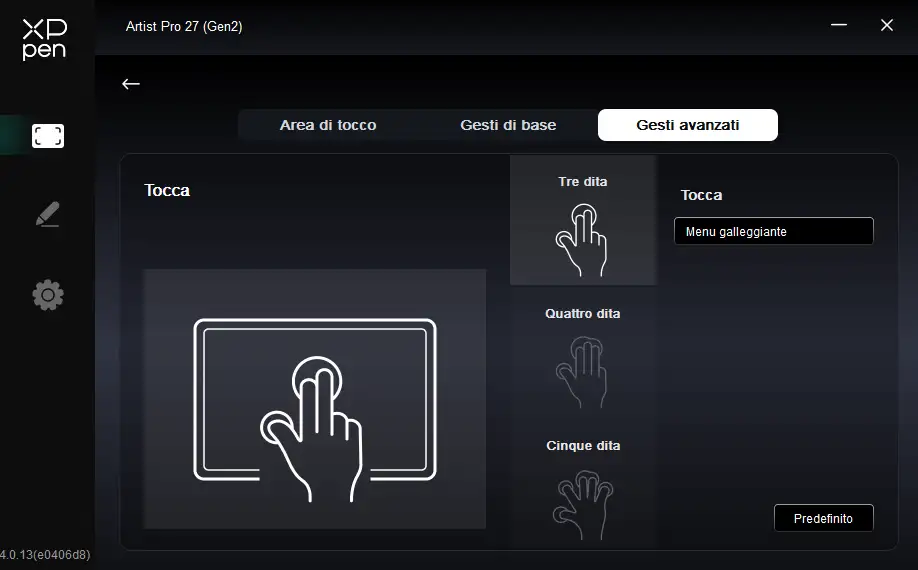
I gesti touch avanzati includono gesti con 3, 4 e 5 dita. Il prodotto supporta la funzione standard dei gesti con più dita, oppure è possibile selezionare nuovi gesti personalizzati tramite il menu a discesa dei gesti. Per gli specifico gesti supportati, consultare Elenco dei gesti supportati.
1.3. Menu mobile
Il menu mobile consente di visualizzare i tasti di scelta rapida mobili sul display grafico o sul monitor del computer. È possibile impostare le operazioni più frequenti nel menu mobile, quindi utilizzare la penna, il mouse o la funzione touch per fare clic sul pulsante ed eseguire l'operazione impostata.
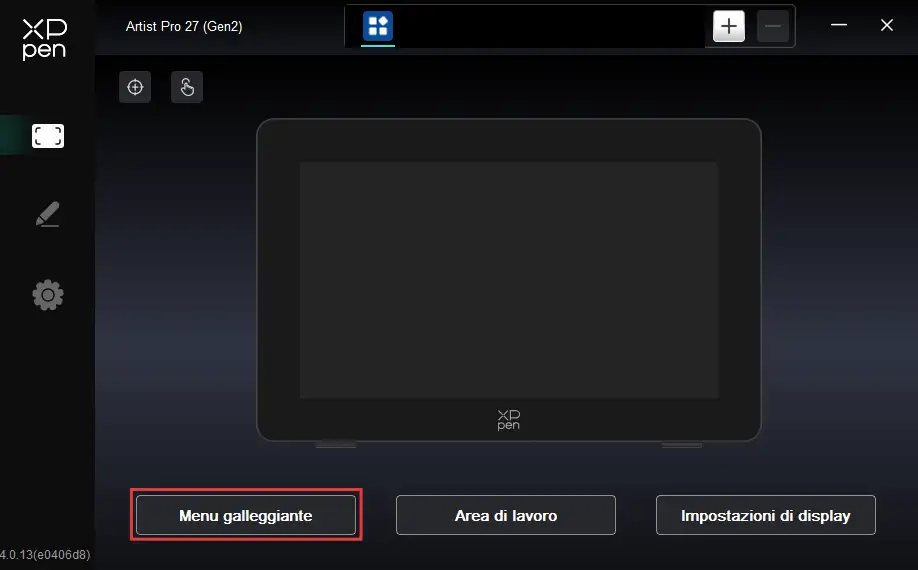
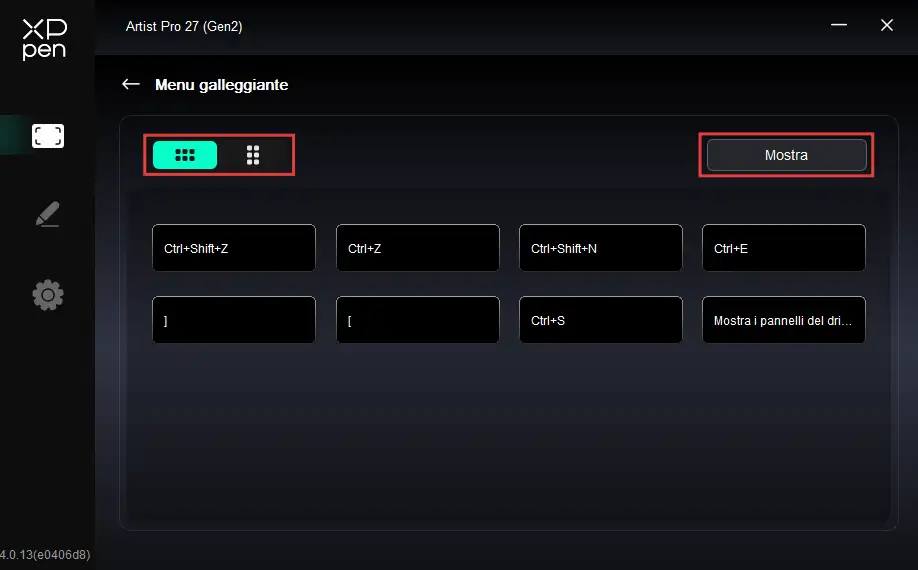
Il menu mobile supporta la visualizzazione orizzontale e verticale; è possibile cambiare la modalità di visualizzazione facendo clic sull'area dell'angolo in alto a sinistra; facendo clic sul pulsante "Mostra" nell'angolo in alto a destra, il menu mobile verrà visualizzato sul desktop.
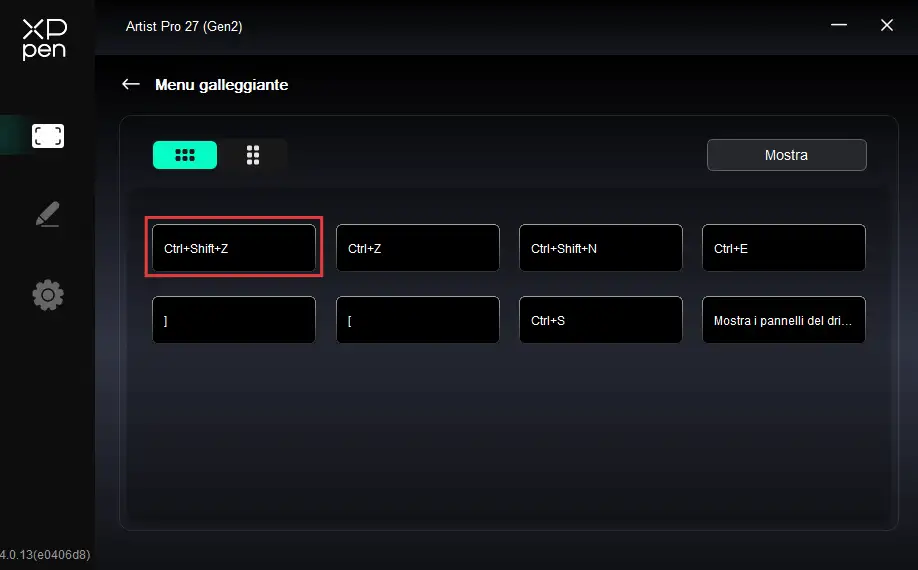
Fare clic su uno dei tasti di scelta rapida del menu mobile per impostarne la funzione. È possibile impostarlo come tasto di scelta rapida, altro, oppure esecuzione di programma corrispondente.
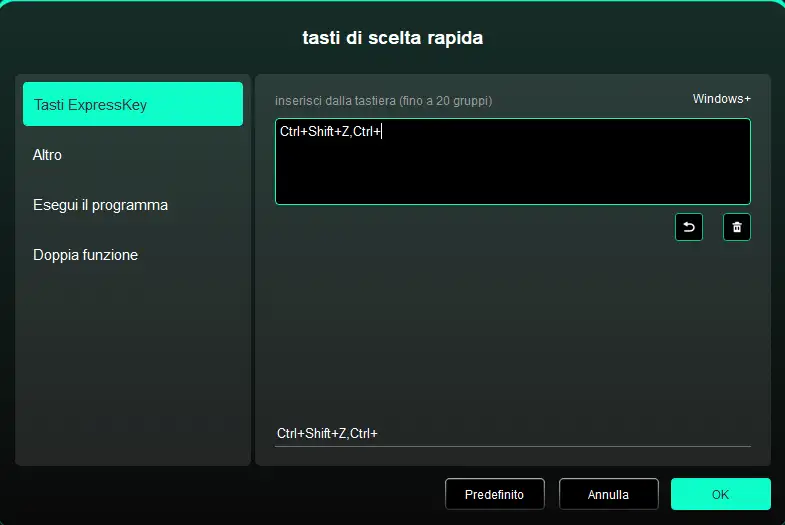
Tasto di scelta rapida:
Configurare i tasti di scelta rapida della tastiera, ad esempio "Alt+A" nel software 3D MAX per utilizzare lo strumento di allineamento.
I tasti di scelta rapida della tastiera possono essere impostate in più gruppi, ad esempio Ctrl+C, Ctrl+V. Quando si premono i tasti, tutte le loro funzioni impostate verranno eseguite.
Windows(Command): aggiunge la combinazione di tasti con il tasto di sistema; ad esempio, quando si deve digitare Win(Cmd)+Shift+3, premere Shift+3 e il driver può includere automaticamente il tasto di sistema.
Denominazione personalizzata: è possibile personalizzare il nome del display della funzione attualmente impostata utilizzando la denominazione personalizzata nella parte inferiore dell'interfaccia del driver.
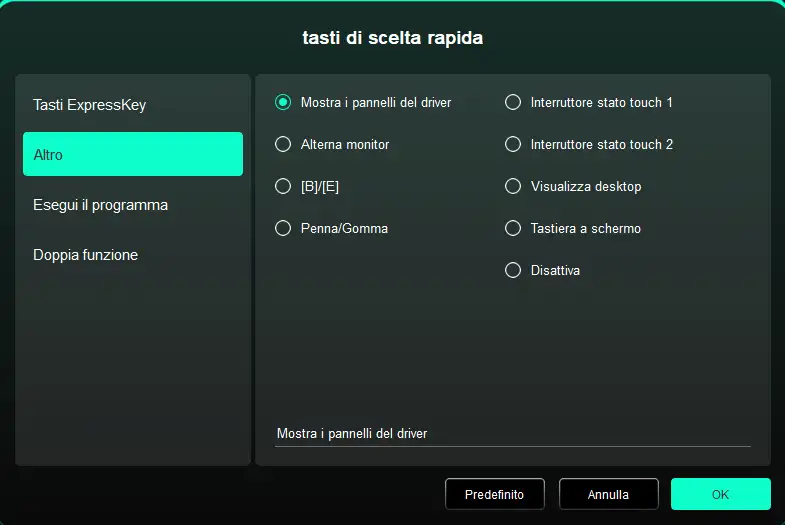
Altro:
Visualizzazione del pannello del driver: viene visualizzato rapidamente il pannello delle impostazioni del driver
Commutazione dei display: quando ci sono più display, è possibile far passare il cursore su altri display
[B]/[E]: commutazione ripetibile tra pulsanti B e E
Penna/gomma: commutazione ripetibile tra penna e gomma
Commutazione di stato touch 1: è possibile passare ripetutamente dalla modalità touch predefinita a quella di base
Commutazione di stato touch 2: è possibile passare ripetutamente dalla modalità touch predefinita a quella personalizzata
Visualizzazione del desktop: viene visualizzato il desktop del sistema
Tastiera sullo schermo: richiama la tastiera del sistema
Nessun effetto: non viene eseguita alcuna funzione
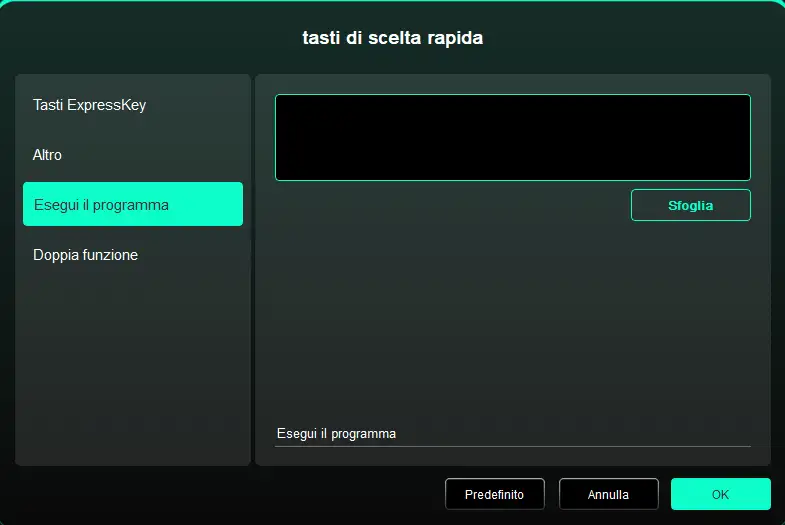
Esecuzione delle applicazioni:
Avviare rapidamente le applicazioni corrispondenti tramite i tasti di scelta rapida.
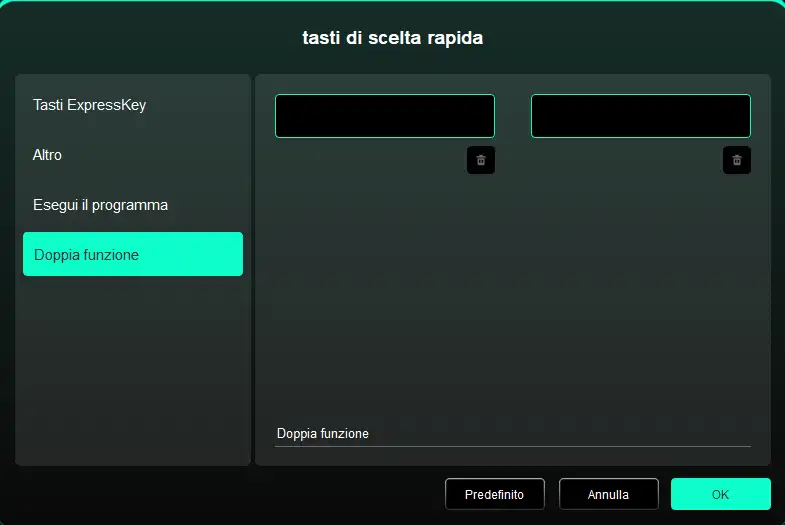
Doppia funzione:
Commuta tra due funzioni con un singolo tasto di scelta rapida, ad esempio B/E, sia a sinistra che a destra come tasto singolo (può essere una combinazione di tasti), personalizzabile tramite input da tastiera, supporta i tasti Win e Cmd e le loro combinazioni.
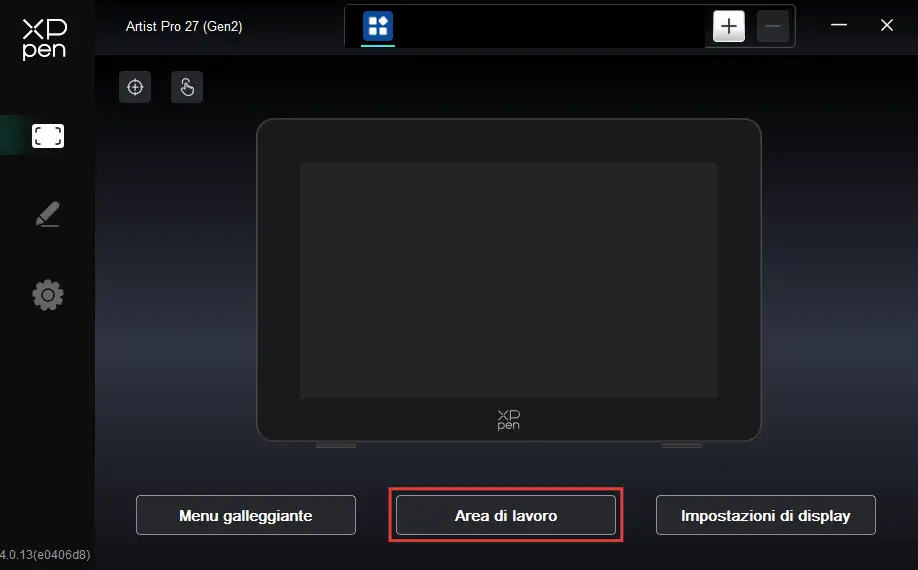
1.4. Area di lavoro
Definisce la relazione di mappatura tra l'area di lavoro del dispositivo e l'area di visualizzazione dello schermo.
Schermo
Impostare la relazione di mappatura tra l'area di visualizzazione del monitor attuale e il dispositivo.
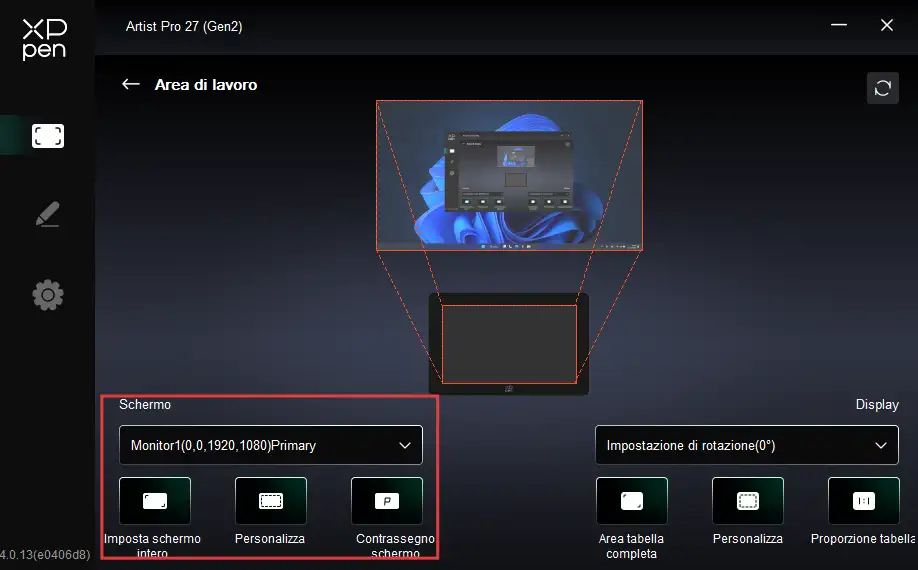
Se si utilizzano più monitor e questi sono impostati in modalità di copia, l'area di lavoro del dispositivo viene mappata su tutti i monitor e quando si sposta la penna sull'area di lavoro, ii cursori su tutti i monitor si spostano contemporaneamente.
Se si utilizzano più monitor e questi sono impostati in modalità di estensione, selezionare il monitor su cui è mappata l'area di lavoro del dispositivo nella scheda di schermo.
Impostazione dell'area di mappatura del monitor:
1. Impostazione dello schermo intero: è stata selezionata l'intera area del monitor;
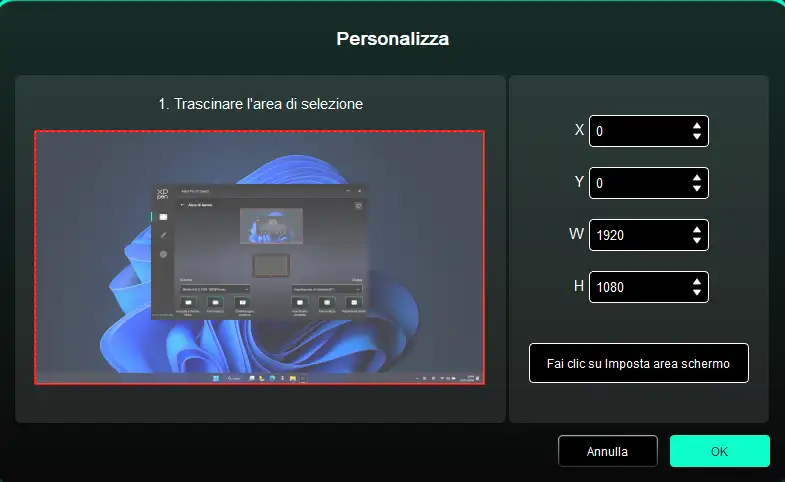
2. Personalizzazione dell'area dello schermo: tre modi.
Selezione con trascinamento dell'area: trascinare il cursore da un punto all'altro sull'icona dello schermo.
Coordinate: inserire le coordinate nelle caselle di immissione corrispondenti accanto a X, Y, W e H.
Fare clic per impostare l'area dello schermo: dopo aver fatto clic, toccare le posizioni "angolo superiore sinistro" e "angolo inferiore destro" che si desidera selezionare sul monitor
3. Identificazione dello schermo
Identifica tutti i monitor collegati e un identificatore numerico viene visualizzato nell'angolo inferiore sinistro di ciascun monitor.
Display grafico
Impostare l'area di lavoro del display grafico attuale.
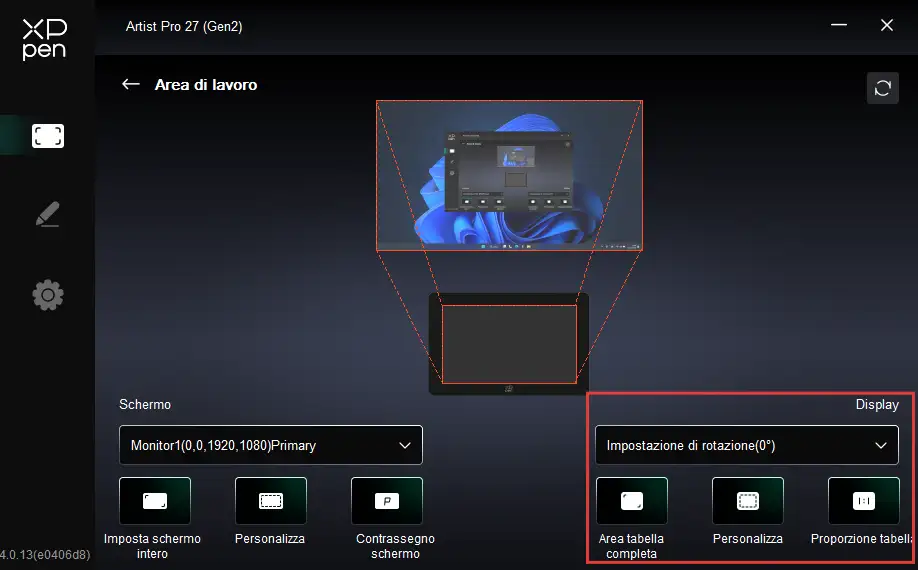
Impostare l'area di lavoro del dispositivo:
1. Area di scrittura a mano completa: l'intera area di lavoro del dispositivo;
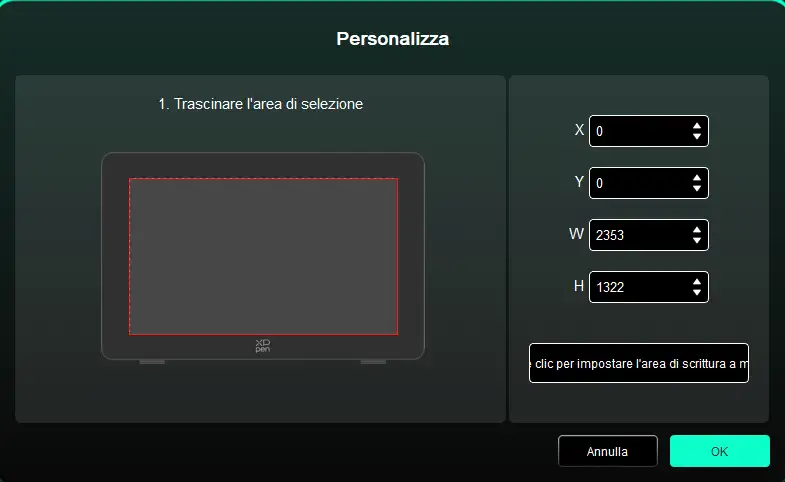
2. Area di scrittura a mano personalizzata: tre modi.
Selezione con trascinamento dell'area: trascinare il cursore da un punto all'altro sull'icona del dispositivo.
Coordinate: inserire le coordinate nelle caselle di immissione corrispondenti accanto a X, Y, W e H.
Fare clic per impostare l'area di scrittura a mano: dopo aver fatto clic, utilizzare la penna per toccare le posizioni "angolo superiore sinistro" e "angolo inferiore destro" che si desidera selezionare nell'area di lavoro.
3. Rapporto dello schermo: rende l'area di lavoro del dispositivo proporzionale all'intera area di visualizzazione del monitor selezionato.
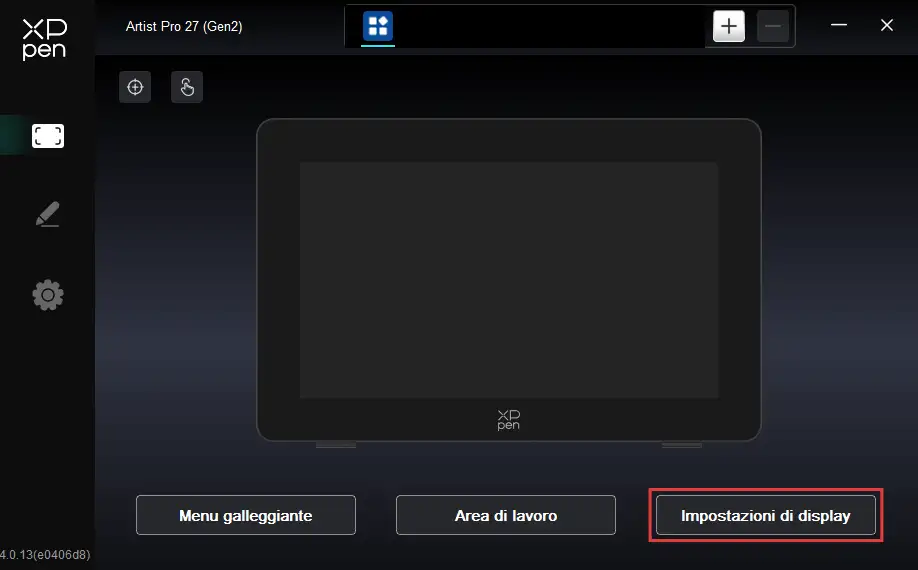
1.5. Impostazioni del display
Impostare i parametri relativi al colore del display grafico attuale.
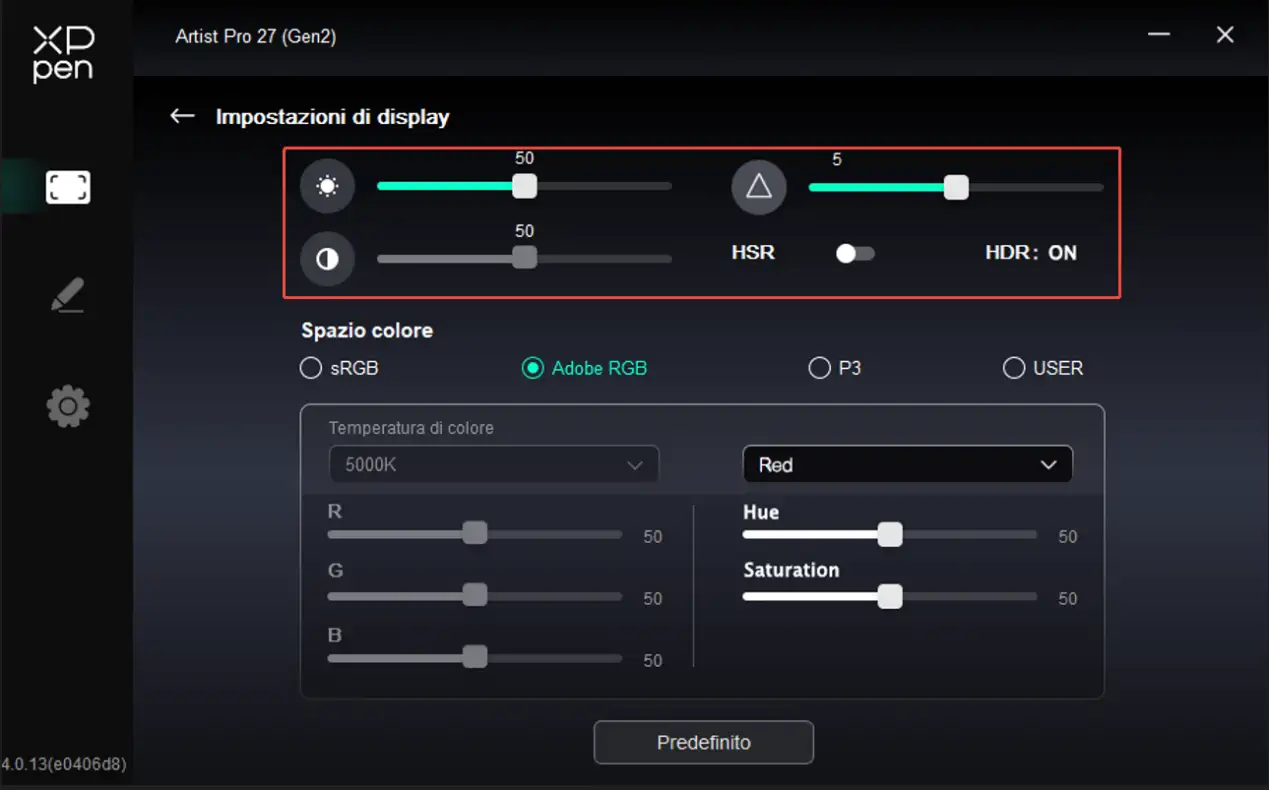
Luminosità, contrasto, nitidezza: Regola la luminosità, il contrasto e la nitidezza del dispositivo trascinando i rispettivi cursori.
Interruttore HSR: Quando attivato, il display grafico per il disegno manterrà la risoluzione nativa FHD mentre raggiunge una frequenza di aggiornamento di 320Hz attraverso la tecnologia di moltiplicazione della frequenza. Questo elimina efficacemente la latenza della punta del pennino, riduce il ritardo nel disegno e sincronizza il tracciamento con il movimento della punta in millisecondi, migliorando significativamente la fluidità negli scenari di creazione ad alta frequenza come schizzi veloci e linee continue.
Visualizzazione HDR ad alta gamma dinamica: Se la funzione HDR è abilitata nel sistema operativo e il contenuto HDR è collegato, il monitor passerà automaticamente alla modalità HDR.
Per consentire la corretta attivazione della funzione HDR, impostare il display grafico come schermo principale o utilizzare la modalità estesa e attivare o disattivare la funzione HDR nei seguenti modi:
Windows 11:
Aprire Impostazioni, selezionare Sistema → Schermo, selezionare il display grafico corrente e attivare o disattivare l’opzione “Usa HDR” in basso.
macOS:
Aprire Impostazioni di Sistema, selezionare Monitor, selezionare il display grafico corrente e attivare o disattivare l’opzione “Gamma dinamica elevata” in basso.
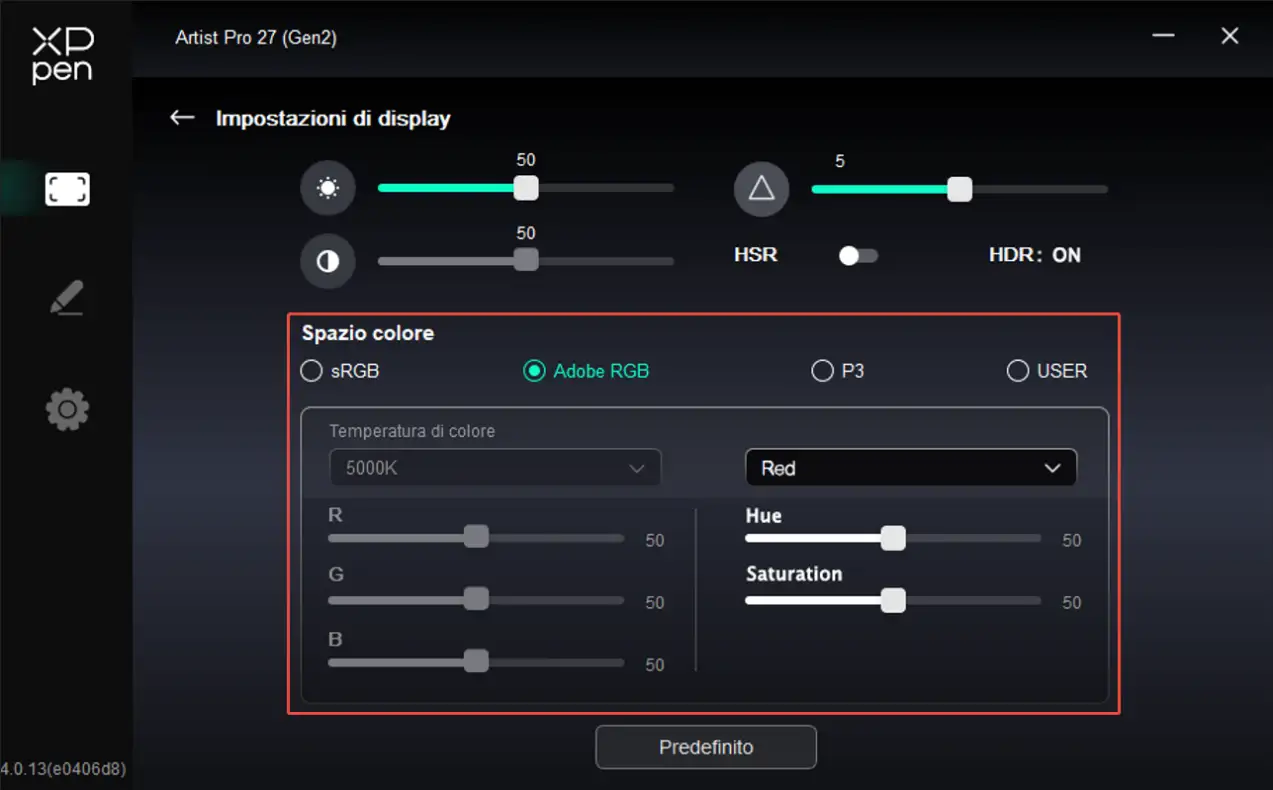
Spazio di colore: questo prodotto è preimpostato con tre modalità: sRGB, Adobe RGB e P3. Queste modalità sono già ridotte nella gamma cromatica e calibrate, quindi non è necessario eseguire nuovamente la riduzione ICC.
Se si desidera configurare manualmente l'ICC, è possibile selezionare la modalità UTENTE nell'opzione Impostazioni del display dell'interfaccia del driver e configurarla in colori nativi.
In modalità UTENTE, lo spazio di colore può essere personalizzato regolando la temperatura di colore (i valori di R, G e B possono essere regolati quando si seleziona anche la modalità UTENTE nella temperatura colore).
Supporta la regolazione di Hue (tonalità) e Saturation (saturazione), permettendo il controllo sia della "direzione" che dell'"intensità" del colore, con regolazioni individuali per rosso, verde, giallo, ciano, blu e magenta.
2. Impostazioni della penna
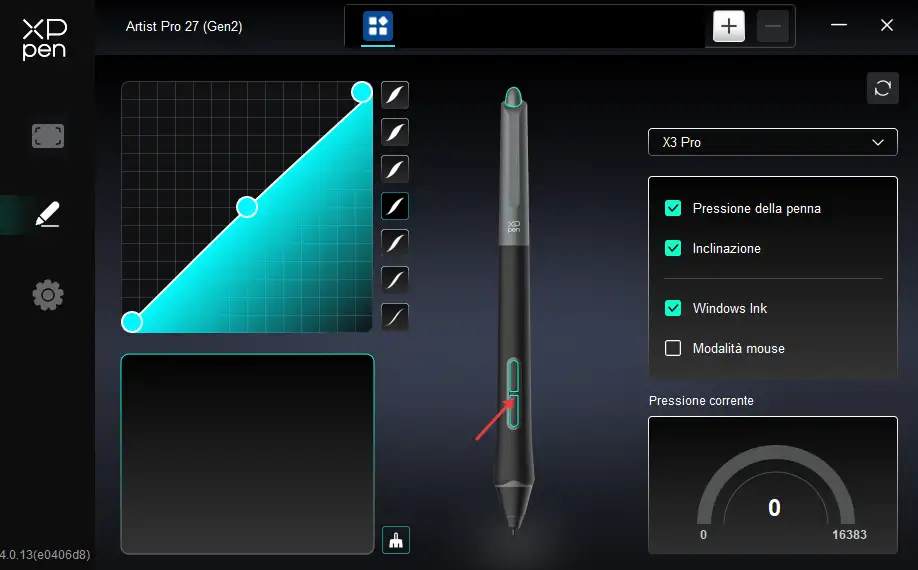
Quando la penna si trova nel raggio d'azione dell'area di rilevamento, vengono riconosciuti automaticamente e aggiunte al driver diversi modelli di penne; la penna utilizzata deve essere compatibile con il prodotto. È possibile selezionare la penna corrispondente per l'impostazione facendo clic sul menu a discesa sotto il nome della penna sulla destra. Quando si utilizza la penna corrispondente, il driver passa automaticamente alle impostazioni personalizzate per quella penna.
2.1. Pulsante della penna
Fare clic sulla posizione del pulsante della penna nell'immagine per personalizzarne la funzione.
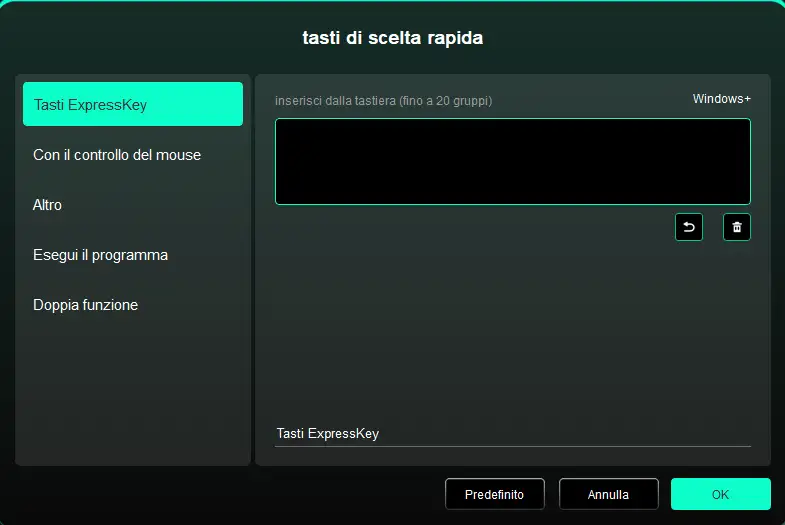
Tasto di scelta rapida:
Configurare i tasti di scelta rapida della tastiera, ad esempio "Alt+A" nel software 3D MAX per utilizzare lo strumento di allineamento.
I tasti di scelta rapida della tastiera possono essere impostate in più gruppi, ad esempio Ctrl+C, Ctrl+V. Quando si premono i tasti, tutte le loro funzioni impostate verranno eseguite.
Windows(Command): Aggiunge combinazioni di tasti di sistema, per esempio: quando è necessario digitare Win(Cmd)+Shift+3, il driver aggiungerà automaticamente il tasto di sistema dopo aver premuto Shift+3.
Denominazione personalizzata: è possibile personalizzare il nome del display della funzione attualmente impostata utilizzando la denominazione personalizzata nella parte inferiore dell'interfaccia del driver.
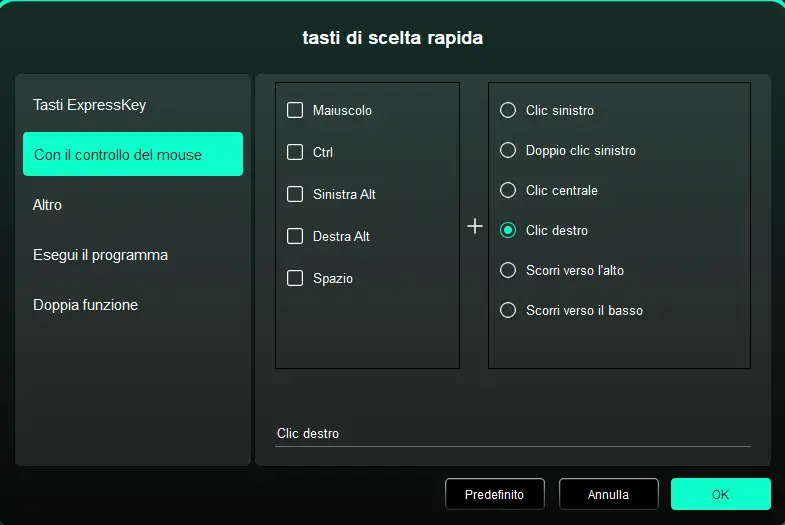
Controllo del mouse:
Impostare la combinazione di tasti del mouse e della tastiera, ad esempio, dopo aver scelto "Shift" e "Clic", è possibile effettuare questa operazione di scelta rapida nel software che supporta questa combinazione di tasti.
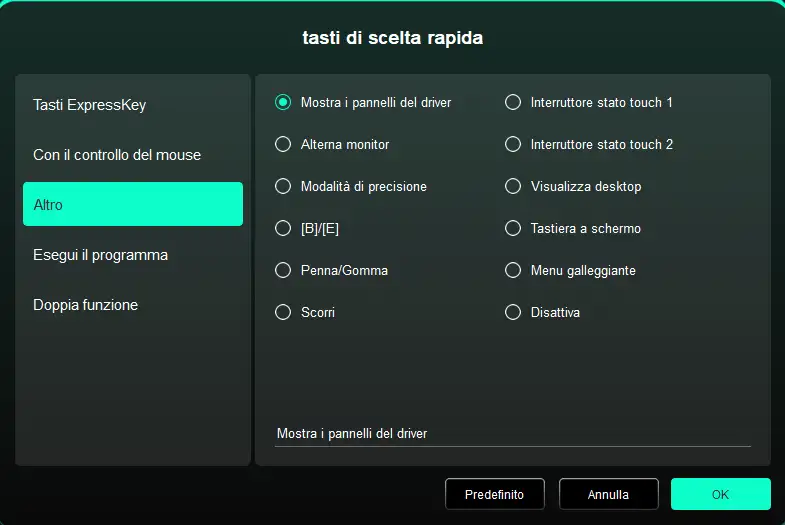
Altro:
Visualizzazione del pannello del driver: viene visualizzato rapidamente il pannello delle impostazioni del driver
Commutazione dei display: quando ci sono più display, è possibile far passare il cursore su altri display
Modalità fine: limita l'area attiva dello schermo a un determinato intervallo, consentendo di disegnare l'area in modo più dettagliato
[B]/[E]: commutazione ripetibile tra pulsanti B e E
Penna/gomma: commutazione ripetibile tra penna e gomma
Scorrimento: la funzione di scorrimento può essere realizzata con la penna dopo aver tenuto premuto il pulsante corrispondente
Commutazione di stato touch 1: è possibile passare ripetutamente dalla modalità touch predefinita a quella di base
Commutazione di stato touch 2: è possibile passare ripetutamente dalla modalità touch predefinita a quella personalizzata
Visualizzazione del desktop: viene visualizzato il desktop del sistema
Tastiera sullo schermo: richiama la tastiera del sistema
Menu mobile: richiama il menu mobile
Nessun effetto: non viene eseguita alcuna funzione
Esecuzione delle applicazioni:
Avviare rapidamente le applicazioni corrispondenti tramite i tasti di scelta rapida.
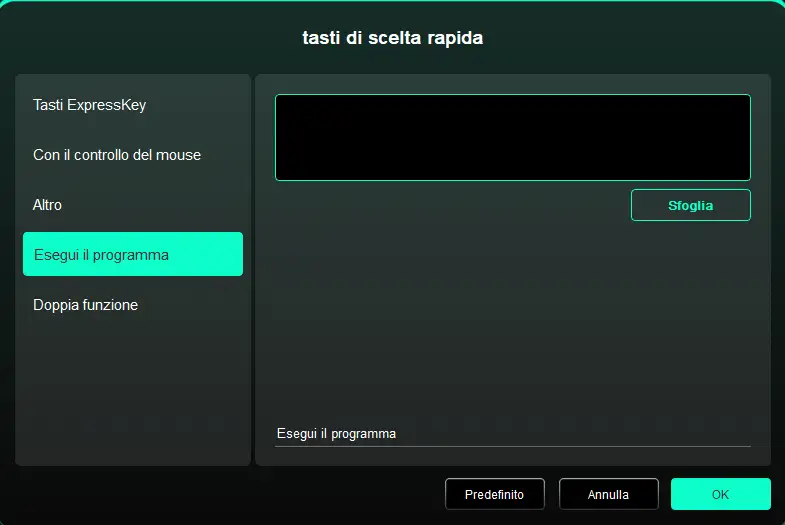
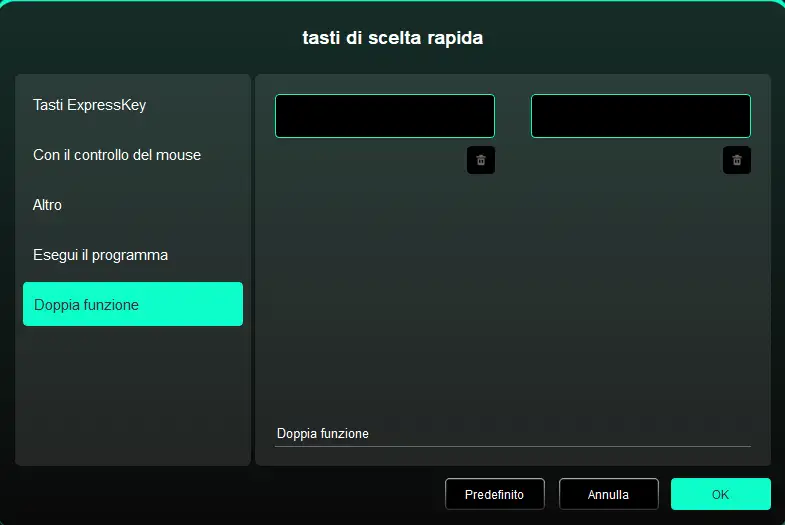
Doppia funzione:
Commuta tra due funzioni con un singolo tasto di scelta rapida, ad esempio B/E, sia a sinistra che a destra come tasto singolo (può essere
una combinazione di tasti), personalizzabile tramite input da tastiera, supporta i tasti Win e Cmd e le loro combinazioni.
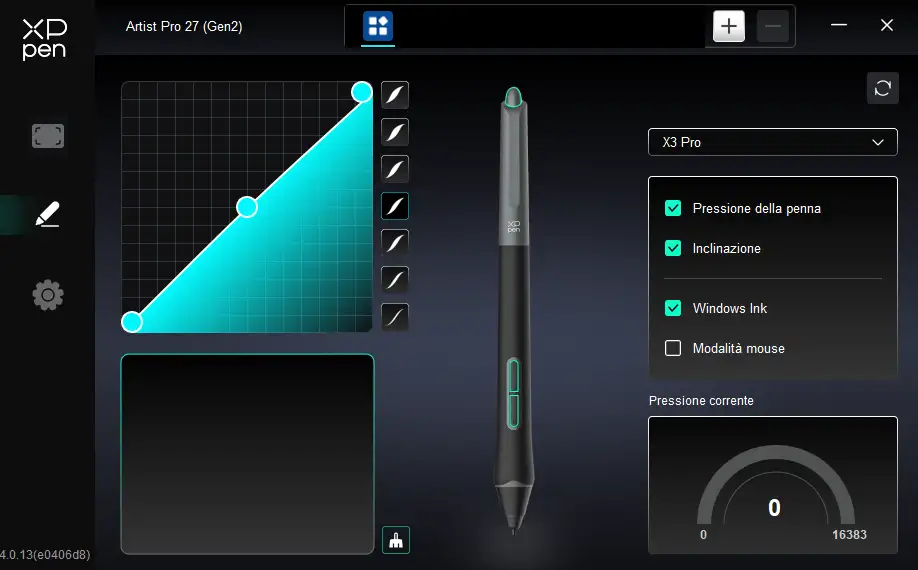
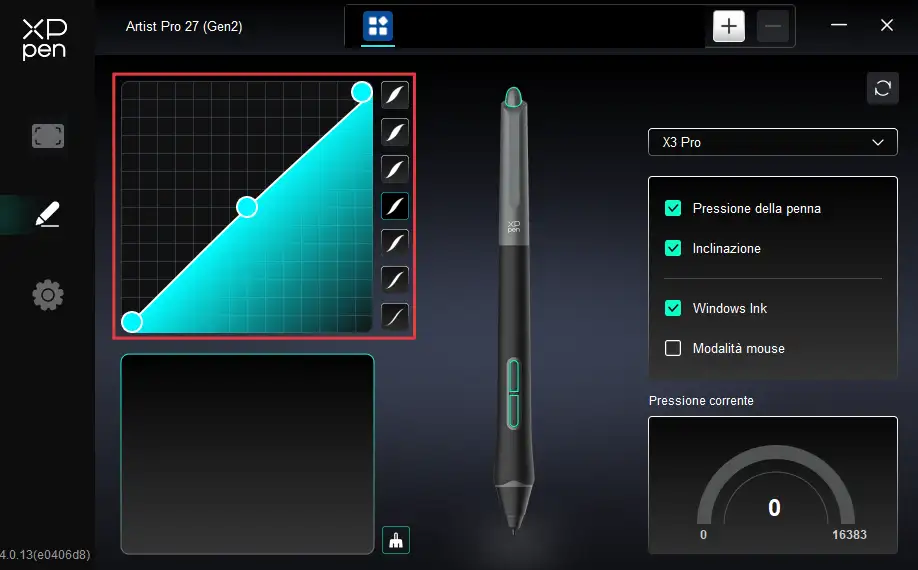
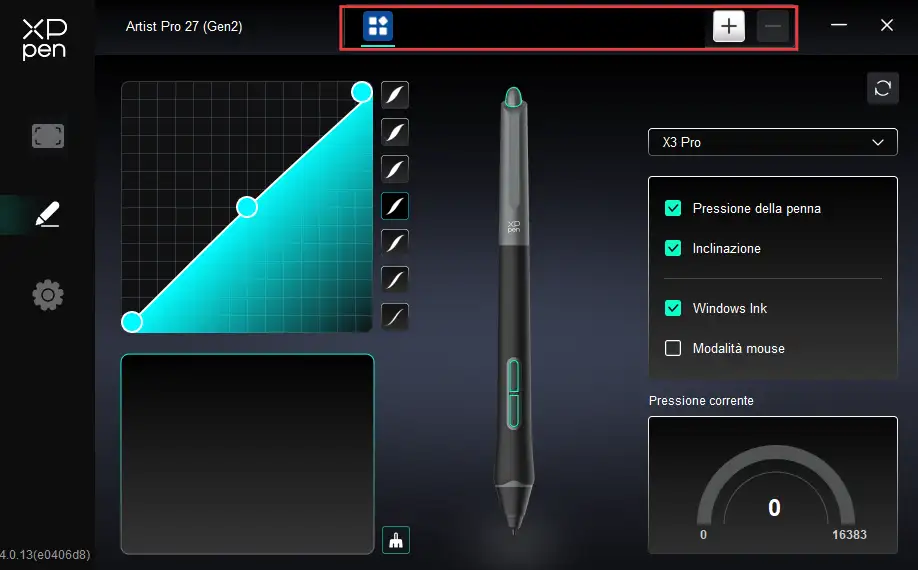
2.2. Sensibilità della pressione
Regolare la curva di pressione della penna o selezionare un'opzione di sensibilità della pressione preimpostata.
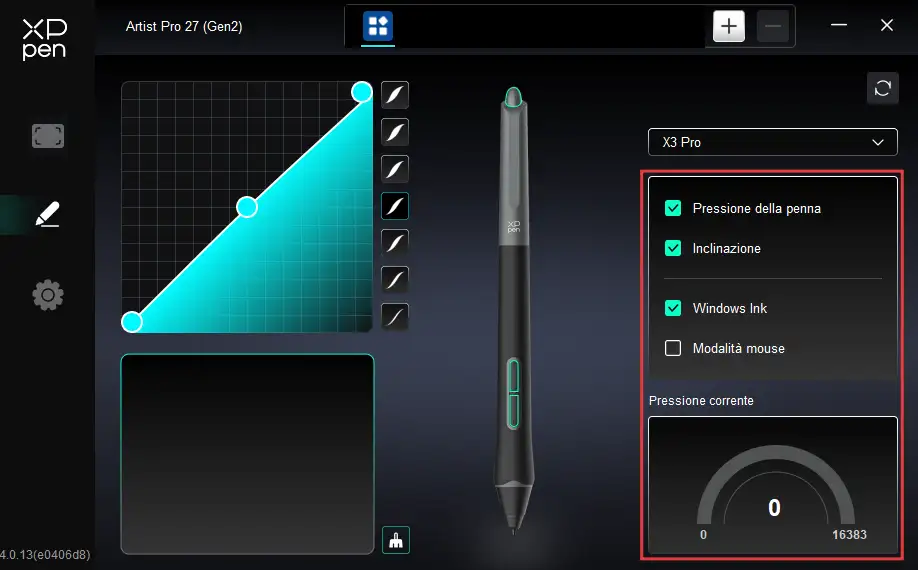
Pressione della penna:
Quando è disattivata, non si sente la pressione della penna quando si utilizza la penna.
Punta laterale:
Quando è disattivato, l'effetto di punta laterale della penna è disabilitato.
Windows Ink (solo per sistema Windows):
Il sistema Windows supporta la scrittura a mano; se si desidera utilizzare la scrittura a mano in Microsoft Office/lavagna, ecc., non disattivare questa opzione.
Modalità mouse:
Quando si solleva la penna, il cursore rimane dove è stato lasciato e funziona come un mouse. Selezionarla per regolare la velocità con cui il cursore si sposta sul dispositivo; deselezionarla per utilizzare la modalità penna predefinita.
Sensibilità della pressione attuale:
Testare la pressione della penna con cui si sta applicando la forza.
2.3. Applicazioni
Dopo aver aggiunto un'applicazione all'elenco delle applicazioni e averla selezionata, personalizzare la funzione del pulsante della penna per questa applicazione.
Ad esempio, se si seleziona un'applicazione e sene modifica la configurazione, le modifiche avranno effetto solo mentre si utilizza quell'applicazione. Il driver riconoscerà automaticamente quando si passa da un'applicazione all'altra. È possibile aggiungere fino a 7 applicazioni.
Per aggiungere un'applicazione, seguire i passaggi riportati di seguito:
1. Fare clic su "+" in alto a destra della barra delle applicazioni per aprire la pagina di selezione delle applicazioni;
2. Selezionare l'applicazione che si desidera aggiungere tra quelle aperte o fare clic su "Sfoglia" per selezionarla tra quelle installate;
3. Fare clic su "OK" e le applicazioni selezionate verranno aggiunte alla barra delle applicazioni;
4. Dopo aver selezionato una delle applicazioni aggiunte, fare clic su "-" dietro la barra delle applicazioni per eliminarla;
5. Quando si seleziona tutte le altre applicazioni, la funzione è attiva per le altre applicazioni non personalizzate.
3. Impostazioni del driver
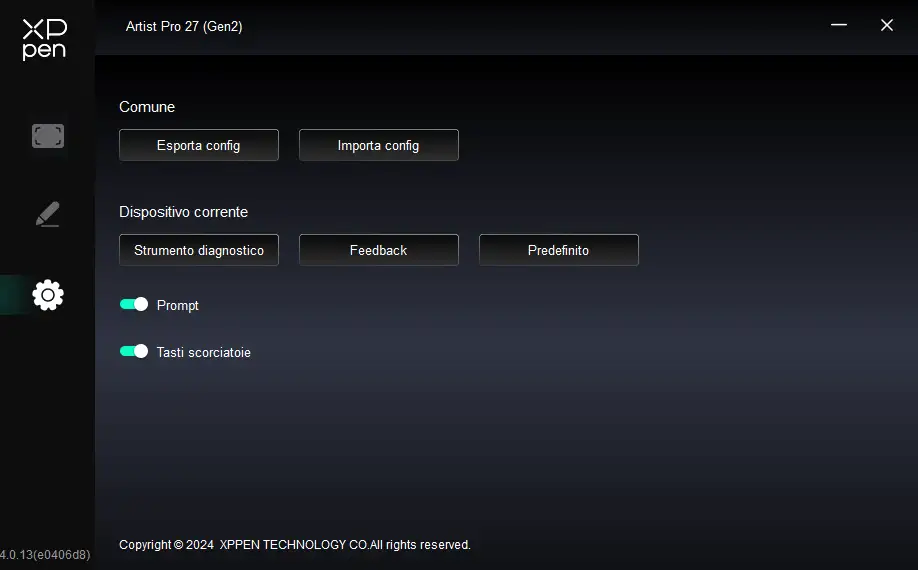
Importazione ed esportazione di file di configurazione:
Leggere o memorizzare i valori delle funzioni impostate utilizzando il metodo di importazione ed esportazione di file di configurazione.
L'uso di questa funzione è supportato solo allo stesso sistema operativo.
Strumenti diagnostici:
Gli strumenti diagnostici possono essere utilizzati quando si verificano problemi durante l'utilizzo del driver.
Feedback:
In caso di domande o suggerimenti durante l'utilizzo del driver, è possibile fornire un feedback attraverso questa pagina.
Ripristino di impostazioni predefinite:
In caso di domande o suggerimenti durante l'utilizzo del driver, è possibile fornire un feedback attraverso questa pagina.
Suggerimento:
Quando è disattivato, quando si preme un tasto non verrà visualizzato alcun suggerimento nella parte inferiore dello schermo.
Tasto di scelta rapida:
Quando è disattivato, verranno disabilitati tutti i tasti del dispositivo.
4. Tastiera wireless
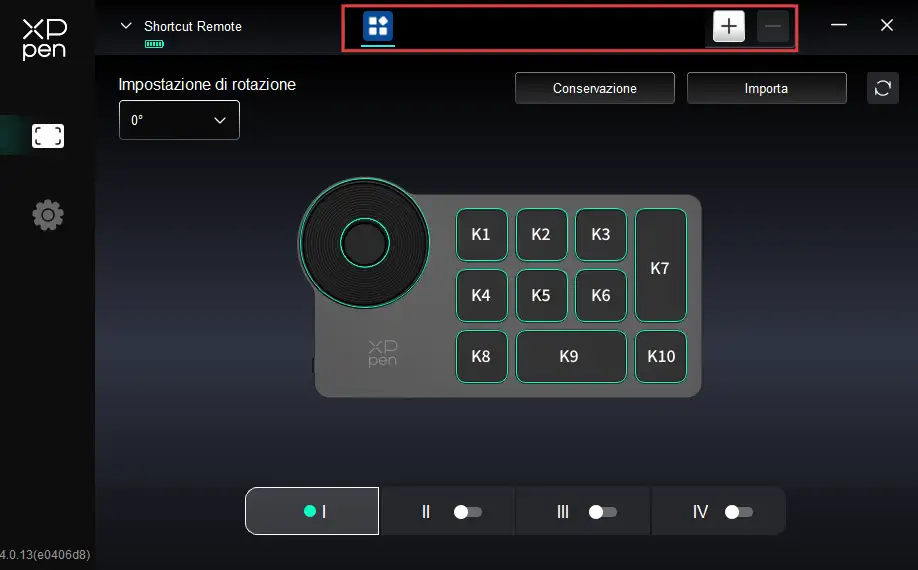
4.1. Applicazioni
Dopo aver aggiunto un'app all'elenco delle applicazioni e averla selezionata, puoi personalizzare le funzioni dei tasti della tastiera wireless per quella app.
Ad esempio, se si seleziona un'applicazione e sene modifica la configurazione, le modifiche avranno effetto solo mentre si utilizza quell'applicazione. Il driver riconoscerà automaticamente quando si passa da un'applicazione all'altra. È possibile aggiungere fino a 7 applicazioni.
Per aggiungere un'applicazione, seguire i passaggi riportati di seguito:
1. Fare clic su "+" in alto a destra della barra delle applicazioni per aprire la pagina di selezione delle applicazioni;
2. Selezionare l'applicazione che si desidera aggiungere tra quelle aperte o fare clic su "Sfoglia" per selezionarla tra quelle installate;
3. Fare clic su "OK" e le applicazioni selezionate verranno aggiunte alla barra delle applicazioni;
4. Dopo aver selezionato una delle applicazioni aggiunte, fare clic su "-" dietro la barra delle applicazioni per eliminarla;
5. Quando si seleziona tutte le altre applicazioni, la funzione è attiva per le altre applicazioni non personalizzate.
4.2. Rotella
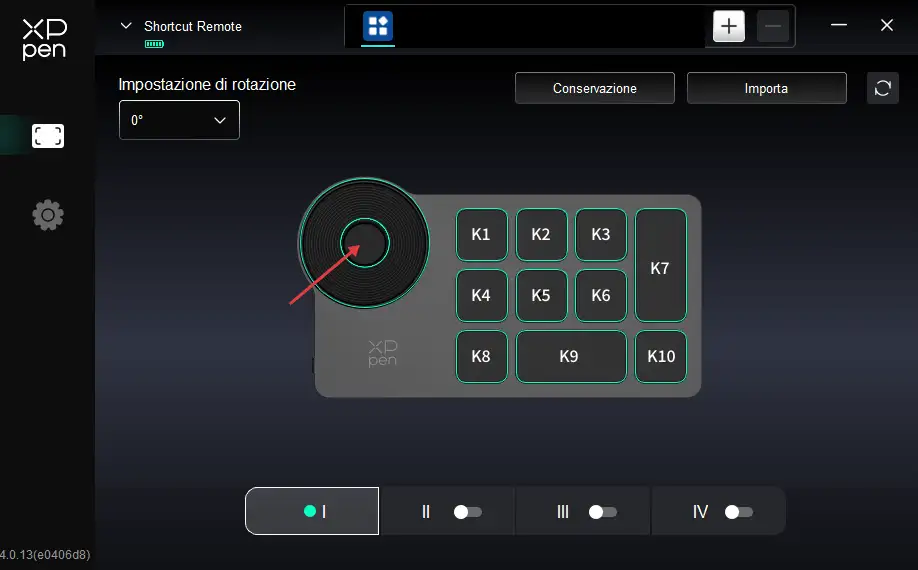
Il pulsante al centro della rotella può essere utilizzato per passare da un gruppo di funzioni all'altro. Il driver offre quattro gruppi di funzioni della rotella: zoom (predefinito), scorrimento, pennello e rotazione.
Personalizzazione:
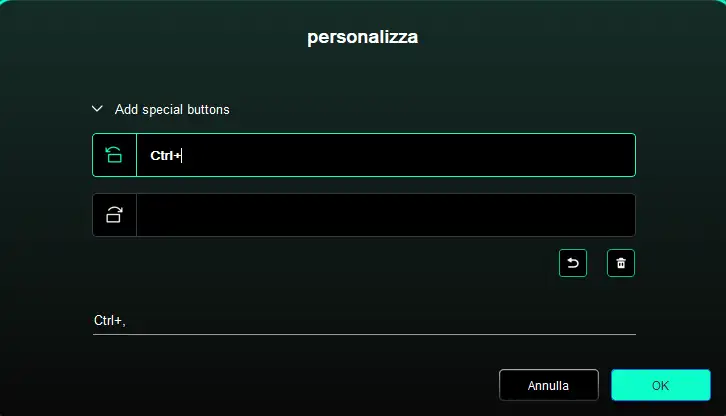
Fare clic sulla posizione della rotella nell'immagine, selezionare "Personalizzazione" nel menu a discesa delle funzioni preimpostate e inserire il tasto o la combinazione di tasti da impostare per personalizzare la funzione a senso orario e antiorario della rotella.
4.3. Tasto di scelta rapida
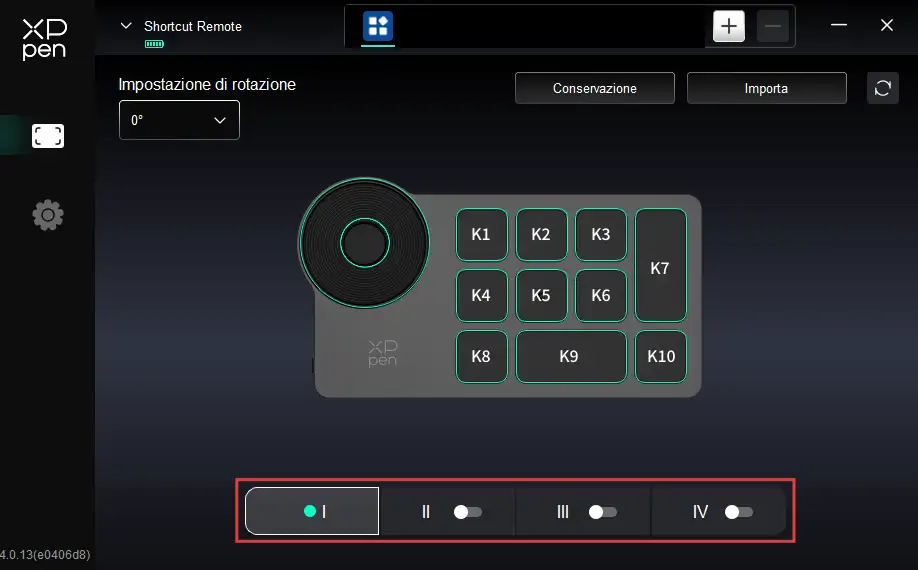
Il driver fornisce quattro gruppi di tasti di scelta rapida, l'uso predefinito del primo set di tasti di scelta rapida (non può essere disattivato), la funzione iniziale degli altri gruppi di tasti non abilitati è la stessa del primo gruppo. Ogni gruppo di tasti può essere personalizzato con funzioni diverse e, una volta abilitato, è possibile passare da un gruppo all'altro attraverso la "commutazione dei gruppi di tasti" (il tasto K1 è quello predefinito per la commutazione, ma può essere personalizzato con altri tasti).
Personalizzazione:
Fare clic sulla posizione del pulsante corrispondente del dispositivo nell'immagine per personalizzarne la funzione; per il metodo di impostazione, fare riferimento a Pulsante della penna.
Anteprima delle impostazioni
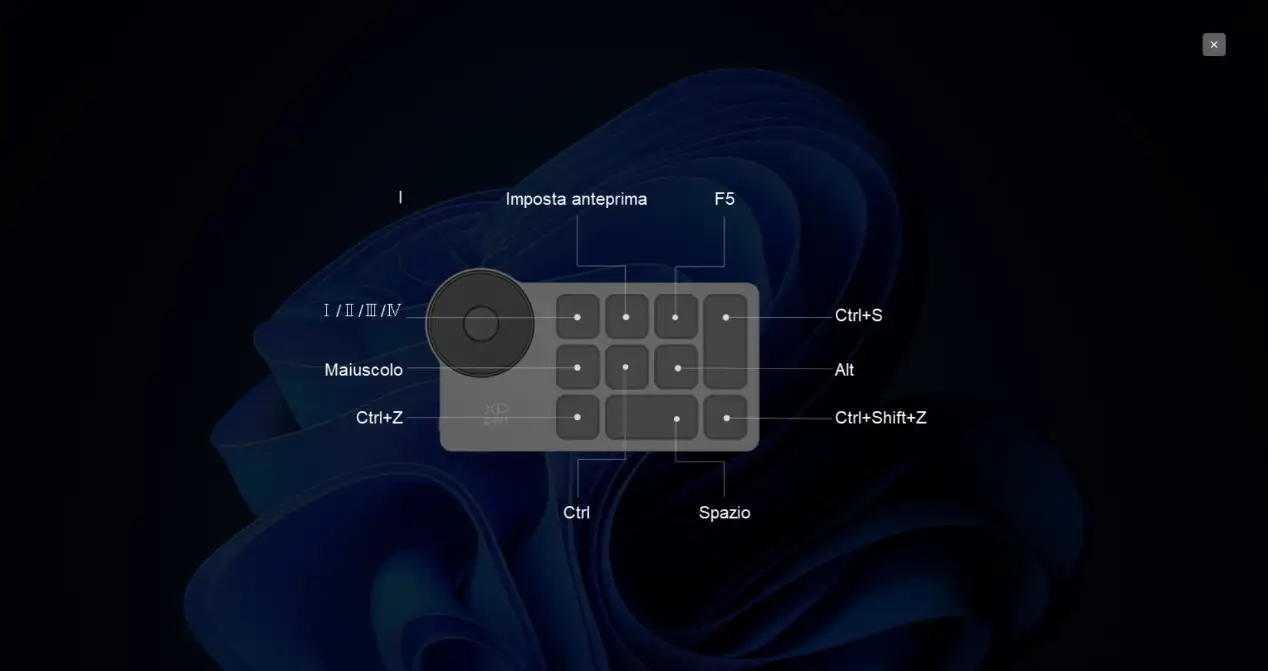
Controllare la funzione del gruppo di tasti in uso. Se si seleziona un gruppo di tasti non attivato nel driver, verrà utilizzata la funzione dei tasti del gruppo I per impostazione predefinita. Chiudere la finestra di anteprima facendo clic sull'icona di chiusura nell'angolo superiore destro.
4.4. Importazione / memorizzazione
Importazione:
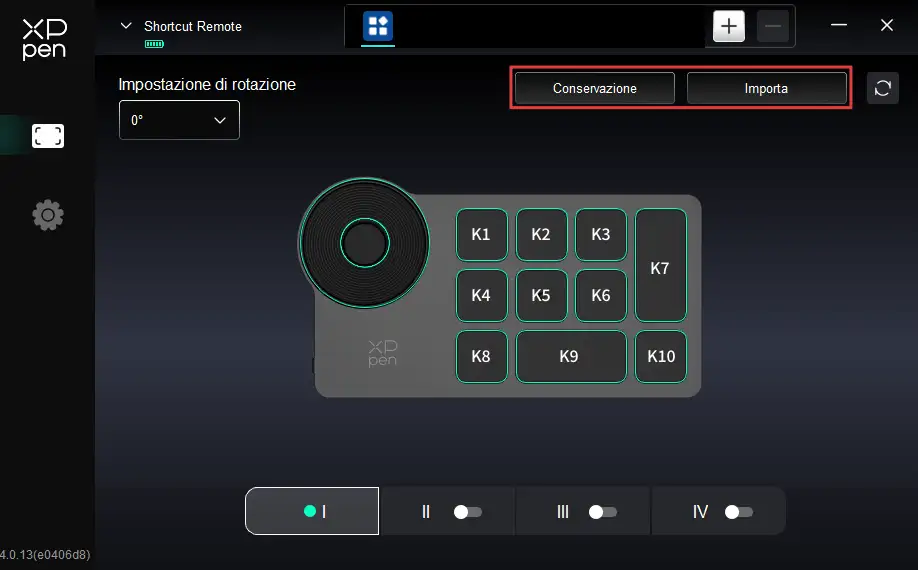
Importare le configurazioni già memorizzate nella tastiera di scelta rapida wireless nell'applicazione attualmente selezionata nel driver.
Memorizzazione:
Memorizzare la configurazione dell'applicazione attualmente selezionata nel driver nella tastiera di scelta rapida wireless.
Nota: utilizzare le funzioni di "Importa" e "Salva" con un collegamento cablato; le configurazioni di "Importa" e "Salva" non includono la funzione di rotazione e sono valide solo con lo stesso sistema.
Disinstallazione del driver
1. Windows
Nel menu di avvio, aprire [Impostazioni] → [Applicazioni] → [Applicazioni e funzioni], trovare "Pentablet", fare clic su "Disinstalla" e seguire le istruzioni.
2. macOS
Trovare XPPen in [Vai a] → [Applicazioni], fare clic su "UninstallPenTablet" e seguire le istruzioni.
3. Linux
Deb: inserire sudo dpkg -r XPPenLinux nel comando e poi eseguire il comando;
Rpm: inserire sudo rpm -e XPPenLinux nel comando e poi eseguire il comando;
Tar.gz: decomprimere, inserire sudo nella finestra del comando, quindi trascinarvi dentro il file uninstall.sh ed eseguire il comando.
Domande frequenti
1. Il display grafico non ha nessuna visualizzazione o ha la schermata nera.
1) Verificare che l'alimentazione sia collegata correttamente;
2) Verificare che il cavo di collegamento sia corretto;
3) Controllare se la spia di alimentazione è blu; in caso contrario controllare il cavo di collegamento e riaccendere;
4) Se il segnale non è stabile, verificare se l'interfaccia del cavo di collegamento è stabile.
2. Il computer non riconosce il dispositivo.
1) Controllare che la porta USB utilizzata sul computer funzioni correttamente. In caso contrario, utilizzare un'altra porta USB.
3. Il display per il disegno non può visualizzare 3840*2160 60Hz o 2560*1440 165Hz
1) Verificare che la scheda grafica e la porta sul PC host supportino 3840*2160 60Hz o 2560*1440 165Hz;
2) Quando si utilizza la porta HDMI, il prodotto supporta al massimo 2560*1440 144Hz.
4. Come utilizzare la funzione touch in Photoshop?
1) Si prega di assicurarsi che la casella di controllo "Usa processore grafico" sia selezionata nella sezione delle impostazioni "Preferenze" > "Prestazioni".
Come evitare operazioni di tocco errate nel software di disegno?
Il prodotto supporta già la funzione di priorità della penna; dopo che la penna entra nell'area di rilevamento, la funzione touch viene automaticamente disattivata per evitare operazioni di tocco errate;
È possibile personalizzare l'area touch attraverso il driver del prodotto per limitare il raggio d'azione effettivo del tocco ed evitare operazioni di tocco errate;
È inoltre possibile evitare operazioni di tocco errate durante il processo di disegno indossando i guanti anti-touch forniti con il prodotto;
Oppure disattivare totalmente la funzione touch durante il processo di disegno facendo clic sull'interruttore touch nella parte superiore del prodotto.
6. Come evitare operazioni di tocco errate in Krita?
1) Krita permette di disegnare con le dita sul touch screen. Questa funzione può interferire con l'input di disegno della penna sensibile alla pressione quando si utilizza un display grafico con funzione touch, nel qual caso disattivare questa funzione.
2) Per disattivare questa funzione, andare in Impostazioni -> Configurazione di Krita -> Generali -> Selezionare scheda Strumenti -> Annullare "Disegno con le dita: consentire disegno con il touchscreen"
3) Inoltre, quando questa voce è deselezionata, il movimento parallelo della tela di disegno può essere eseguito con un solo dito; per evitare interferenze con il disegno, si consiglia di modificare la sincronizzazione del movimento parallelo della tela di disegno con tre dita.
4) Andare in Impostazioni -> Configurazione di Krita -> Tasto di scelta rapida di tela -> Visualizzazione di movimento parallelo di tela -> Scorrere in "Gesti" e cambiare l'input in "Trascinamento con tre dita"
7. La penna non funziona.
1) Assicurarsi di utilizzare la penna originale del dispositivo;
2) Assicurarsi che il driver sia installato correttamente e verificare che le impostazioni della penna del driver siano corrette.
8. Il software di disegno non è in grado di rilevare la pressione della penna, ma il cursore può muoversi.
1) Verificare che il software di disegno supporti la pressione della penna;
2) Scaricare il file di installazione del driver più recente dal sito Web di XPPen e verificare se la pressione della penna nel driver è normale;
3) Disattivare i software antivirus e grafico prima di installare il driver;
4) Disinstallare i driver di altri display grafici prima dell'installazione;
5) Al termine dell'installazione, riavviare il computer;
6) Se la pressione della penna nel driver è normale (Windows: verificare che Windows Ink sia abilitato nelle impostazioni della penna del driver), eseguire il software di disegno e ripetere il test.
9. Come calibrare la penna da disegno per allineare al cursore?
1) Assicurarsi che la penna sia correttamente mappata all'Artist Pro 27 (Gen2);
2) Trovare l'icona "Calibra" nella pagina delle impostazioni del dispositivo nel software driver, fare clic sull'icona e seguire i passaggi per calibrare lo schermo.
3) Si prega di utilizzare il solito metodo di impugnatura della penna. Per assicurarsi che il prodotto si adatti al meglio alle abitudini di utilizzo personali, si prega di utilizzare la penna per fare clic sul centro della croce rossa sullo schermo del dispositivo e calibrare l'offset tra la penna e il cursore.
10. Ritardo e blocco nel disegno
1) Verificare se la configurazione del computer (CPU e GPU) soddisfa i requisiti di configurazione raccomandati dal software di disegno installato e ottimizzare le funzioni relativi attraverso le impostazioni in base alle domande frequenti pubblicate sul sito Web ufficiale del software di disegno.

I termini HDMI, HDMI High-Definition Multimedia Interface, l'immagine commerciale HDMI e i loghi HDMI sono marchi commerciali o marchi registrati di HDMI Licensing Administrator, Inc.
Bassa percentuale di luce blu:
La percentuale più passa di luce blu può prevenire l'affaticamento degli occhi e renderli più confortevoli.
Per impostazione predefinita, il prodotto supporta la luce blu bassa a livello hardware e l'effetto luce blu bassa può essere ottenuto immediatamente all'avvio.