Deco mini7W V2
Indice
Panoramica del prodotto
Elenco degli accessori
Collegamento del prodotto
Sistema compatibile
Download e installazione del driver
Menu mobile
Impostazioni del driver
Disinstallazione del driver
FAQ
 PDF
PDF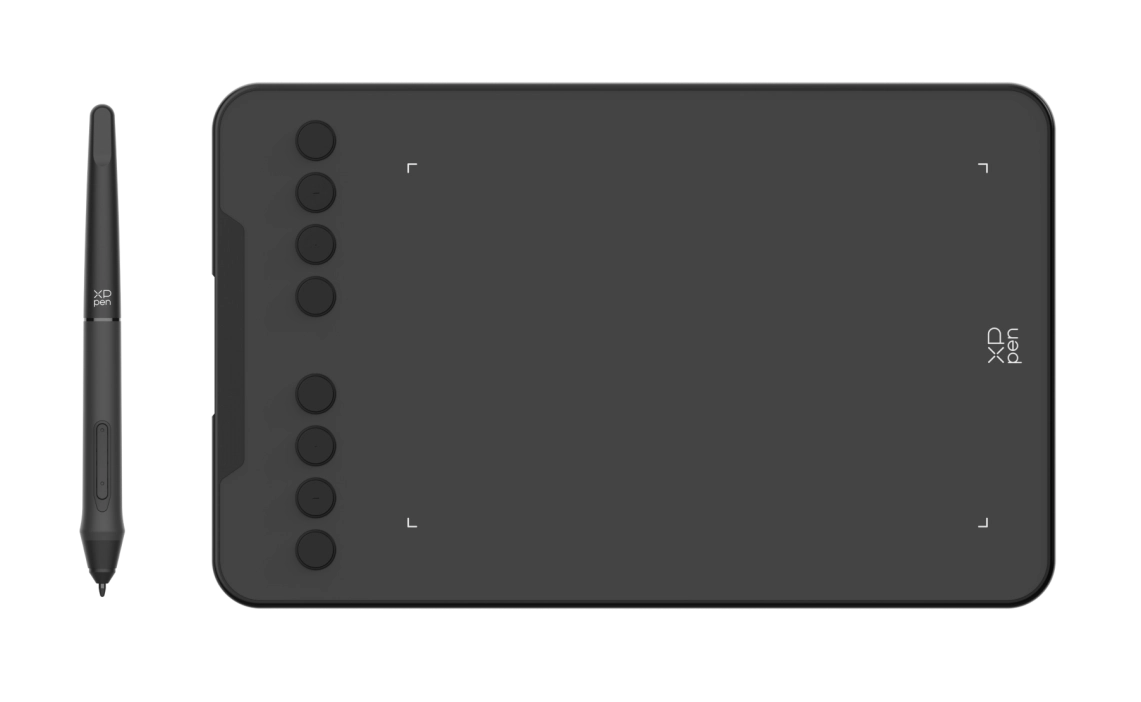
Grazie per aver scelto la tavoletta grafica Deco mini7W V2. Questo prodotto è una tavoletta grafica portatile appositamente progettato per la creazione mobile: con il collegamento wireless Bluetooth 5.0, aiuta a superare i limiti spaziali, consentendoti di catturare l'ispirazione sempre e ovunque e di realizzare le tue creazioni in modo semplice ed efficiente! Con l'adattamento proporzionale per telefoni cellulari/tablet, il disegno è quasi privo di distorsioni. Supporta una rotazione di 180°, facile da usare sia per la mano destra che per la sinistra!
Per garantire che questo prodotto possa sfruttare appieno i suoi vantaggi funzionali e prolungarne la durata, si prega di leggere attentamente il presente manuale prima dell'uso e di prestare attenzione alla manutenzione e alla protezione del prodotto durante l'uso.
In base alla necessità di continuo miglioramento del prodotto, in caso di modifiche all'aspetto, al colore o agli accessori del prodotto, fare riferimento al prodotto reale; l'azienda si riserva il diritto di aggiornare la tecnologia del prodotto e modificare il presente manuale senza preavviso. Grazie per la comprensione.
Nota: tutte le immagini presenti in questo manuale sono solo a scopo illustrativo.
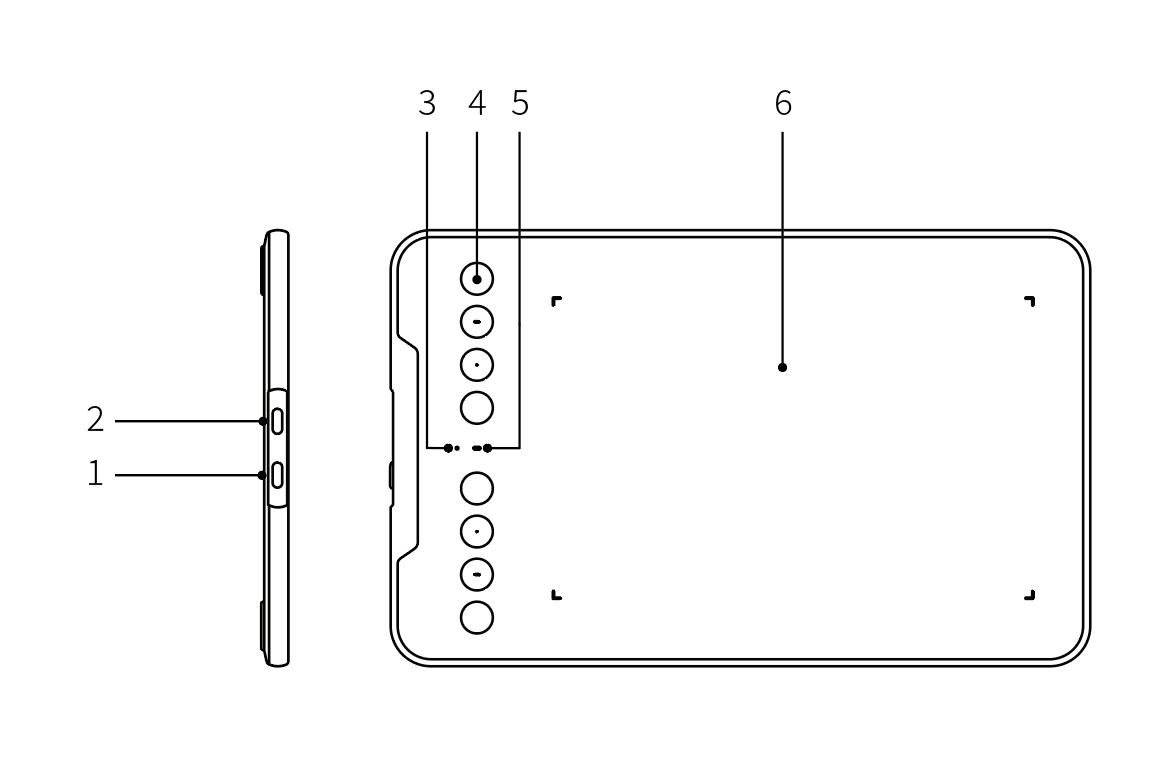
1. Pulsante di alimentazione
2. Porta USB-C
3. Spia luminosa 1
a. Lampeggiante: la penna si trova nell'area di rilevamento, ma non tocca la tavoletta grafica
b. Costante: la penna tocca l'area di rilevamento
c. Spento: la penna si trova al di fuori dell'area di rilevamento
4. Tasto di scelta rapida
5. Indicatore luminoso 2
Stato in colore blu
a. Lampeggio lento: Bluetooth senza connessione
b. Lampeggia velocemente: in attesa di associazione Bluetooth (premere a lungo il primo tasto di scelta rapida nell'angolo in alto a sinistra per 3 secondi)
c. Luce costante: Bluetooth connesso con successo
Stato in colore rosso
a. Lampeggiante: batteria scarica (≤ 20%)
b. Luce costante: in stato di carica
c. Spento: spegnimento automatico al termine della carica o quando la batteria è troppo scarica
Quando le luci rosse e blu sono accese contemporaneamente, il colore è viola
6. Area di lavoro
Penna × 1
Pennini × 10
Estrattore di penna × 1
Cavo dati da USB-A a USB-C × 1
Adattatore OTG × 1
Guida rapida × 1
Scheda di garanzia × 1
Adesivo di tendenza × 1
*Le immagini e l'elenco sono solo a scopo illustrativo. Si prega di fare riferimento al prodotto effettivamente ricevuto.
1. Collegamento cablato
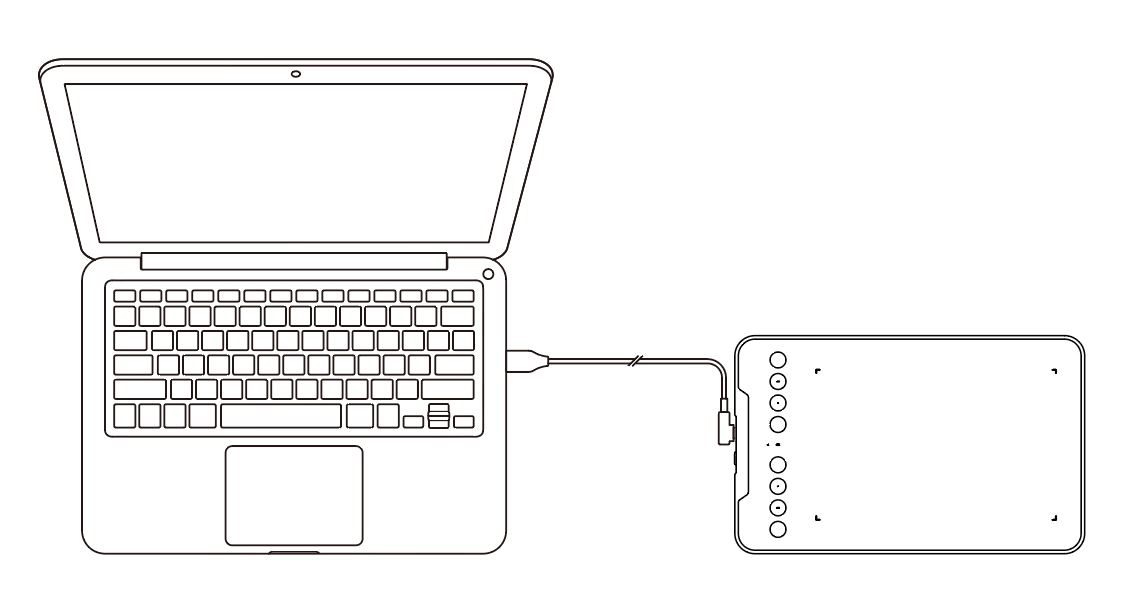
1) Collegamento al PC
Collegare il cavo da USB-A a USB-C alla porta USB del computer e alla porta USB-C della tavoletta grafica.
2) Collegamento a telefono cellulare o al tablet Android
Collegare la tavoletta grafica all'adattatore OTG utilizzando prima il cavo da USB-A a USB-C e poi al telefono cellulare o tablet Android.
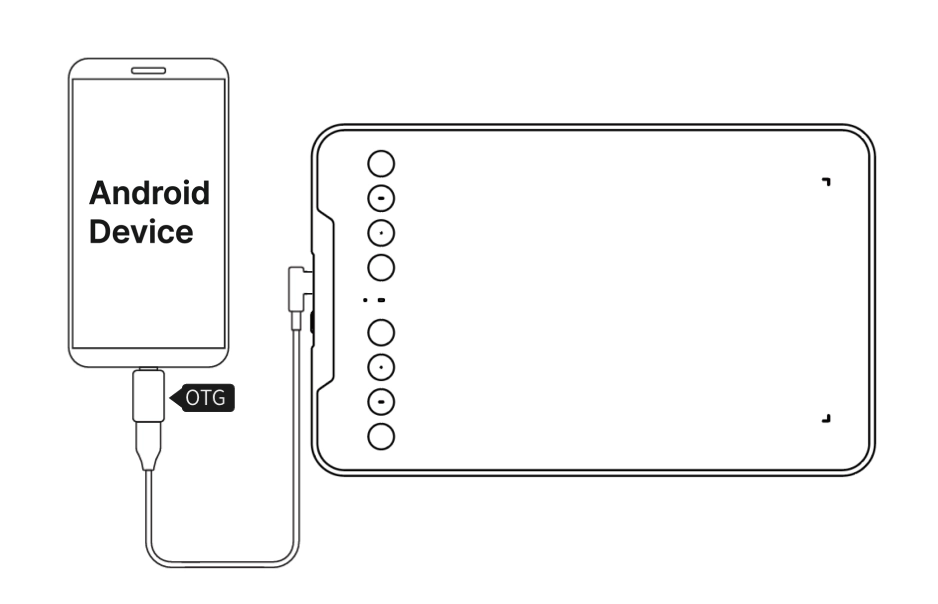
a. Per la versione di Android 14 più recente e quelle successive, è possibile collegarsi e adattarsi senza l'app; per le versioni precedenti di Android, visitare il sito Web di XPPen ( www.xp-pen.it ), andare alla pagina "Driver" e, in base al modello di prodotto, scaricare e installare l'app XPPen tools per la configurazione.
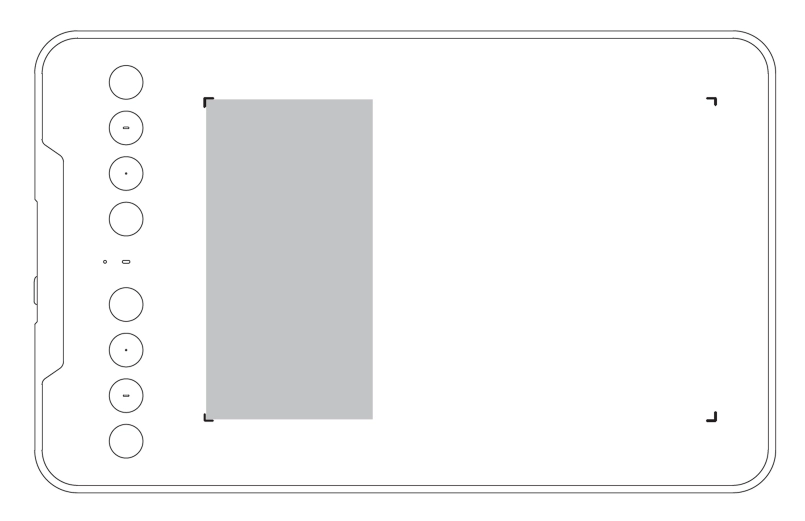
b. L'area di disegno predefinita è come segue:
c. Impostazioni dell'app XPPen tools:
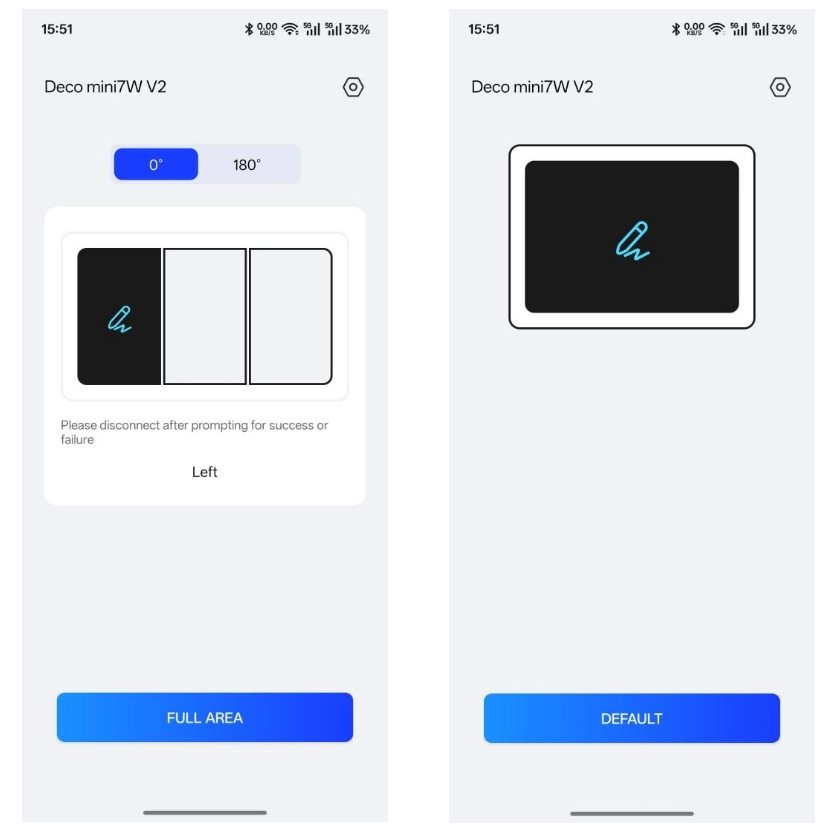
1) L'orientamento predefinito della tavoletta grafica è 0° e l'area di disegno è a sinistra. È possibile commutare tra posizione a sinistra, al centro e a destra.
2) È possibile commutare l'orientamento della tavoletta grafica tra 0°/180°.
3) Facendo clic su "Intera area", è possibile cambiare l'area di disegno da sinistra all'intera area; facendo clic su "Ripristina default", è possibile ripristinare l'area di disegno a sinistra.
2. Collegamento wireless Bluetooth
1) Collegamento al PC
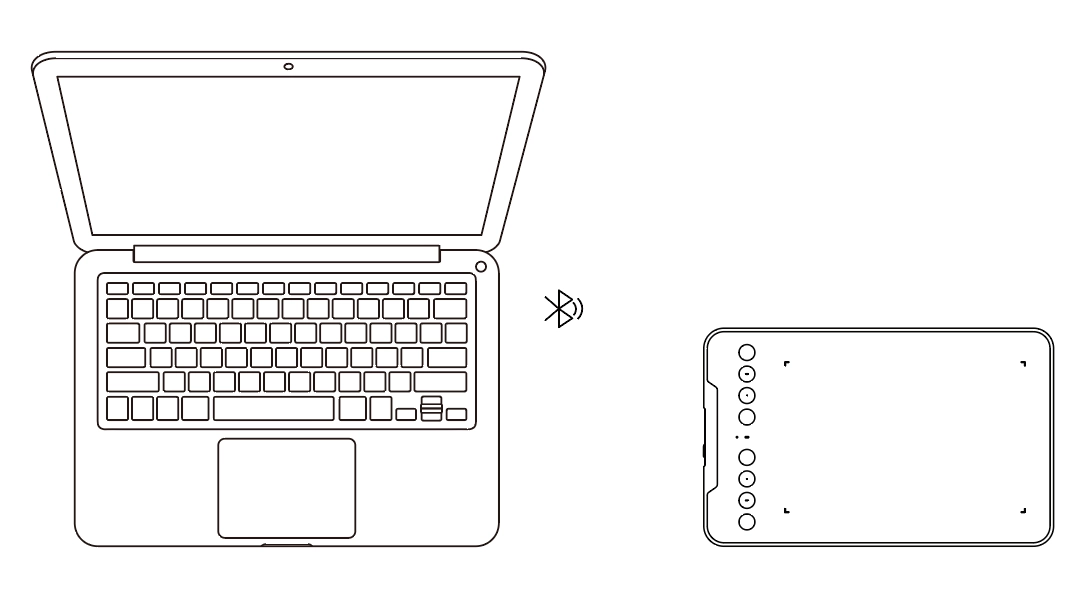
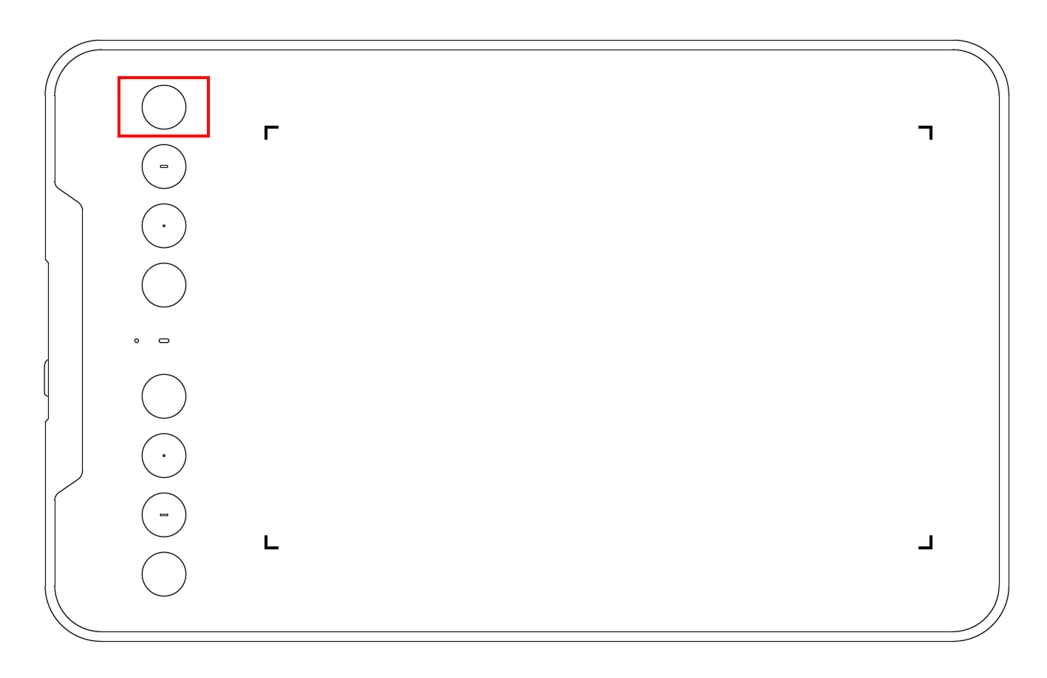
Dopo aver premuto il pulsante di alimentazione sulla tavoletta grafica per 3 secondi per accenderla, premere a lungo il primo tasto di scelta rapida nell'angolo in alto a sinistra per 3 secondi per entrare nella modalità di attesa di associazione; a questo punto, l'indicatore luminoso 2 lampeggia velocemente in colore blu. Quindi attivare la funzione Bluetooth del computer, aggiungere dispositivi Bluetooth, cercare il nome del dispositivo "Deco mini7W V2" e fare clic per associarlo. Una volta completata l'associazione, l'indicatore luminoso 2 rimarrà blu.
2) Collegamento a telefono cellulare o al tablet
Quando la tavoletta grafica entra in modalità di associazione, attivare la funzione Bluetooth del telefono cellulare o del tablet, aggiungere dispositivi Bluetooth, cercare il nome del dispositivo "Deco mini7W V2" e quindi fare clic per associarlo.
3. Collegamento iOS
Fase 1: Scaricare app
Cercare"ibis Paint X" o "ibis Paint" nell'app store e scaricarla e installarla. Si consiglia di aggiornarlo all'ultima versione per garantire la compatibilità con XPPen.
*Visita la pagina dedicata all'uso dell'APP.
Fase 2: Connettere la Tavoletta Grafica tramite dispositivo iOS
Fase 3: Accendere la tavoletta grafica
Fase 4: Connessione Bluetooth
1. Premere e tenere premuto il tasto di scelta rapida in alto a sinistra del dispositivo per 3 secondi per entrare nello stato di associazione (luce blu accesa e lampeggiante velocemente).
2. Abilitare il Bluetooth del dispositivo iOS e selezionare la tavoletta grafica per completare l'associazione (luce blu accesa dopo l'associazione riuscita).
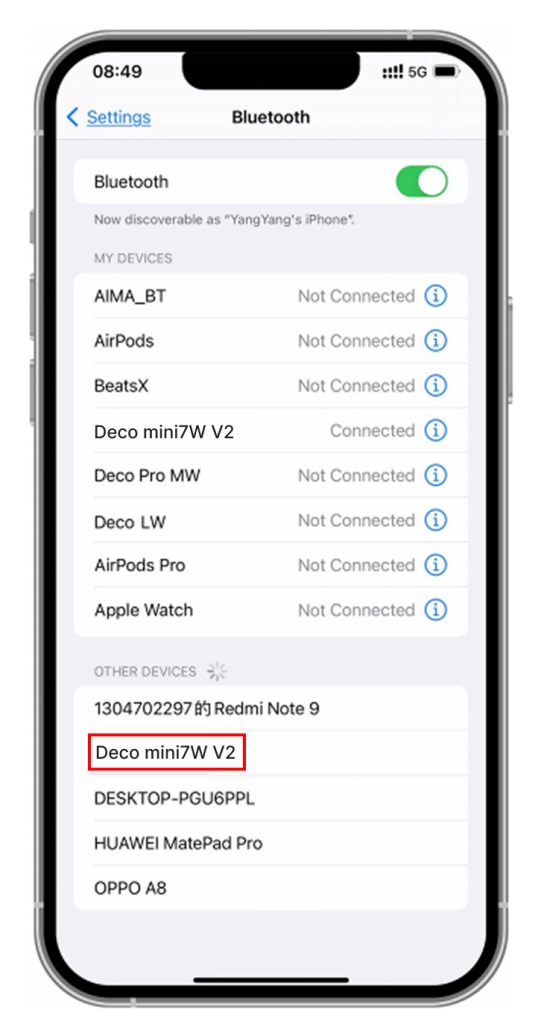
Fase 5: Impostazione dell'APP
1. Connettere la Tavoletta Grafica XPPen. Aprire ibis Paint e fare clic su "Settings".
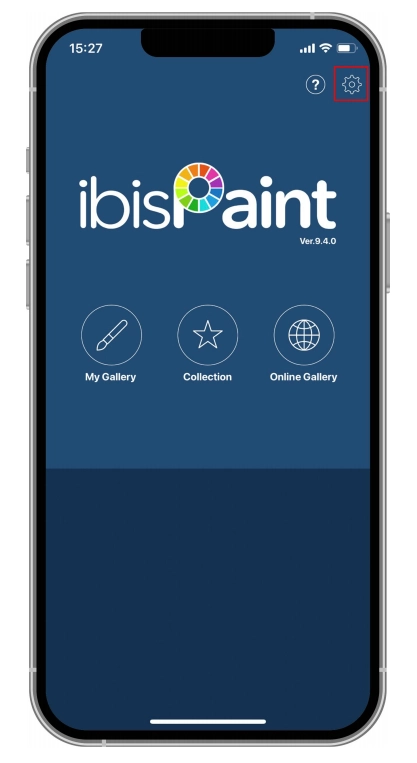
2. Trovare "Supported Handwrite Stylus" nelle Impostazioni e selezionare la tavoletta della penna XPPen.
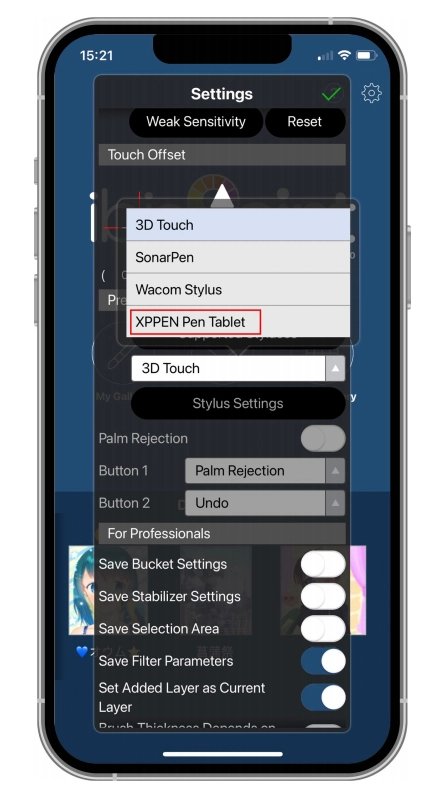
Fase 6: Impostare la pressione della penna
1. Abilitare la funzione di pressione della penna.
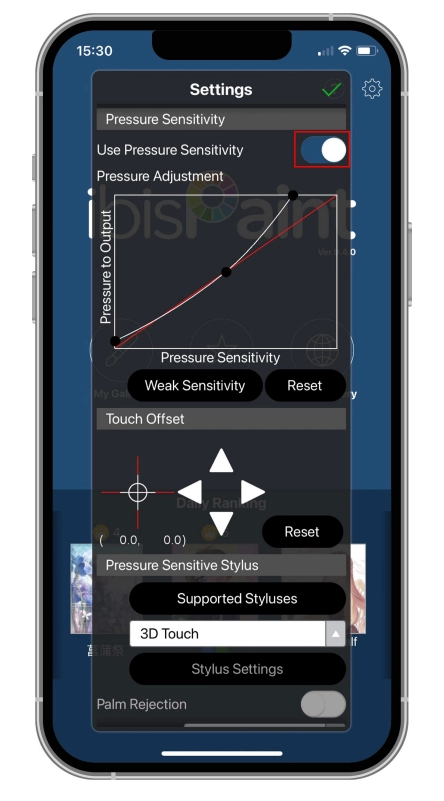
2. Trascinare il punto sulla linea della sensibilità della pressione per regolare la sensibilità della pressione della penna.
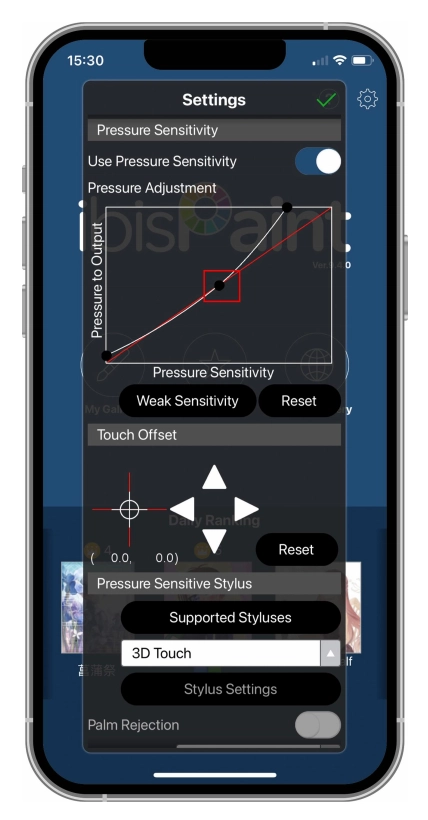
Fase 7: Impostare le funzioni del tasto della penna
1. Impostare le funzioni corrispondente al tasto della penna.
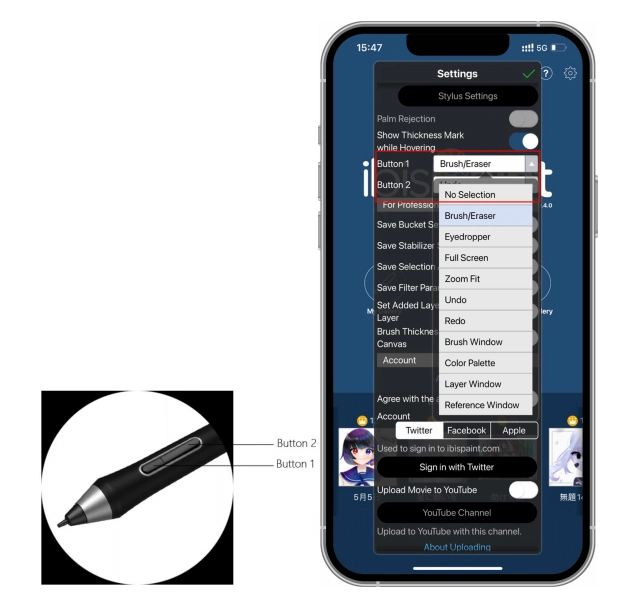
2. Creare una tela e iniziare la tua creazione.
Note:
Assicurarsi che l'autorizzazione Bluetooth nell'APP sia abilitata. È possibile controllarlo tramite il telefono cellulare - Impostazioni -APP- Bluetooth
Lo stilo dispone di tasti di scelta rapida e funzioni della sensibilità della pressione che possono essere personalizzati nell'APP.
I tasti di scelta rapida e la ghiera sulla tavoletta grafica sono temporaneamente non disponibili. Le impostazioni del driver sono temporaneamente non disponibili, quindi l'area della mappatura non può essere personalizzata.
Stati di standby:
Stato 1: Alimentazione a batteria
Quando la connessione Bluetooth non è abilitata senza alcuna operazione, il dispositivo entrerà in modalità di Standby dopo 5 minuti. Premere un tasto di scelta rapida per risvegliarlo.
Quando la connessione Bluetooth è abilitata senza alcuna operazione, il dispositivo entrerà in modalità di Standby dopo 30 minuti. Premere un tasto di scelta rapida per risvegliarlo.
Stato 2: Alimentazione tramite alimentatore esterno o computer
Quando la connessione Bluetooth non è abilitata e non viene eseguita alcuna operazione dopo 5 minuti, il dispositivo entrerà in modalità di Standby dopo che la batteria è completamente carica. Premere un tasto di scelta rapida per risvegliarlo.
Quando la connessione Bluetooth non è abilitata e non viene eseguita alcuna operazione dopo 30 minuti, il dispositivo entrerà in modalità di Standby dopo che la batteria è completamente carica. Premere un tasto di scelta rapida per risvegliarlo.
Come risolvere una connessione Bluetooth anomala
Se la connessione Bluetooth è anomala, è possibile recuperare la connessione con i seguenti metodi.
Ripristinare il Bluetooth ripetendo i passaggi di connessione. Il dispositivo associato verrà cancellato automaticamente durante questo processo. Associare di nuovo il dispositivo.
Se è stato associato più di un dispositivo iOS, interrompere la connessione Bluetooth tra la tavoletta grafica e altri dispositivi prima di utilizzare il dispositivo attuale.
Collegamento cablato:
Windows 7 o versioni successive
macOS 10.13 o versioni successive
Android 10.0 o versioni successive
ChromeOS 88 o versioni successive
HarmonyOS 2 o versioni successive
Linux
Connessione Bluetooth:
Windows 10 o versioni successive
macOS 10.13 o versioni successive
Android 10.0 o versioni successive
iOS 15.0 o versioni successive
iPad OS 15 o versioni successive
(solo con software specifici)
1. Download del driver
1. Assicurarsi che la tavoletta grafica sia collegata al computer;
2. Aprire il sito web ufficiale: www.xp-pen.it ;
3. Andare alla pagina "Driver", cercare il nome del prodotto corrispondente, fare clic per accedere alla pagina di download, scaricare e installare il driver per il proprio sistema;
4. Aprire il driver, impostare i parametri e testare la funzionalità del prodotto.
*Si consiglia di utilizzare la versione più recente del driver per un'esperienza ottimale.
2. Installazione del driver
Avvertenze:
Prima dell'installazione, chiudere tutti i software antivirus e di disegno aperti.
Se sul computer sono installati i driver per tavolette grafiche/display grafici di altre marche, disinstallarli prima.
Si prega di riavviare il computer al termine dell'installazione.
Per garantire che il dispositivo offra le migliori prestazioni, si consiglia di utilizzare la versione più recente del driver.
1) Windows
Eseguire il file "exe" con privilegi di amministratore dopo la decompressione e seguire le istruzioni per completare l'installazione.
2) Mac
Eseguire il file "pkg" dopo la decompressione, seguire le istruzioni per completare l'installazione, quindi aggiungere le impostazioni di sicurezza richieste (Impostazioni di sistema -> Privacy e sicurezza -> Funzioni assistive), fare clic sull'icona Autorizza sblocco per assicurarsi che le opzioni XPPenDriver e XPPenTablet siano selezionate; in caso contrario, il dispositivo e il driver potrebbero non funzionare correttamente.
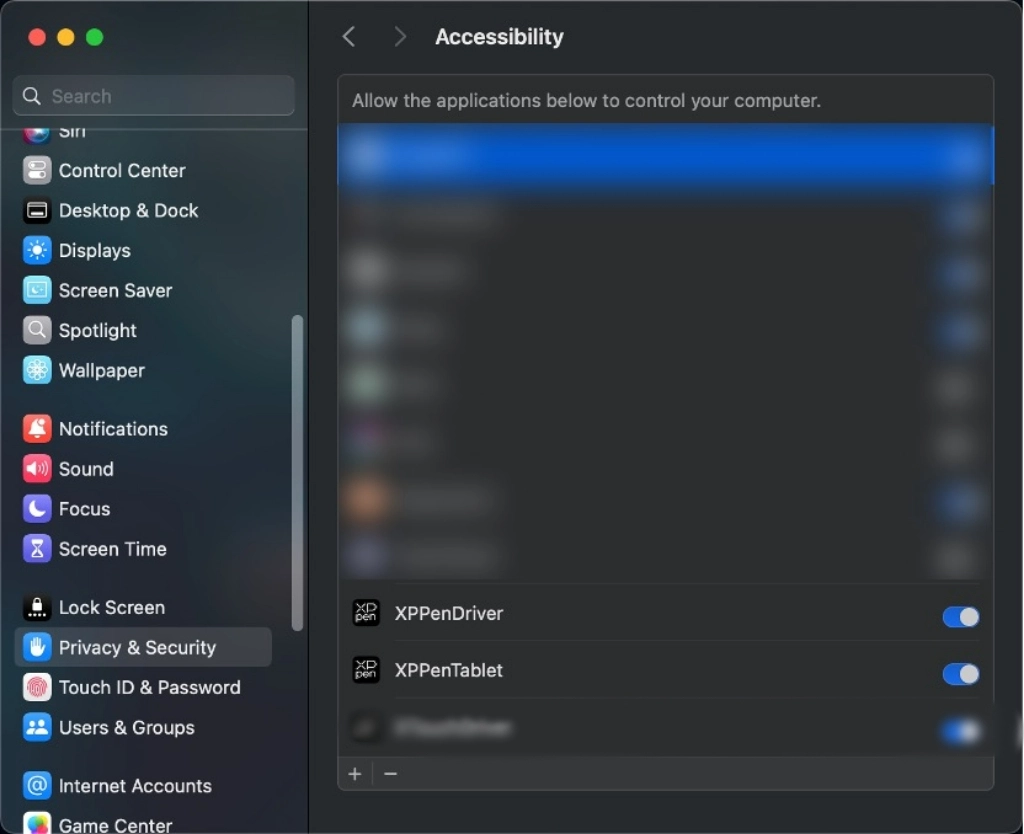
Se nell'elenco non è presente alcuna opzione pertinente, andare in Libreria risorse -> Application Support -> PenDriver per aggiungerlo manualmente.
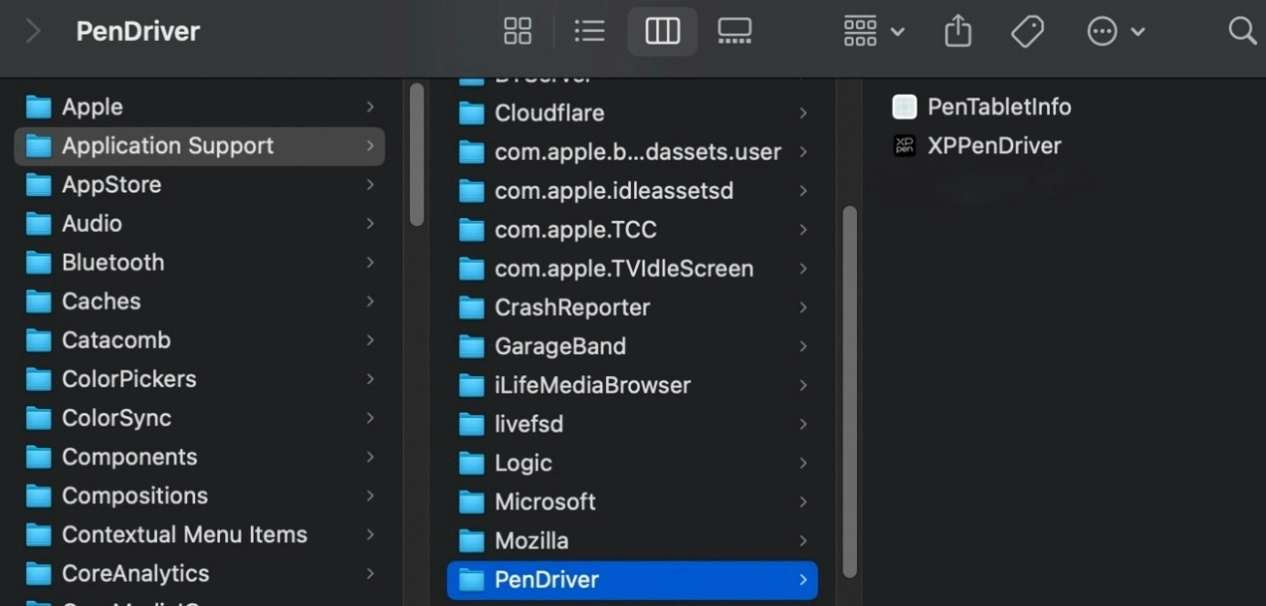
3) Linux
DEB: inserire "sudo dpkg -i" nel comando, trascinare il file di installazione ed eseguire il comando;
RPM: inserire "sudo rpm -i" nel comando, trascinare il file di installazione ed eseguire il comando;
Tar.gz: decomprimere, inserire "sudo" nel comando e trascinare "install.sh" per eseguire il comando.
3. Introduzione del driver
Al termine dell'installazione del driver, questo si avvierà automaticamente; se non si avvia automaticamente, navigare nella cartella del driver per aprirlo manualmente.
Percorso del programma di Windows: Start -> Pentablet
Percorso del programma di macOS: Applicazioni -> XPPen -> PenTablet
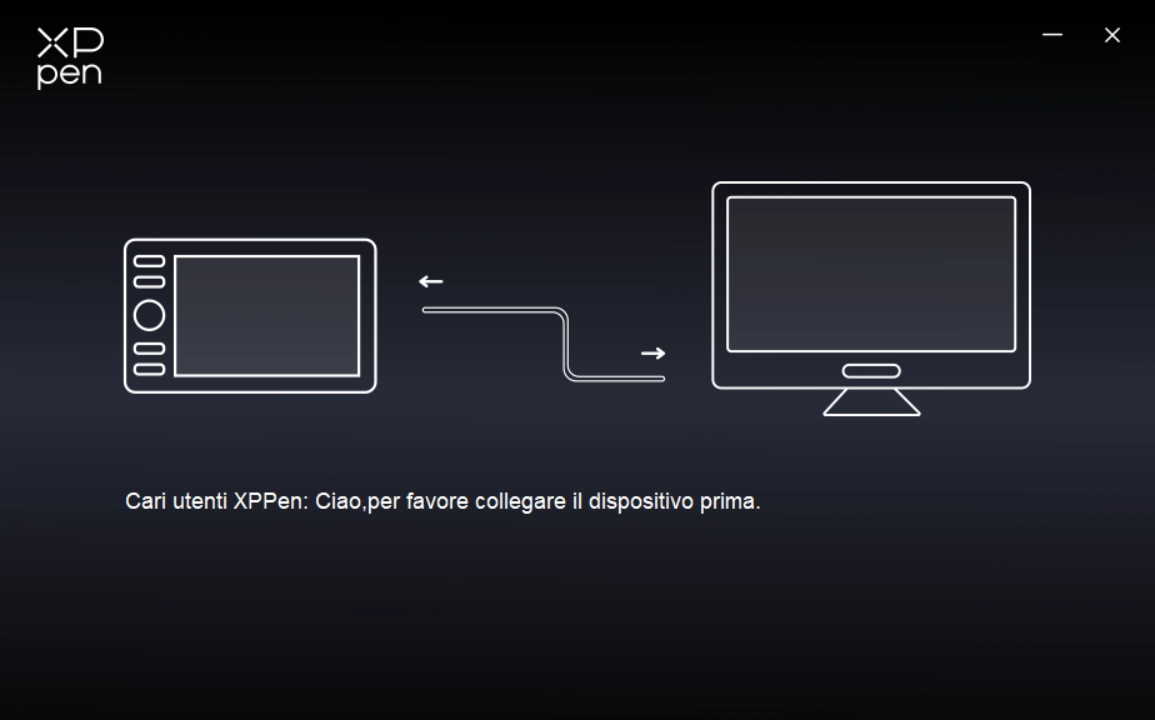
Se il dispositivo non è collegato o se il dispositivo non è stato collegato correttamente, viene visualizzato il seguente messaggio: provare a ricollegare il dispositivo e riavviare il computer o il driver e riprovare, oppure contattare l'assistenza clienti.
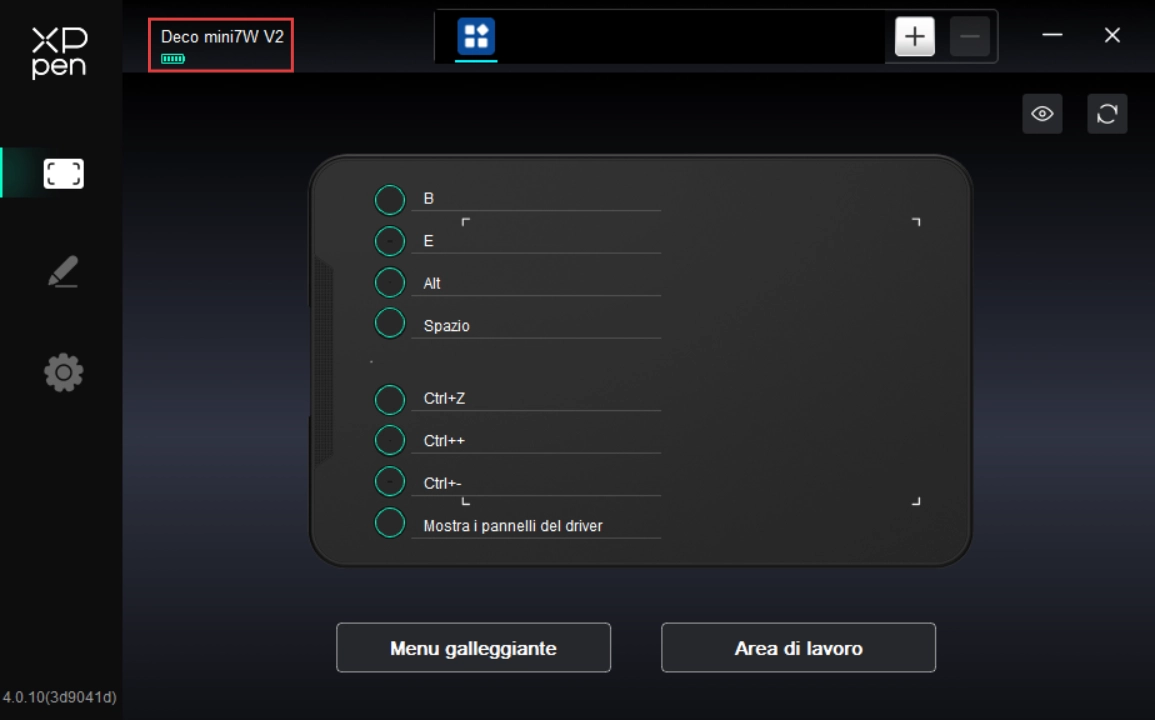
Se il dispositivo è collegato correttamente al computer, il nome del dispositivo verrà visualizzato nell'angolo superiore sinistro del driver.
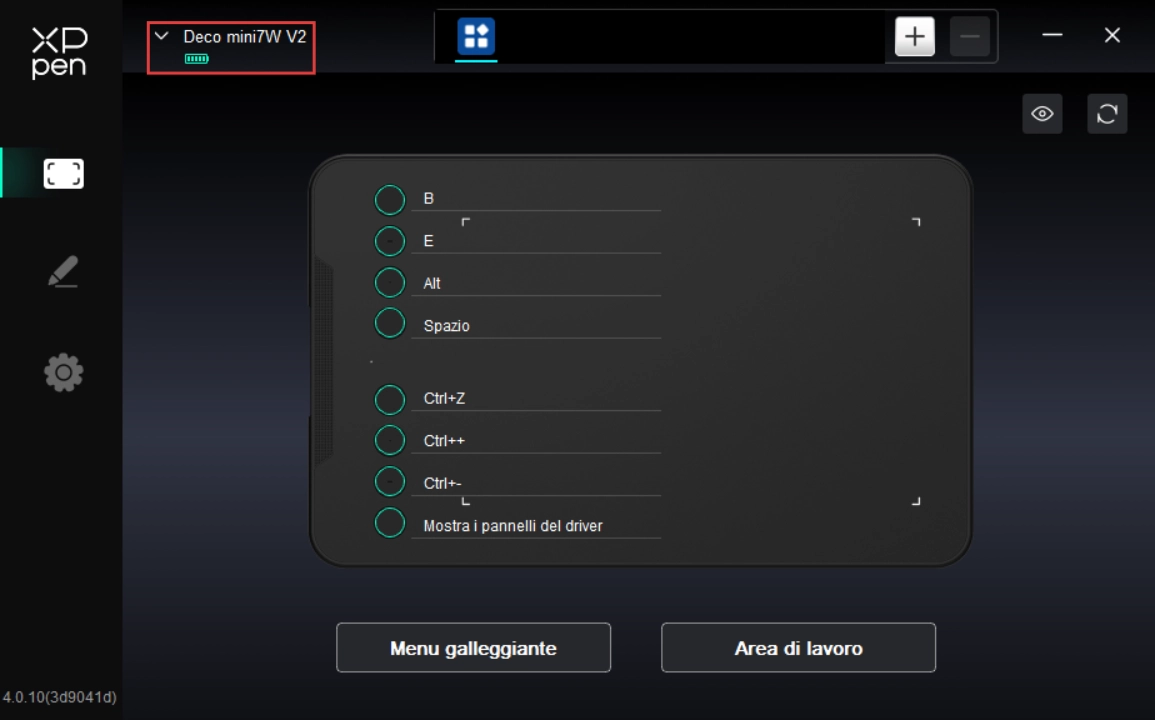
Il driver può supportare fino a tre dispositivi contemporaneamente. Dopo aver commutato uno dei dispositivi, è possibile personalizzare le impostazioni per il dispositivo attuale; le impostazioni effettuate sono valide solo per il dispositivo attualmente selezionato.
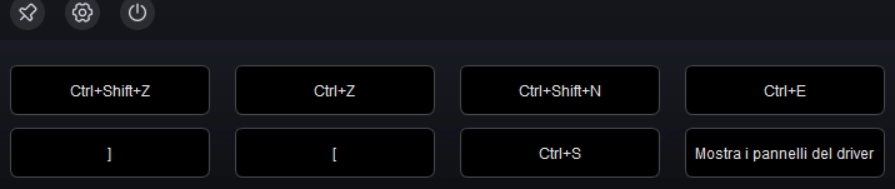
Il menu mobile consente di visualizzare i tasti di scelta rapida mobili sul monitor del computer. È possibile impostare le operazioni più frequenti nel menu mobile, quindi utilizzare la penna o il mouse per fare clic sul pulsante ed eseguire l'operazione impostata. È possibile personalizzare la visualizzazione e le funzioni facendo clic sul pulsante "Menu mobile" nella pagina iniziale del driver e accedendo alla pagina del menu mobile.
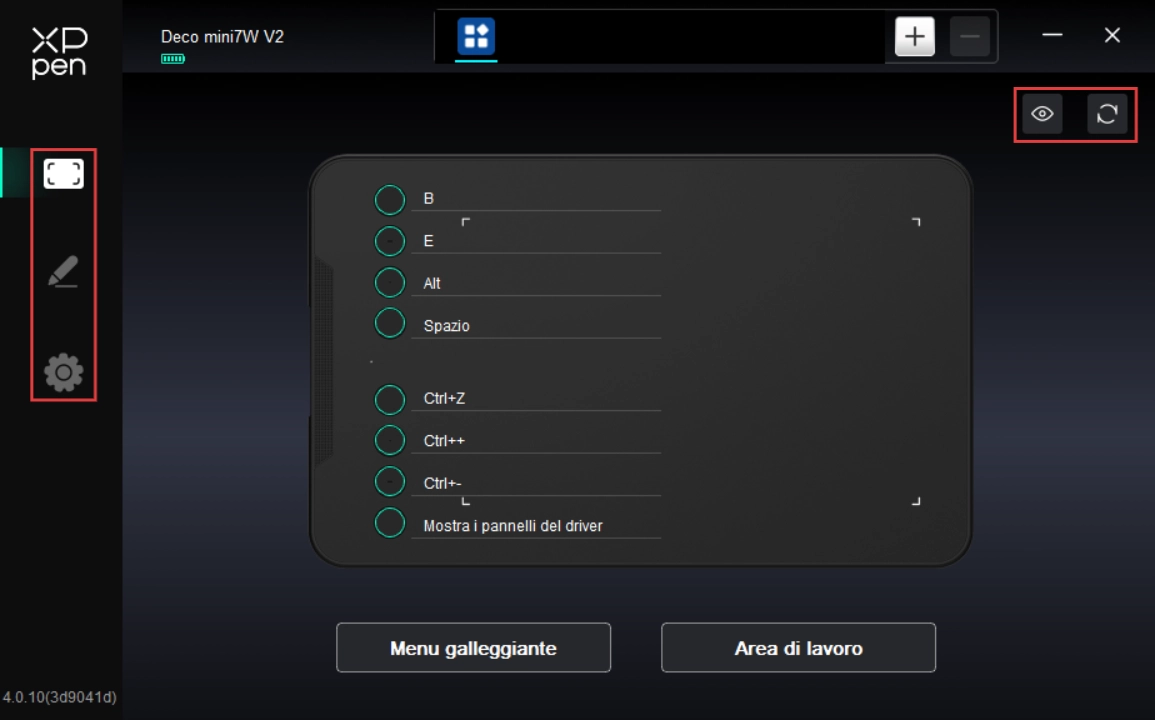
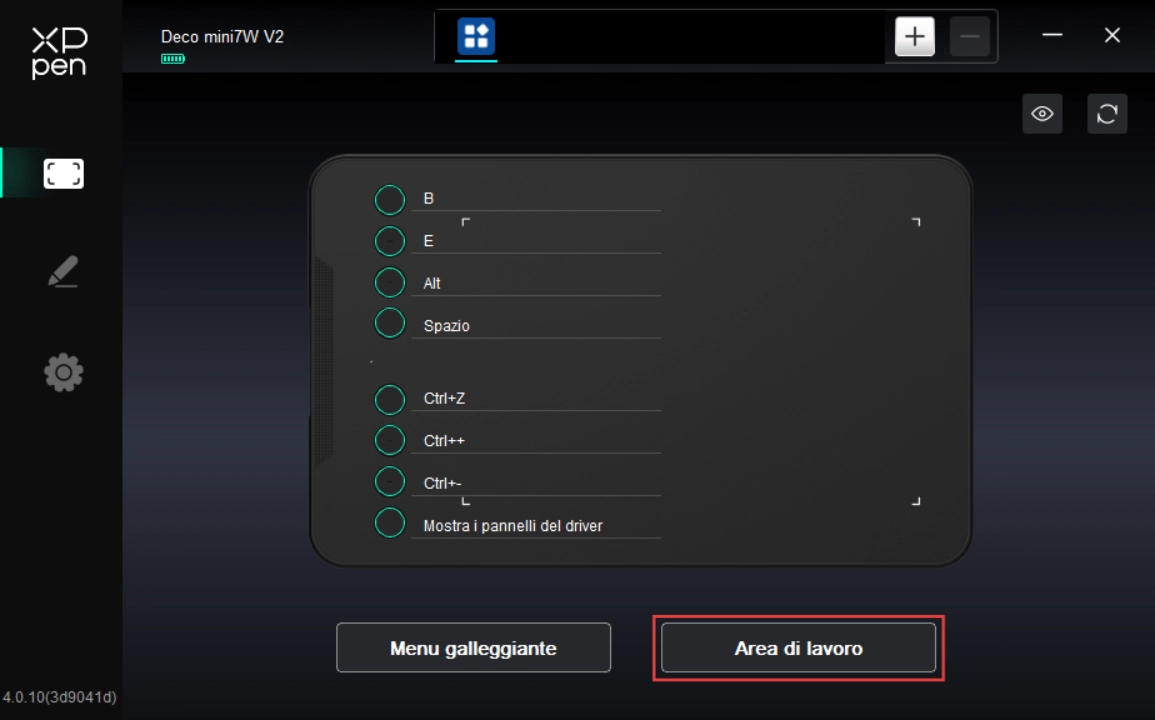
Facendo clic sull'icona sul lato sinistro del driver, è possibile commutare le funzioni del driver per aiutare a impostare le impostazioni relative alla tavoletta grafica, tra cui:
1. Impostazioni del dispositivo
2. Impostazioni della penna
3. Impostazioni del driver
Facendo clic sul pulsante Nascondi/Mostra nell'angolo in alto a destro è possibile attivare/disattivare l'anteprima delle funzioni dei tasti di scelta rapida.
Facendo clic sul pulsante Ripristina default nell'angolo in alto a destro è possibile ripristinare le impostazioni predefinite del dispositivo.
1. Impostazioni del dispositivo
1.1. Menu mobile
Il menu mobile consente di visualizzare i tasti di scelta rapida mobili sul monitor del computer. È possibile impostare le operazioni più frequenti nel menu mobile, quindi utilizzare la penna o il mouse per fare clic sul pulsante ed eseguire l'operazione impostata.
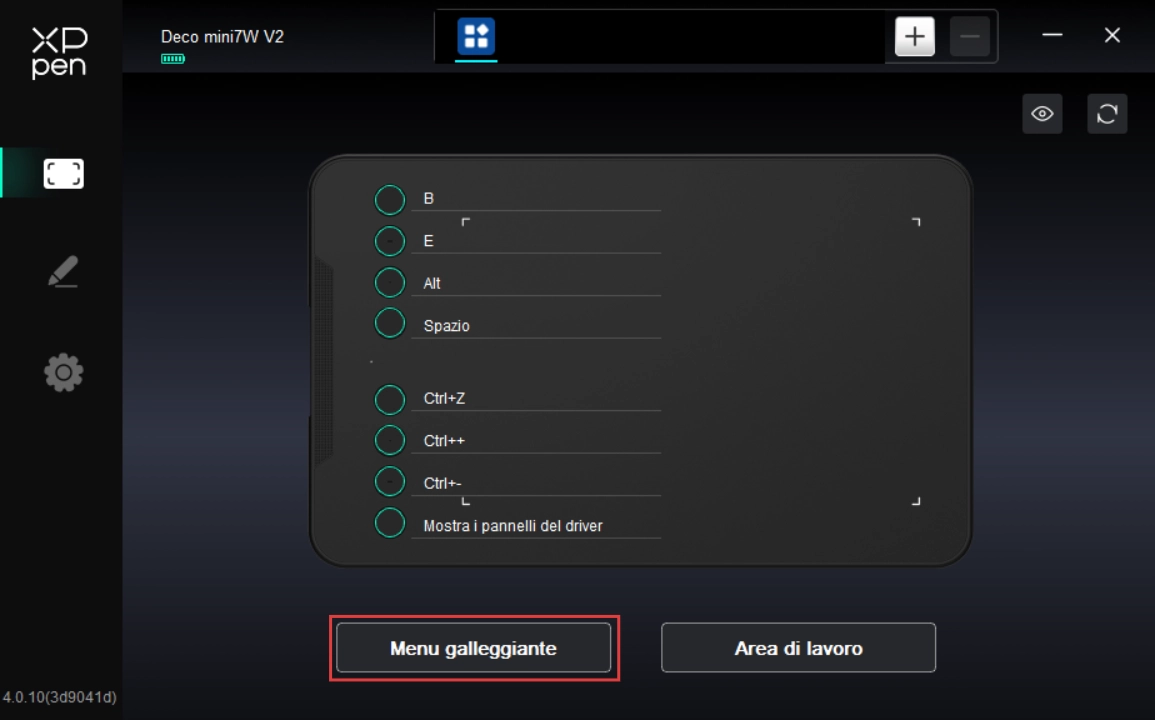
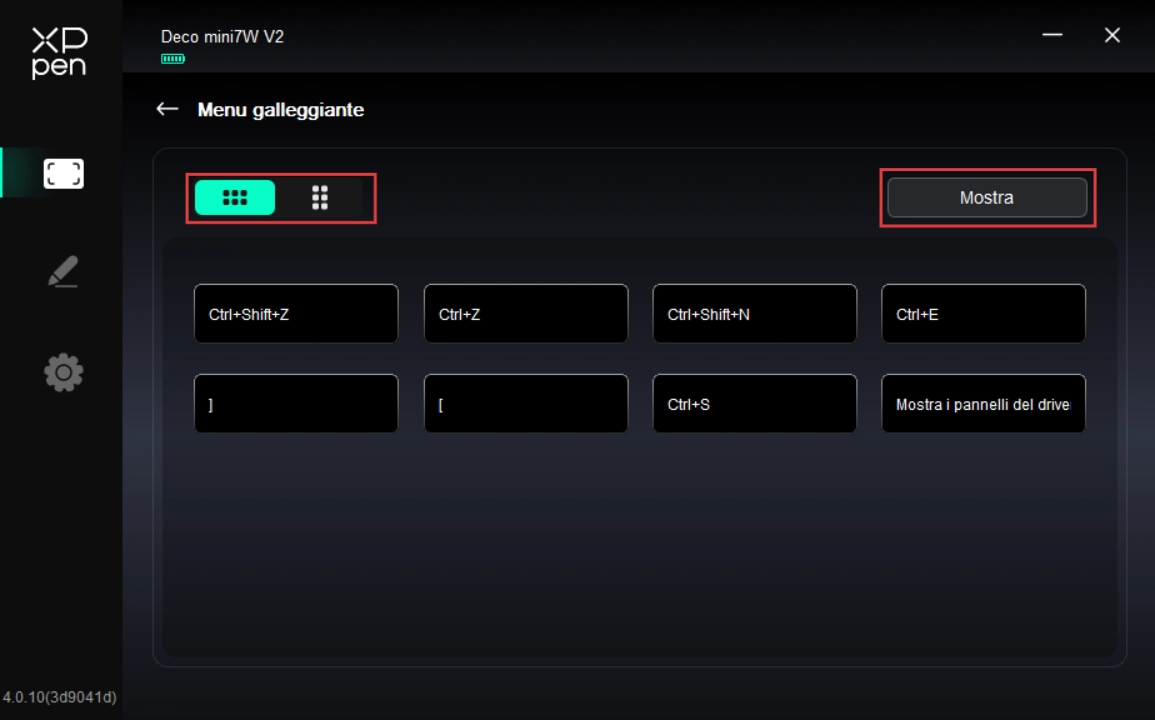
Il menu mobile supporta la visualizzazione orizzontale e verticale; è possibile cambiare la modalità di visualizzazione facendo clic sull'area dell'angolo in alto a sinistra; facendo clic sul pulsante "Mostra" nell'angolo in alto a destra, il menu mobile verrà visualizzato sul desktop.
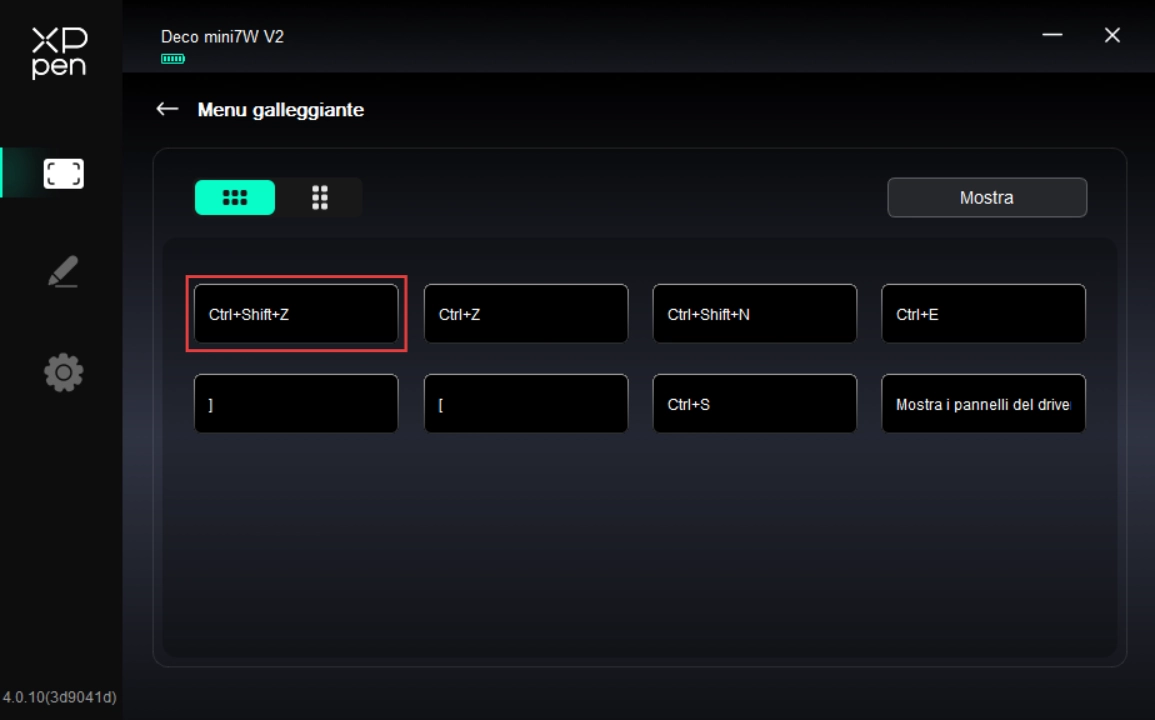
Fare clic su uno dei tasti di scelta rapida del menu mobile per impostarne la funzione. È possibile impostarlo come tasto di scelta rapida, altro, oppure esecuzione di programma corrispondente.
Tasto di scelta rapida:
Configurare i tasti di scelta rapida della tastiera, ad esempio "Alt+A" nel software 3D MAX per utilizzare lo strumento di allineamento.
I tasti di scelta rapida della tastiera possono essere impostati in più gruppi, ad esempio Ctrl+C, Ctrl+V. Quando si premono i tasti, tutte le loro funzioni impostate verranno eseguite.
Windows(Command): aggiunge la combinazione di tasti con il tasto di sistema; ad esempio, quando si deve digitare Win(Cmd)+Shift+3, premere Shift+3 e il driver può includere automaticamente il tasto di sistema.
Denominazione personalizzata: è possibile personalizzare il nome del display della funzione attualmente impostata utilizzando la denominazione personalizzata nella parte inferiore dell'interfaccia del driver.
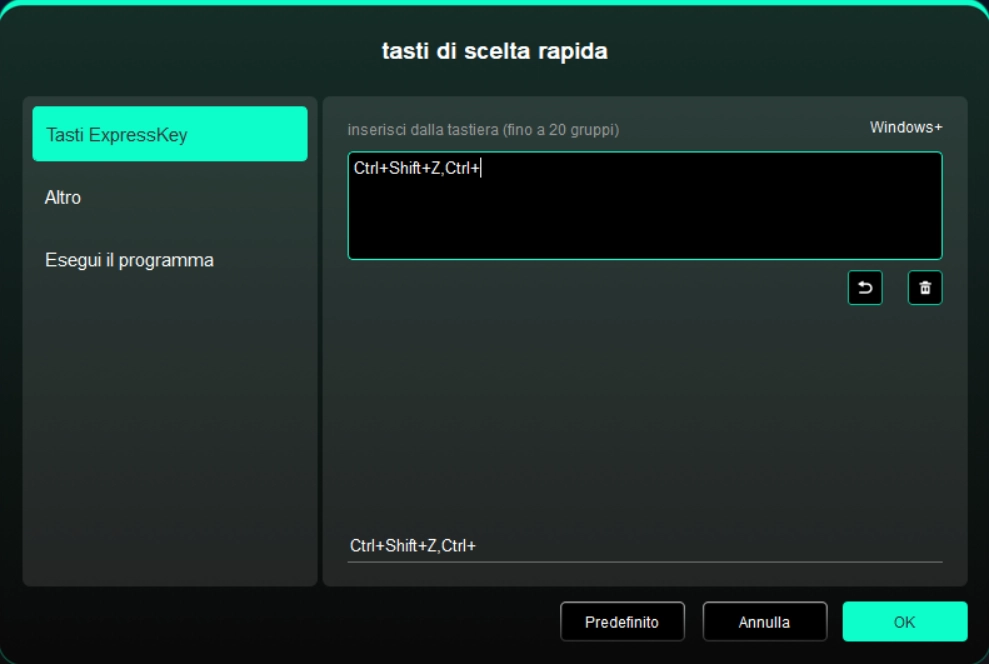
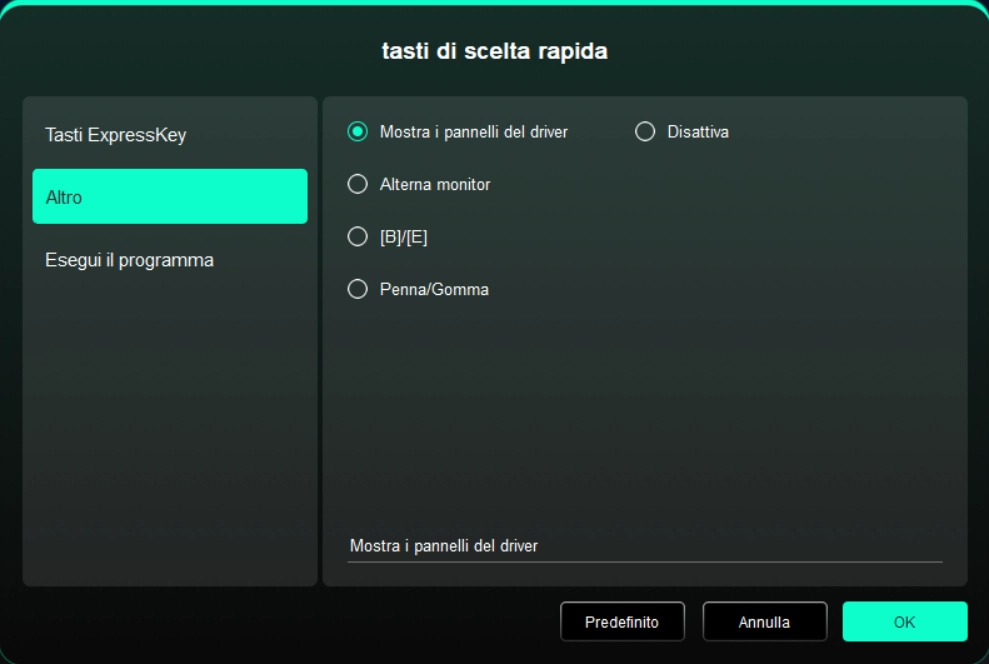
Altro:
Visualizzazione del pannello del driver: viene visualizzato rapidamente il pannello delle impostazioni del driver
Commutazione dei display: quando ci sono più display, è possibile far passare il cursore su altri display
[B]/[E]: commutazione ripetibile tra pulsanti B e E
Penna/gomma: commutazione ripetibile tra penna e gomma
Nessun effetto: non viene eseguita alcuna funzione
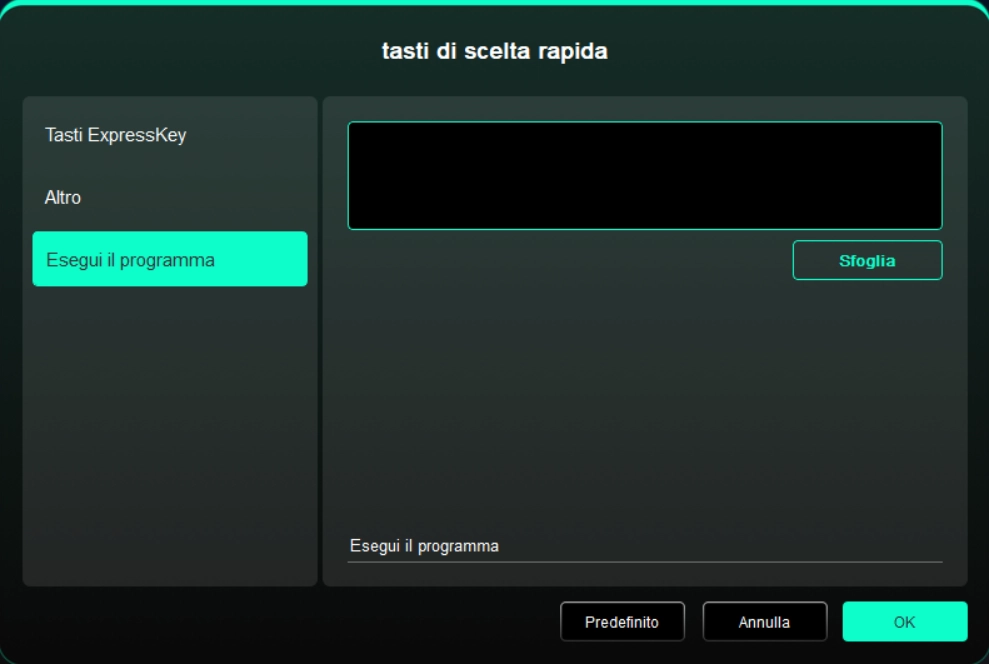
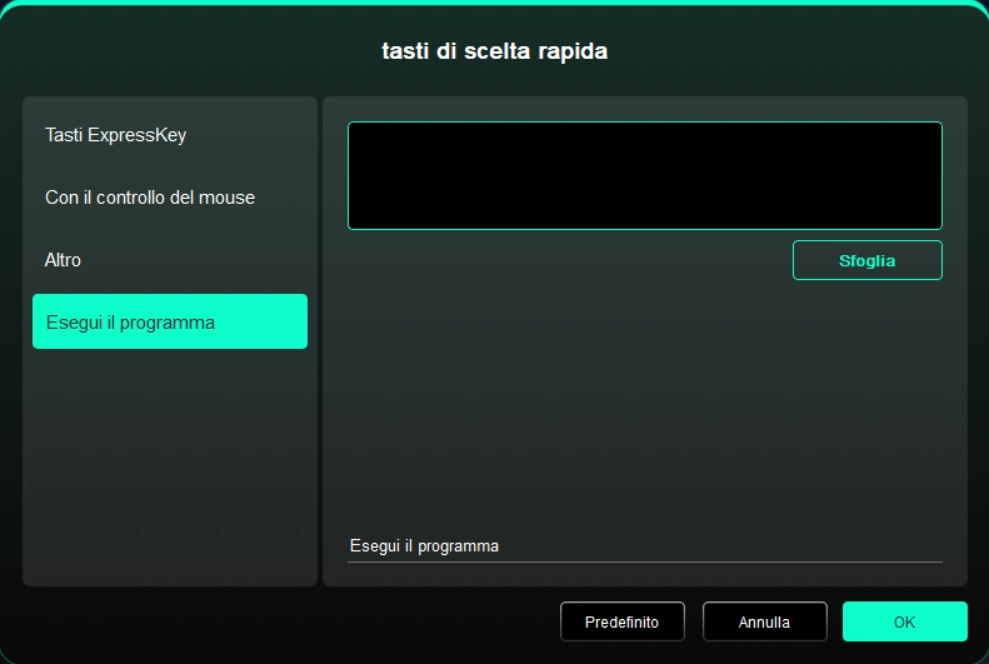
Esecuzione delle applicazioni
Avviare rapidamente le applicazioni corrispondenti tramite i tasti di scelta rapida.
1.2. Area di lavoro
Definisce la relazione di mappatura tra l'area di lavoro del dispositivo e l'area di visualizzazione dello schermo.
Schermo
Impostare la relazione di mappatura tra l'area di visualizzazione del monitor attuale e il dispositivo.
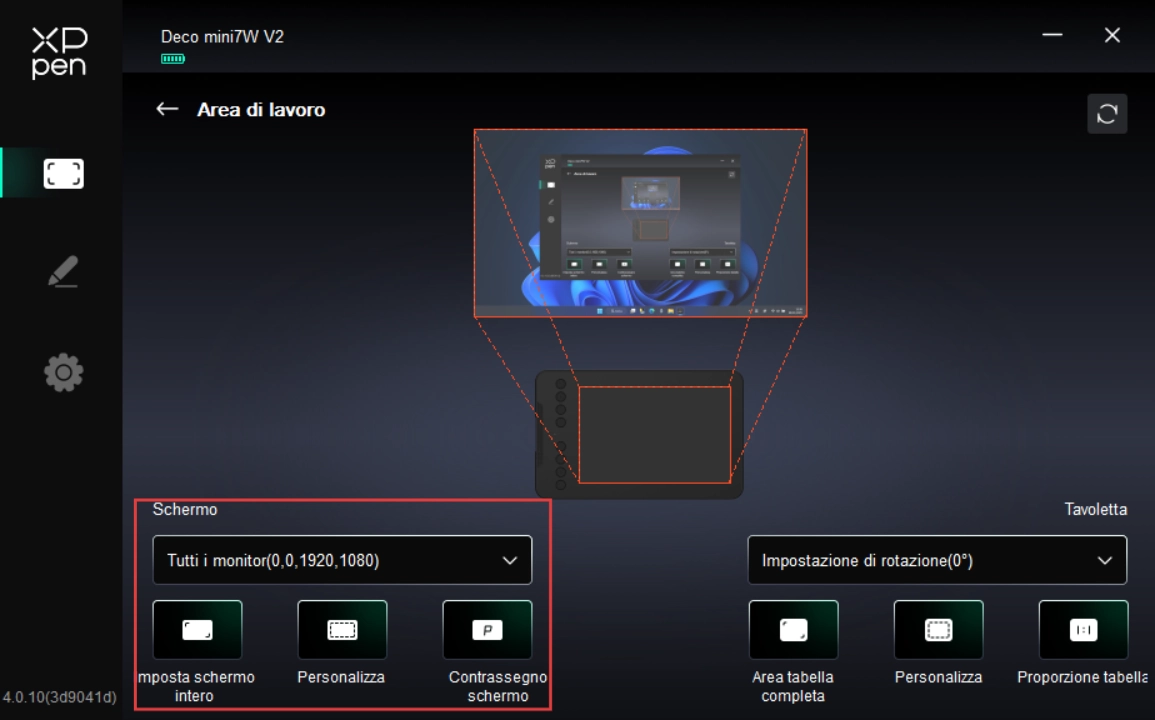
Se si utilizzano più monitor e questi sono impostati in modalità di copia, l'area di lavoro del dispositivo viene mappata su tutti i monitor e quando si sposta la penna sull'area di lavoro, ii cursori su tutti i monitor si spostano contemporaneamente.
Se si utilizzano più monitor e questi sono impostati in modalità di estensione, selezionare il monitor su cui è mappata l'area di lavoro del dispositivo nella scheda di schermo.
Impostazione dell'area di mappatura del monitor:
1. Impostazione dello schermo intero: l'intera area del monitor selezionato;
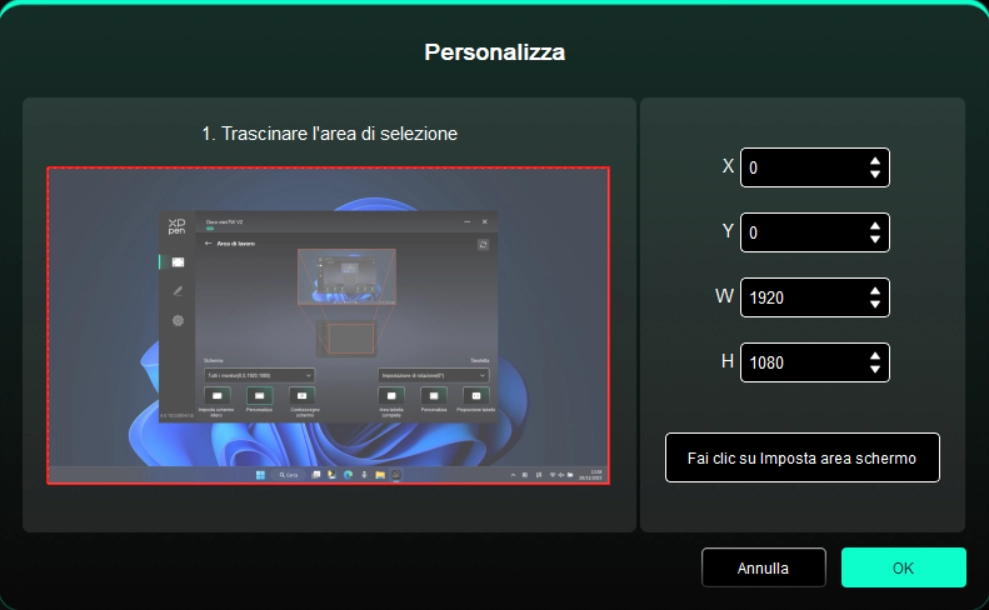
2. Personalizzazione dell'area dello schermo: tre modi.
Selezione con trascinamento dell'area: trascinare il cursore da un punto all'altro sull'icona dello schermo
Coordinate: inserire le coordinate nelle caselle di immissione corrispondenti accanto a X, Y, W e H
Fare clic per impostare l'area dello schermo: dopo aver fatto clic, toccare le posizioni "angolo superiore sinistro" e "angolo inferiore destro" che si desidera selezionare sul monitor.
3. Identificazione dello schermo:
Identifica tutti i monitor collegati e un identificatore numerico viene visualizzato nell'angolo inferiore sinistro di ciascun monitor.
Tavoletta grafica
Impostare l'area di lavoro della tavoletta grafica attuale.
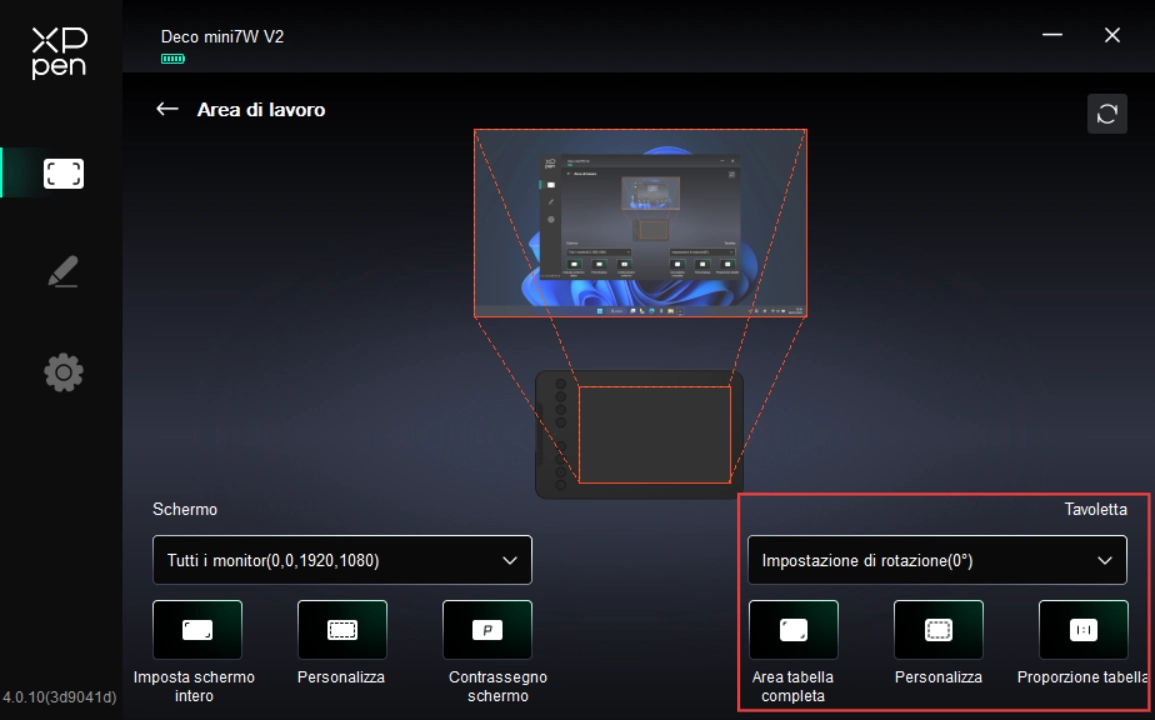
Impostare l'area di lavoro del dispositivo:
1. Area di scrittura a mano completa: l'intera area di lavoro del dispositivo;
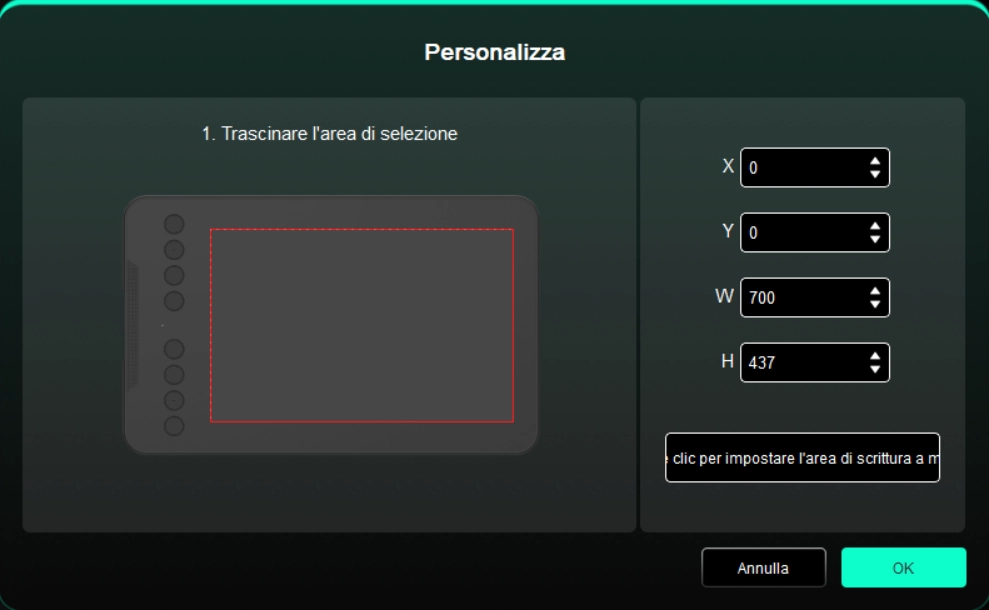
2. Area di scrittura a mano personalizzata: tre modi.
Selezione con trascinamento dell'area: trascinare il cursore da un punto all'altro sull'icona del dispositivo.
Coordinate: inserire le coordinate nelle caselle di immissione corrispondenti accanto a X, Y, W e H.
Fare clic per impostare l'area di scrittura a mano: dopo aver fatto clic, utilizzare la penna per toccare le posizioni "angolo superiore sinistro" e "angolo inferiore destro" che si desidera selezionare nell'area di lavoro.
3. Rapporto dello schermo: rende l'area di lavoro del dispositivo proporzionale all'intera area di visualizzazione del monitor selezionato.
1.3. Tasto di scelta rapida
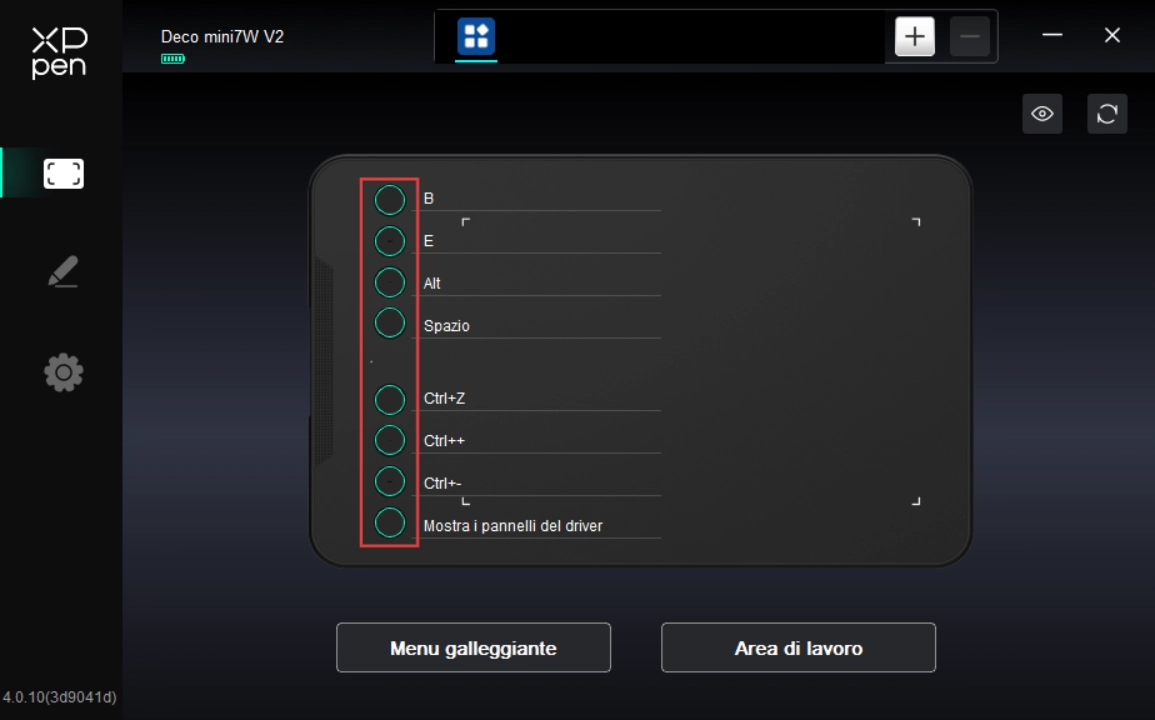
Facendo clic sul tasto di scelta rapida corrispondente nella figura del dispositivo è possibile aprire l'interfaccia di impostazione dei tasti di scelta rapida per personalizzare le impostazioni delle funzioni.
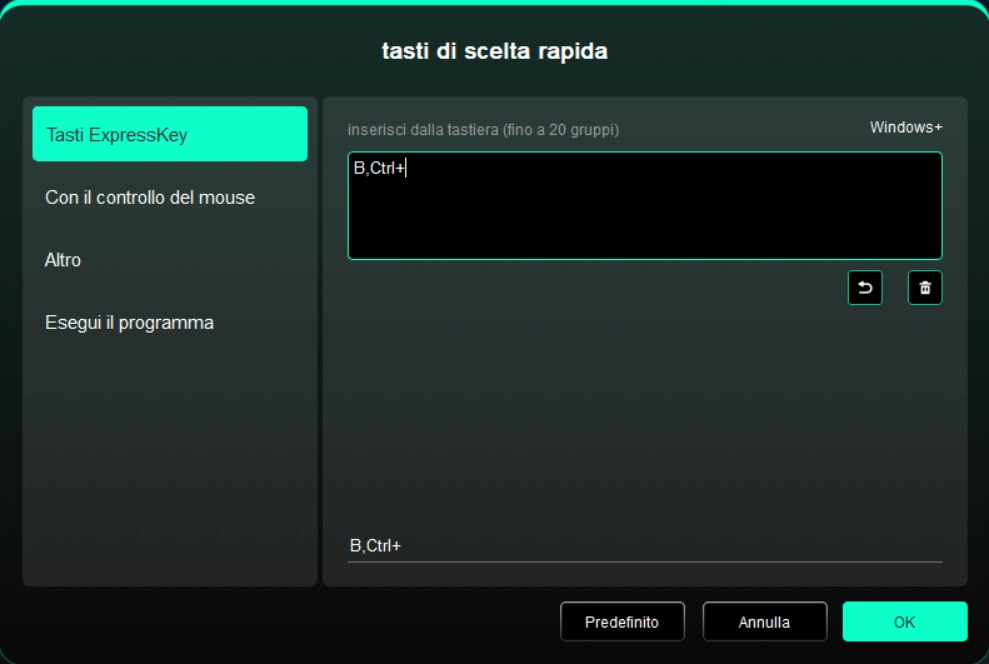
Tasto di scelta rapida
Configurare i tasti di scelta rapida della tastiera, ad esempio "Alt+A" nel software 3D MAX per utilizzare lo strumento di allineamento.
I tasti di scelta rapida della tastiera possono essere impostati in più gruppi, ad esempio Ctrl+C, Ctrl+V. Quando si premono i tasti, tutte le loro funzioni impostate verranno eseguite.
Windows(Command): aggiunge la combinazione di tasti con il tasto di sistema; ad esempio, quando si deve digitare Win(Cmd)+Shift+3, premere Shift+3 e il driver può includere automaticamente il tasto di sistema.
Denominazione personalizzata: è possibile personalizzare il nome del display della funzione attualmente impostata utilizzando la denominazione personalizzata nella parte inferiore dell'interfaccia del driver.
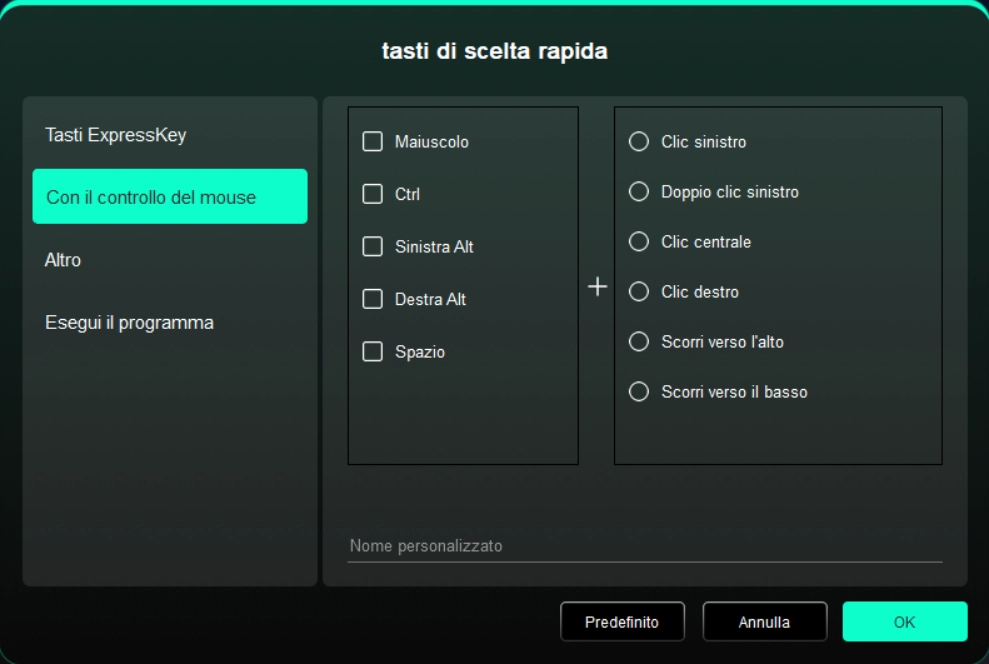
Controllo del mouse
È possibile impostare la combinazione di tasti "tastiera + mouse": ad esempio, dopo aver scelto "Shift" e "Clic", è possibile effettuare questa operazione di scelta rapida nel software che supporta questa combinazione di tasti.
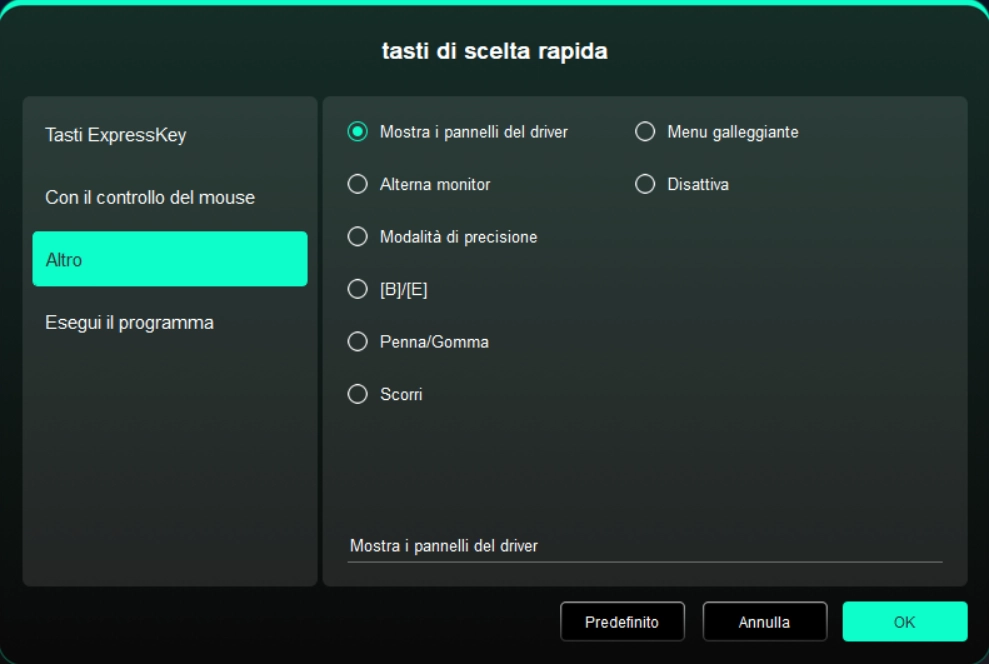
Altro
Visualizzazione del pannello del driver: viene visualizzato rapidamente il pannello delle impostazioni del driver
Commutazione dei display: quando ci sono più display, è possibile far passare il cursore su altri display
Modalità fine: limita l'area attiva dello schermo a un determinato intervallo, consentendo di disegnare l'area in modo più dettagliato
[B]/[E]: commutazione ripetibile tra pulsanti B e E
Penna/gomma: commutazione ripetibile tra penna e gomma
Scorrimento: la funzione di scorrimento può essere realizzata con la penna dopo aver tenuto premuto il pulsante corrispondente
Menu mobile: richiama il menu mobile
Nessun effetto: non viene eseguita alcuna funzione
Esecuzione delle applicazioni
Avviare rapidamente le applicazioni corrispondenti tramite i tasti di scelta rapida.
2. Impostazioni della penna
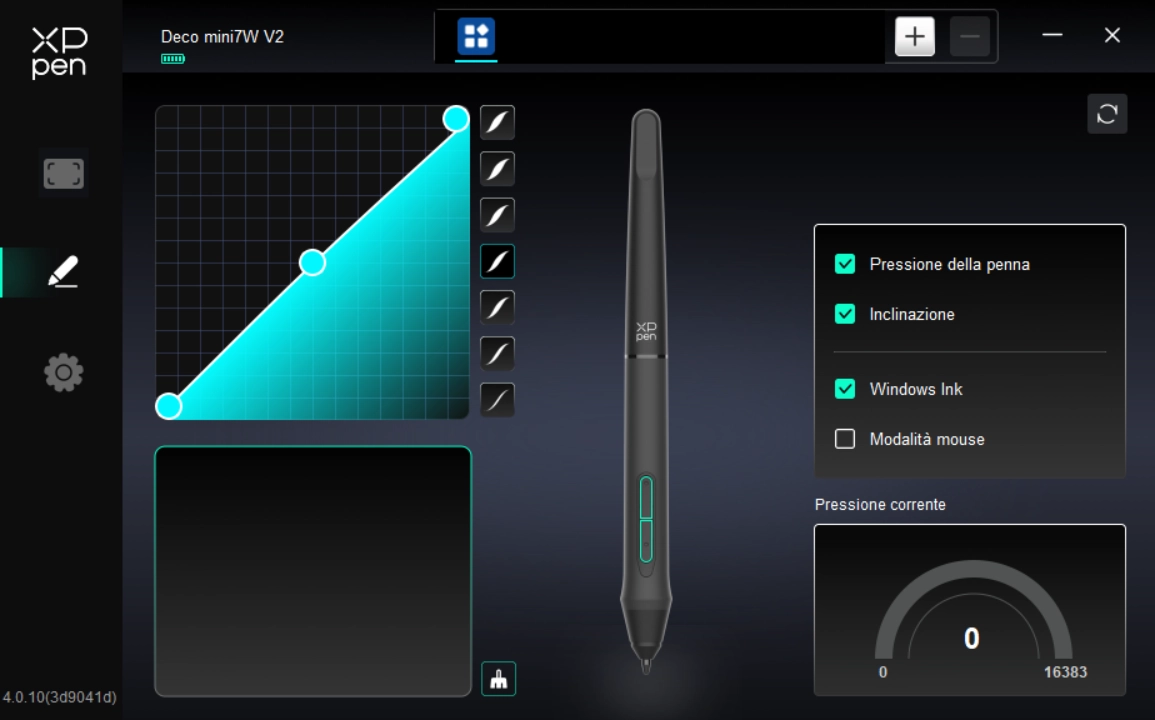
Quando la penna si trova all'interno dell'area di rilevamento, viene automaticamente riconosciuta e aggiunta al driver.
2.1. Pulsante della penna
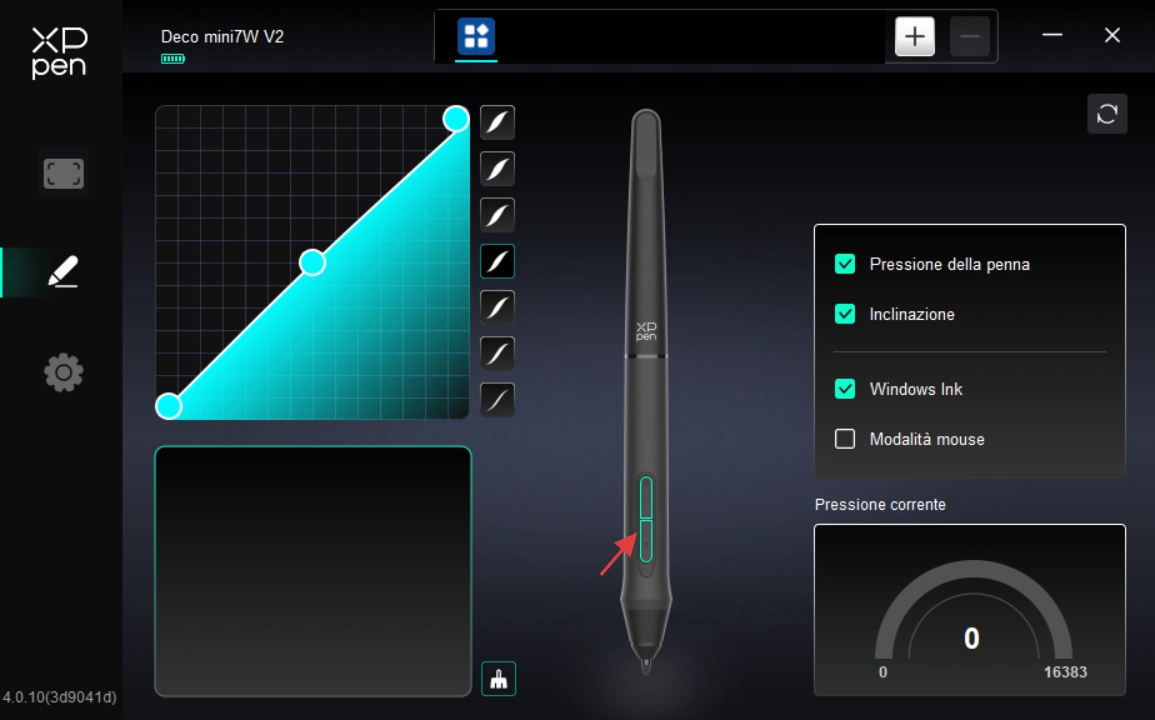
Fare clic sulla posizione del pulsante della penna nell'immagine per personalizzarne la funzione.
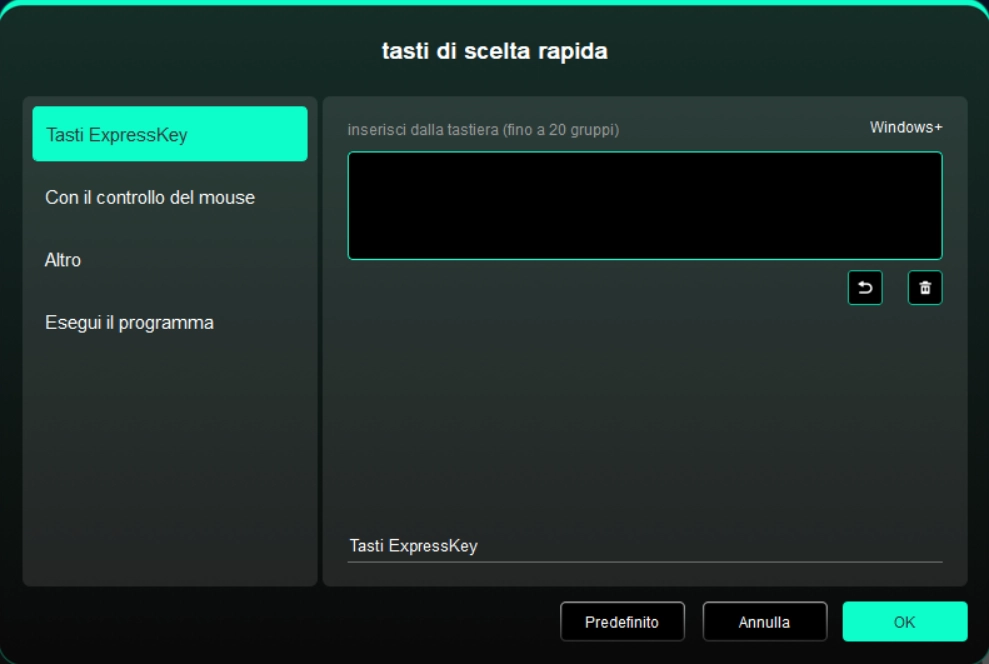
Tasto di scelta rapida
Configurare i tasti di scelta rapida della tastiera, ad esempio "Alt+A" nel software 3D MAX per utilizzare lo strumento di allineamento.
I tasti di scelta rapida della tastiera possono essere impostati in più gruppi, ad esempio Ctrl+C, Ctrl+V. Quando si premono i tasti, tutte le loro funzioni impostate verranno eseguite.
Windows(Command): aggiunge la combinazione di tasti con il tasto di sistema; ad esempio, quando si deve digitare Win(Cmd)+Shift+3, premere Shift+3 e il driver può includere automaticamente il tasto di sistema.
Denominazione personalizzata: è possibile personalizzare il nome del display della funzione attualmente impostata utilizzando la denominazione personalizzata nella parte inferiore dell'interfaccia del driver.
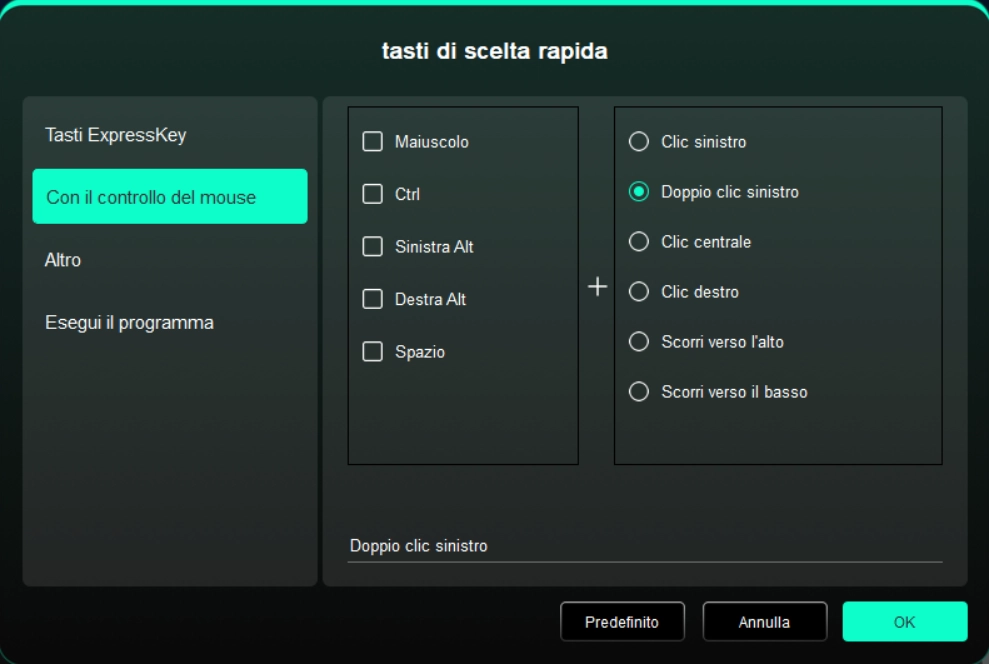
Controllo del mouse
È possibile impostare la combinazione di tasti "tastiera + mouse": ad esempio, dopo aver scelto "Shift" e "Clic", è possibile effettuare questa operazione di scelta rapida nel software che supporta questa combinazione di tasti.
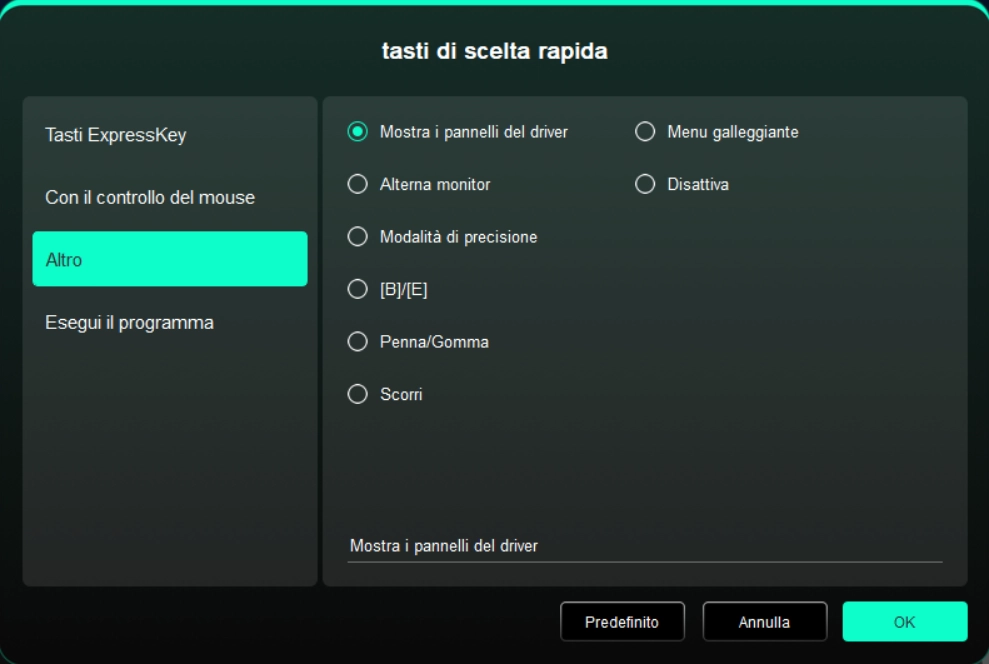
Altro
Visualizzazione del pannello del driver: viene visualizzato rapidamente il pannello delle impostazioni del driver
Commutazione dei display: quando ci sono più display, è possibile far passare il cursore su altri display
Modalità fine: limita l'area attiva dello schermo a un determinato intervallo, consentendo di disegnare l'area in modo più dettagliato
[B]/[E]: commutazione ripetibile tra pulsanti B e E
Penna/gomma: commutazione ripetibile tra penna e gomma
Scorrimento: la funzione di scorrimento può essere realizzata con la penna dopo aver tenuto premuto il pulsante corrispondente
Menu mobile: richiama il menu mobile
Nessun effetto: non viene eseguita alcuna funzione
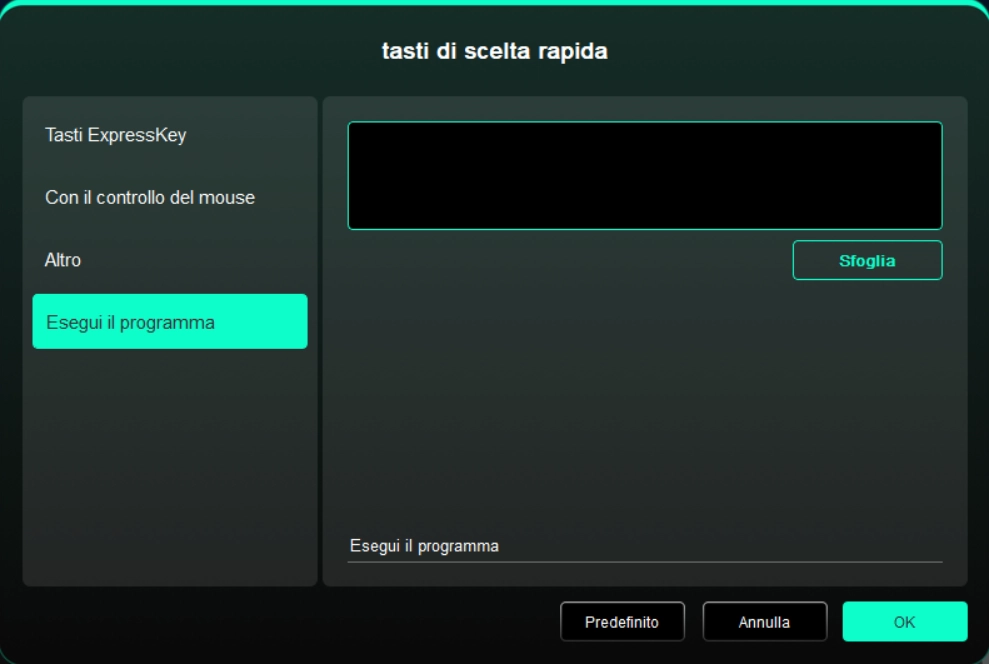
Esecuzione delle applicazioni
Avviare rapidamente le applicazioni corrispondenti tramite i tasti di scelta rapida.
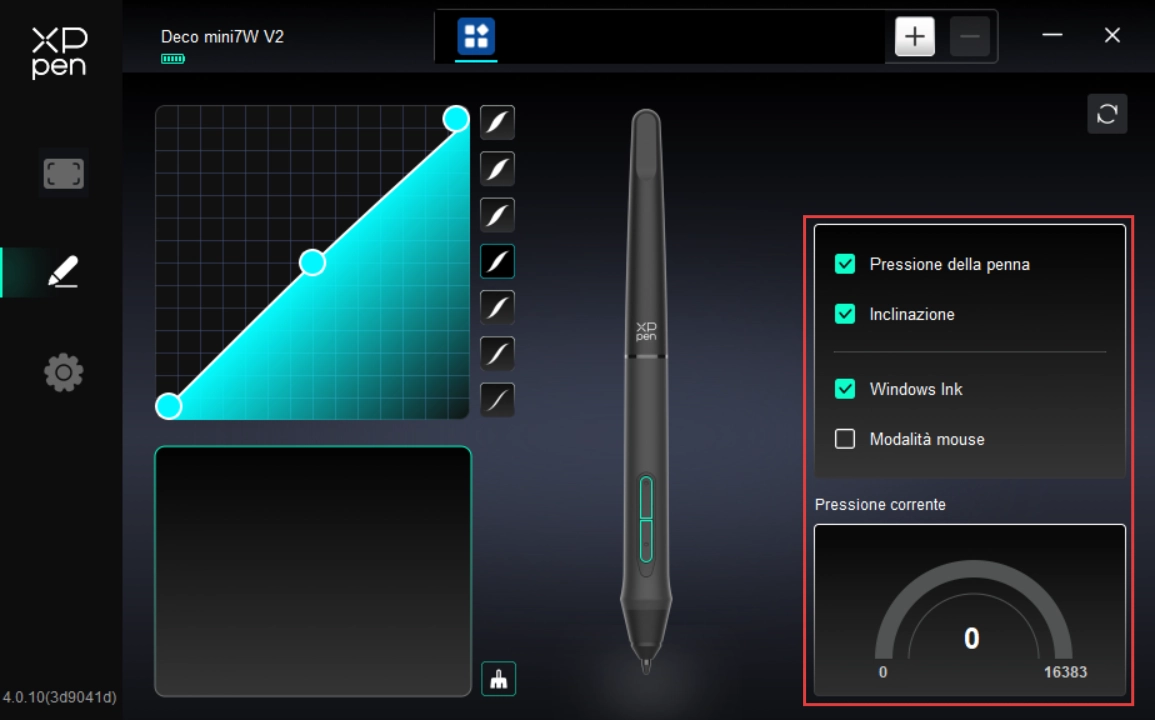
2.2. Sensibilità alla pressione della penna
Regolare la curva di pressione della penna o selezionare un'opzione di sensibilità della pressione preimpostata.
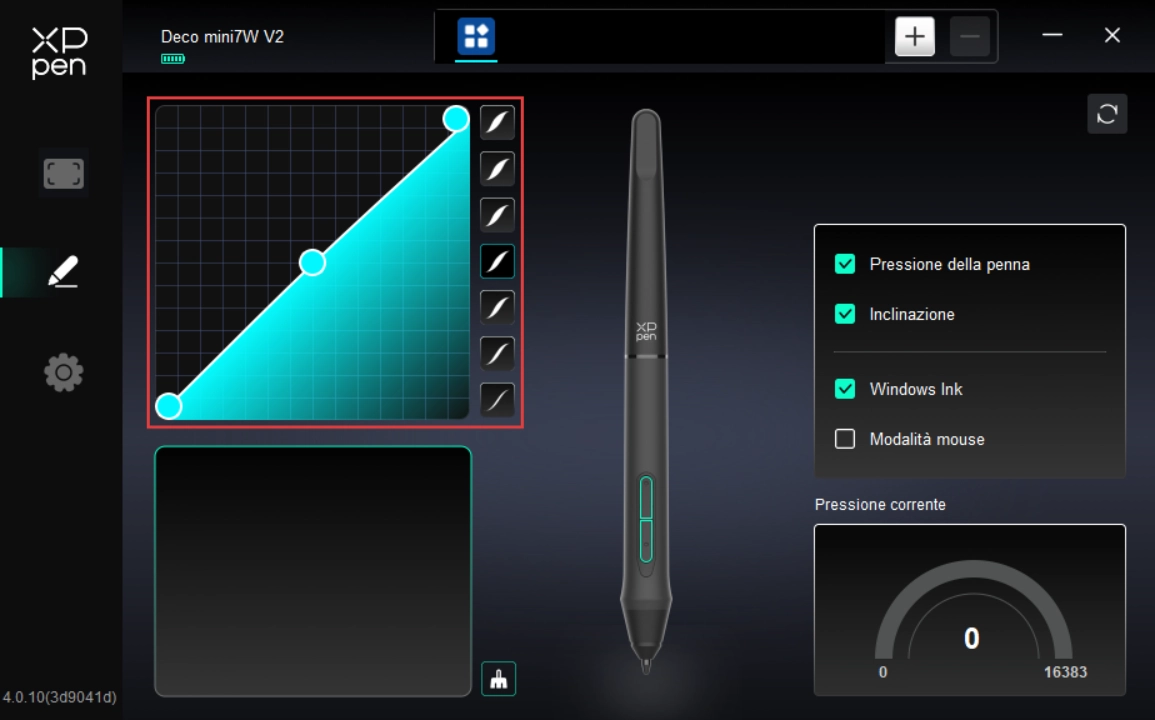
Pressione della penna:
Quando è disattivata, non si sente la pressione della penna quando si utilizza la penna.
Punta laterale:
Quando è disattivato, l'effetto di punta laterale della penna è disabilitato.
Windows Ink (solo per sistema Windows):
Il sistema Windows supporta la scrittura a mano; se si desidera utilizzare la scrittura a mano in Microsoft Office/lavagna, ecc., non disattivare questa opzione.
Modalità mouse:
Quando si solleva la penna, il cursore rimane dove è stato lasciato e funziona come un mouse. Selezionarla per regolare la velocità con cui il cursore si sposta sul dispositivo; deselezionarla per utilizzare la modalità penna predefinita.
Sensibilità della pressione attuale:
Testare la pressione della penna con cui si sta applicando la forza.
2.3. Applicazioni
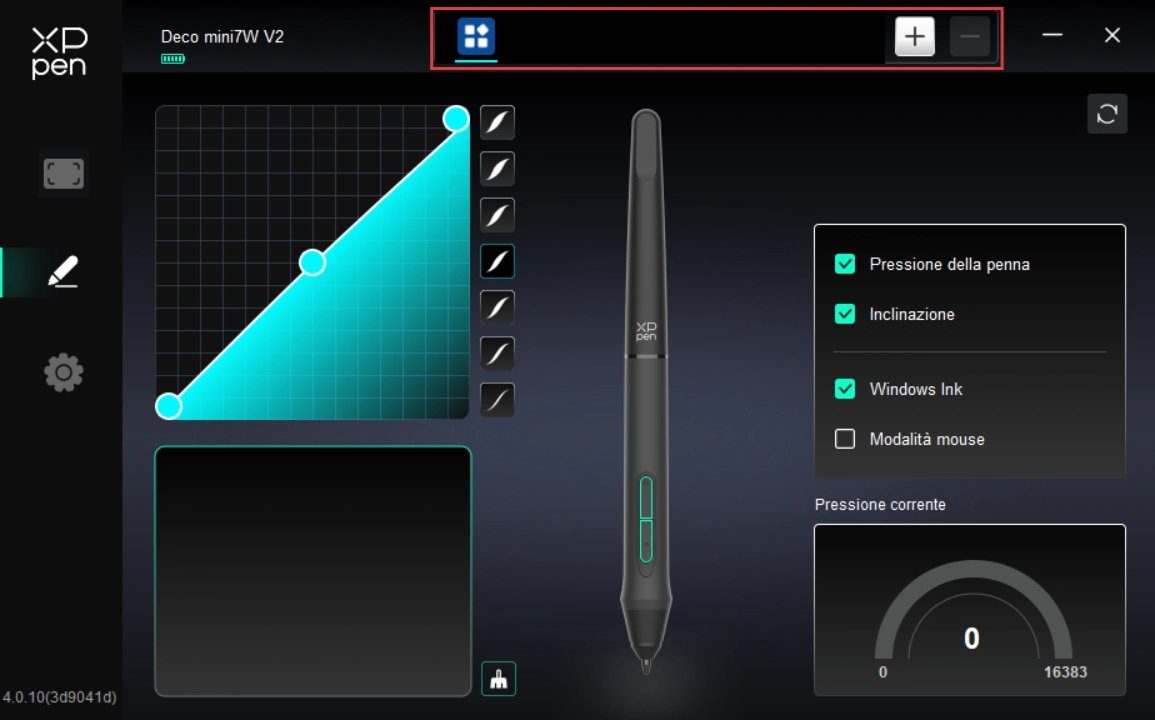
Dopo aver aggiunto un'applicazione all'elenco delle applicazioni e averla selezionata, personalizzare la funzione del pulsante della penna per questa applicazione.
Ad esempio, se si seleziona un'applicazione e sene modifica la configurazione, le modifiche avranno effetto solo mentre si utilizza quell'applicazione. Il driver riconoscerà automaticamente quando si passa da un'applicazione all'altra. È possibile aggiungere fino a 7 applicazioni.
Per aggiungere un'applicazione, seguire i passaggi riportati di seguito:
1. Fare clic su "+" in alto a destra della barra delle applicazioni per aprire la pagina di selezione delle applicazioni;
2. Selezionare l'applicazione che si desidera aggiungere tra quelle aperte o fare clic su "Sfoglia" per selezionarla tra quelle installate;
3. Fare clic su "OK" e le applicazioni selezionate verranno aggiunte alla barra delle applicazioni;
4. Dopo aver selezionato una delle applicazioni aggiunte, fare clic su "-" dietro la barra delle applicazioni per eliminarla;
5. Quando si seleziona tutte le altre applicazioni, la funzione è attiva per le altre applicazioni non personalizzate.
3. Impostazioni del driver
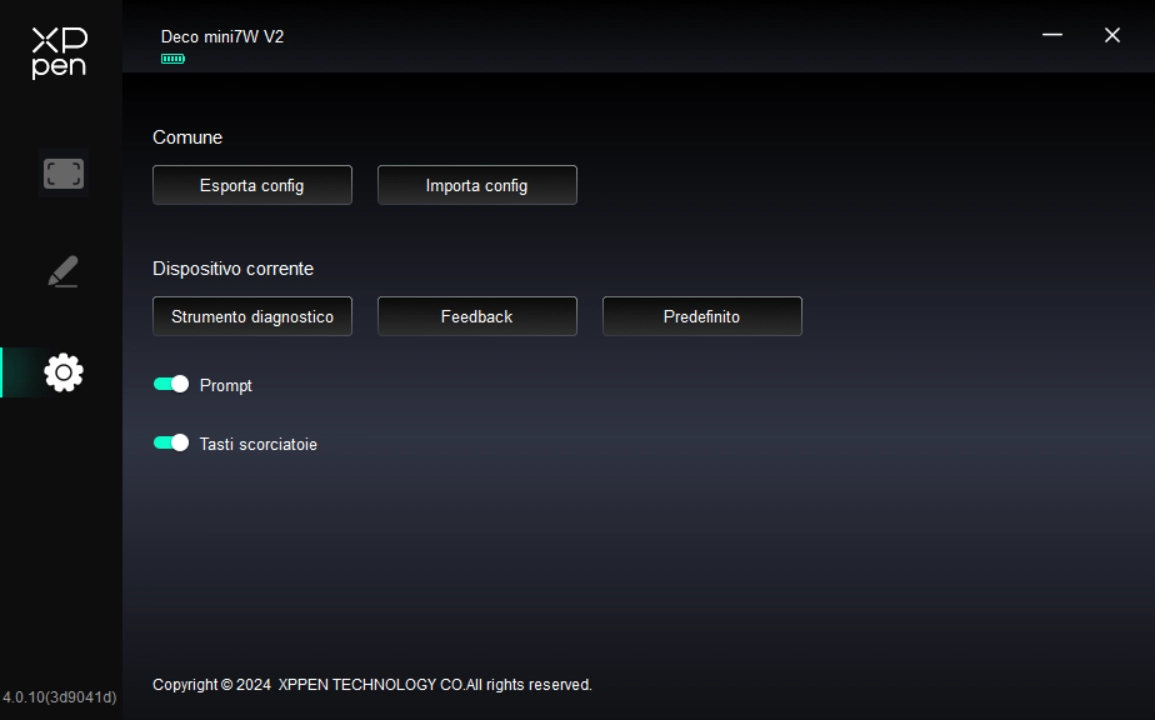
Importazione ed esportazione di file di configurazione:
Leggere o memorizzare i valori delle funzioni impostate utilizzando il metodo di importazione ed esportazione di file di configurazione.
L'uso di questa funzione è supportato solo allo stesso sistema operativo.
Strumenti diagnostici:
Gli strumenti diagnostici possono essere utilizzati quando si verificano problemi durante l'utilizzo del driver.
Feedback:
In caso di domande o suggerimenti durante l'utilizzo del driver, è possibile fornire un feedback attraverso questa pagina.
Ripristino di impostazioni predefinite:
In caso di domande o suggerimenti durante l'utilizzo del driver, è possibile fornire un feedback attraverso questa pagina.
Suggerimento:
Quando è disattivato, quando si preme un tasto non verrà visualizzato alcun suggerimento nella parte inferiore dello schermo.
Tasto di scelta rapida:
Quando è disattivato, verranno disabilitati tutti i tasti del dispositivo.
1. Windows
Nel menu di avvio, aprire [Impostazioni] → [Applicazioni] → [Applicazioni e funzioni], trovare "PenTablet", fare clic su "Disinstalla" e seguire le istruzioni.
2. Mac
Trovare XPPen in [Vai a] → [Applicazioni], fare clic su "UninstallPenTablet" e seguire le istruzioni.
3. Linux
Deb: inserire sudo dpkg -r XPPenLinux nel comando e poi eseguire il comando;
Rpm: inserire sudo rpm -e XPPenLinux nel comando e poi eseguire il comando;
Tar.gz: decomprimere, inserire sudo nella finestra del comando, quindi trascinarvi dentro il file uninstall.sh ed eseguire il comando.
1. Il computer non riconosce il dispositivo
Verificare che la porta USB del computer funzioni correttamente e in caso di problemi, provare una porta USB diversa.
2. La penna non funziona
1) Verificare se la penna è quella fornita con il prodotto;
2) Installare il driver e verificare che l'interfaccia delle impostazioni della penna del driver sia normale.
3. Il software di disegno non può utilizzare la pressione della penna
1) Verificare che il software di disegno supporti la pressione della penna;
2) Visitare il sito Web di XPPen per scaricare il driver più recente, installarlo e verificare che la pressione della penna sia normale;
3) Prima dell'installazione, chiudere tutti i software antivirus e grafici;
4) Se sul computer sono installati i driver per tavolette grafiche/schermi da disegno di altre marche, disinstallarli prima;
5) Si prega di riavviare il computer al termine dell'installazione;
6) Se il test della pressione della penna è normale (Windows: nell'interfaccia delle impostazioni della penna del driver, assicurarsi che Windows Ink sia attivato), accendere il software di disegno per eseguire il test.
4. Ritardo e blocco nel disegno
Verificare se la configurazione del computer (CPU e GPU) soddisfi i requisiti di configurazione consigliati del software di disegno installato e consultare le domande frequenti sul sito Web ufficiale del software di disegno per ottimizzare le funzioni pertinenti nelle impostazioni in base ai suggerimenti.
In caso di problemi, contattateci tramite i seguenti metodi:
Email: serviceit@xp-pen.com
Sito Web: www.xp-pen.it