Magic Pro 13
001 Panoramica della schermata Home
La schermata Home ha un design essenziale: le operazioni sono più rapide e la personalizzazione maggiore.
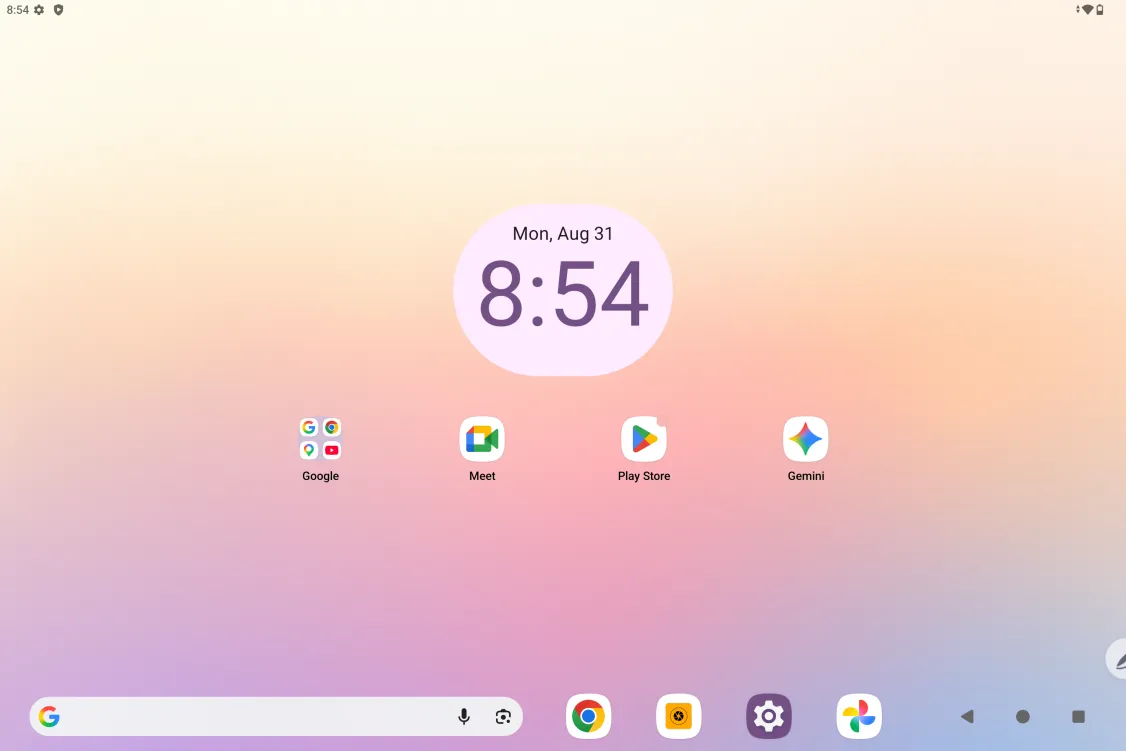
Barra di stato superiore: controlla lo stato della tavoletta da disegno e le notifiche.
Barra dei preferiti inferiore: inserisci qui le app che usi più spesso; puoi rimuoverle o sostituirle.
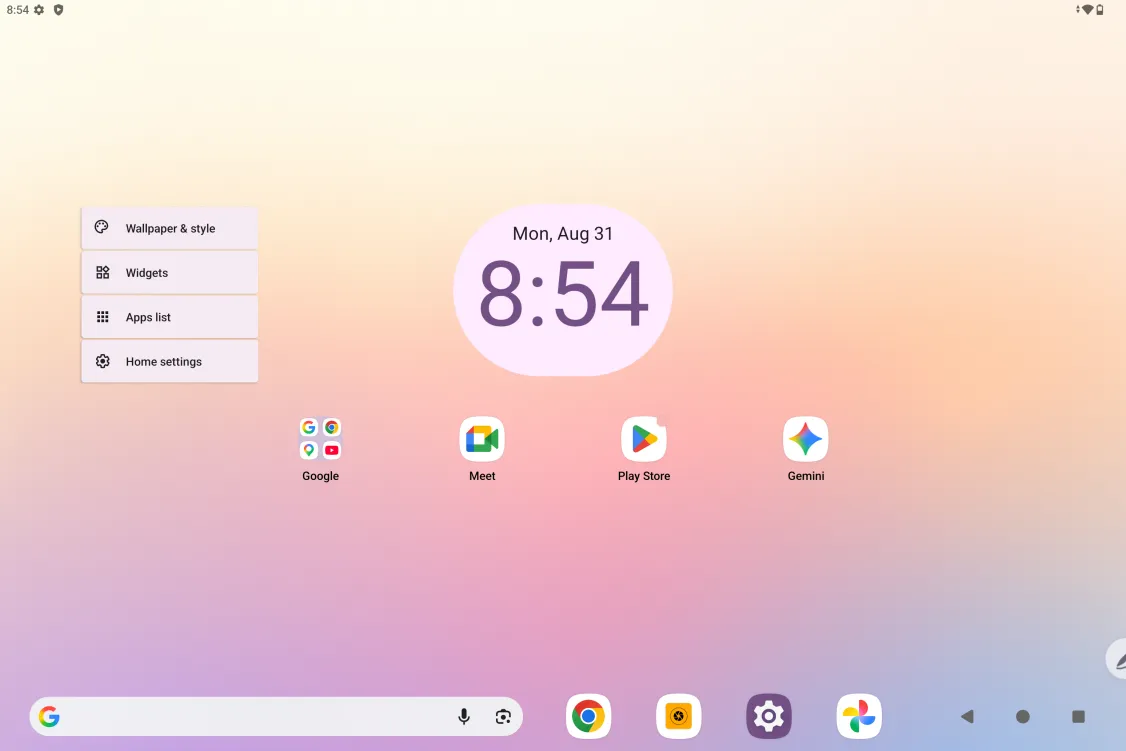
Oltre alle impostazioni relative alla schermata Home (sfondo, tema, widget e così via) in Impostazioni, puoi anche tenere premuto su un punto vuoto della schermata Home per aprire le relative impostazioni, come mostrato di seguito:
002 Accensione/spegnimento e riavvio
Accensione
Tieni premuto il tasto di accensione per circa 5 secondi e rilascialo quando compare la schermata di avvio XPPen
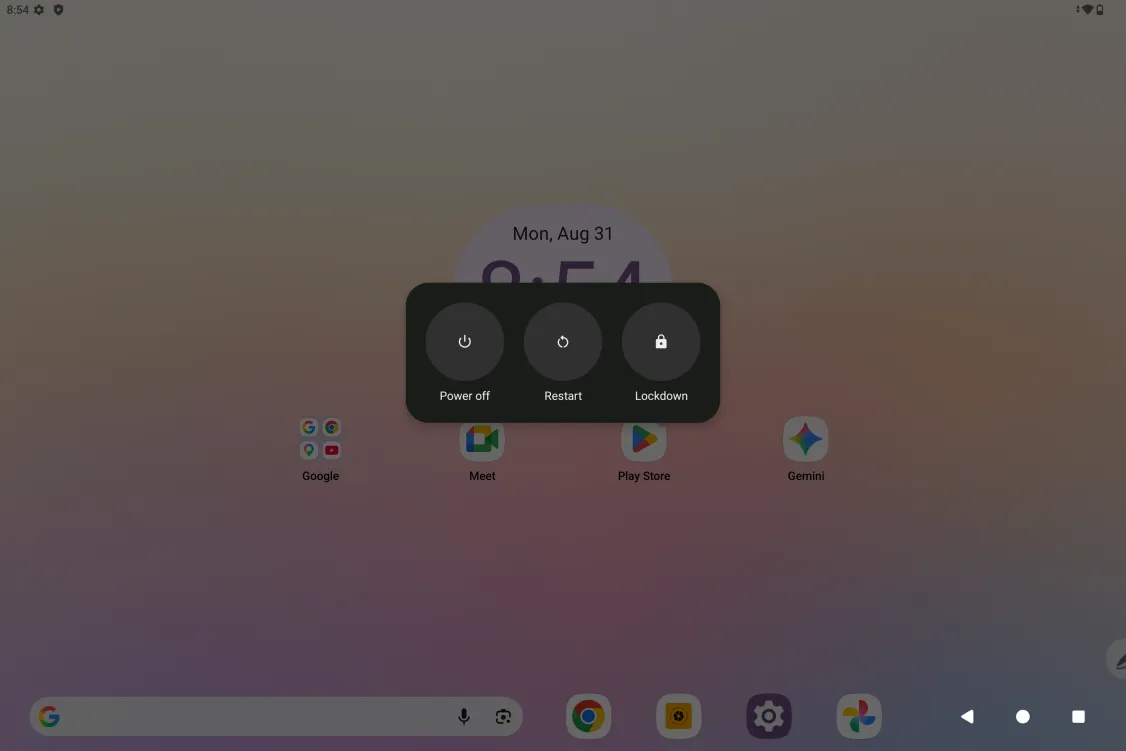
Spegnere o riavviare
Tieni premuto il tasto di accensione per circa 2 secondi; nella schermata visualizzata (vedi sotto) scegli Spegni o Riavvia.
Nota:
Riavviare regolarmente la tavoletta libera la cache di esecuzione e la mantiene in buone condizioni; se la tavoletta non funziona correttamente, puoi provare anche a riavviarla.
Spegnimento forzato
Se la tavoletta non funziona correttamente e non si riprende con un riavvio, tieni premuto il tasto di accensione per più di 10 secondi per forzare lo spegnimento.
003 Trasferimento file al PC
Puoi trasferire o sincronizzare file tra la tavoletta e un PC in 2 modi.
Connessione via cavo (USB)
Passo 1: Collega la tavoletta e il PC con un cavo USB
Passo 2: Sulla tavoletta compare la notifica di selezione della connessione. Toccala, entra nella schermata di scelta dell’uso USB e seleziona Trasferisci file
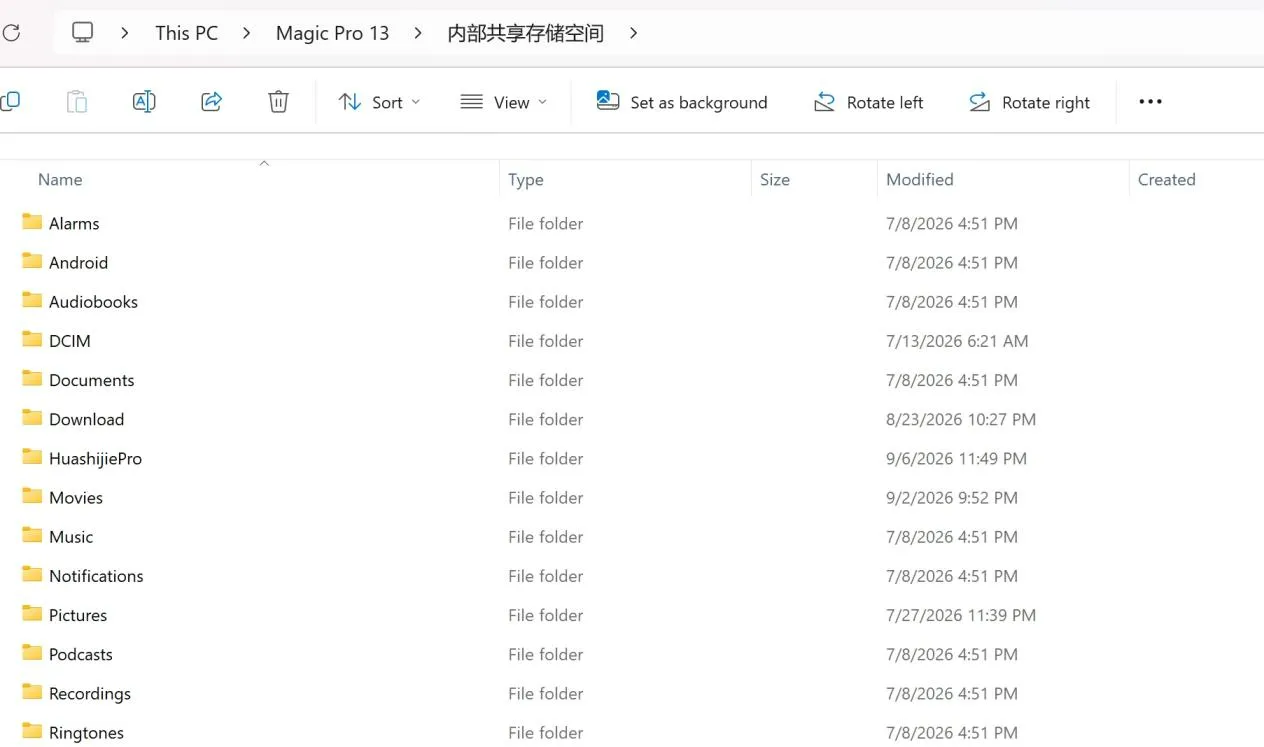
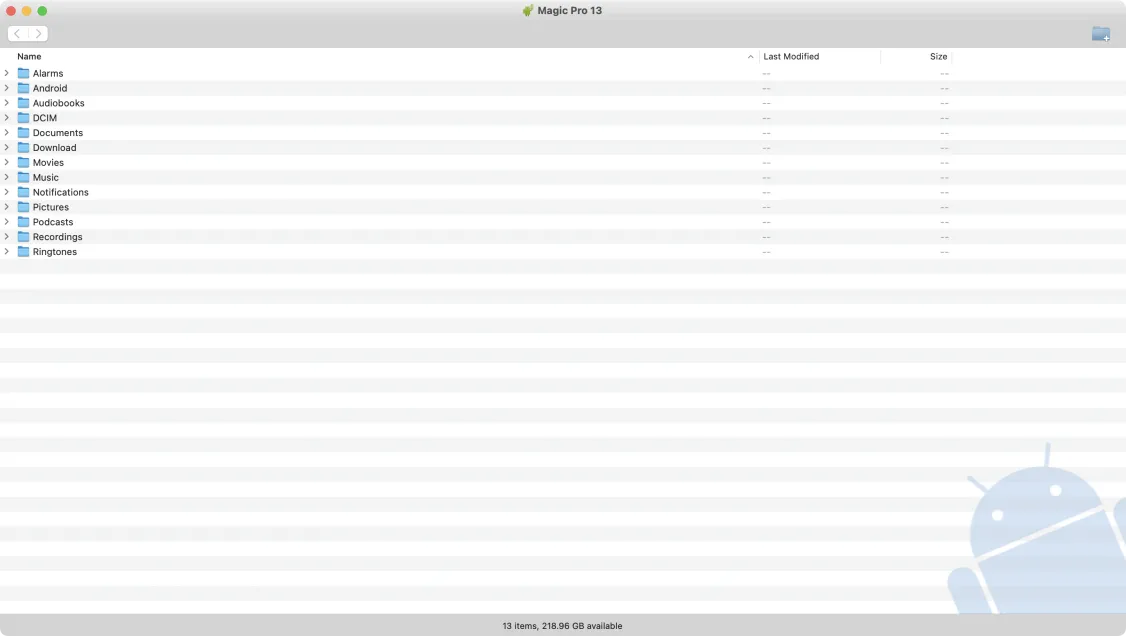
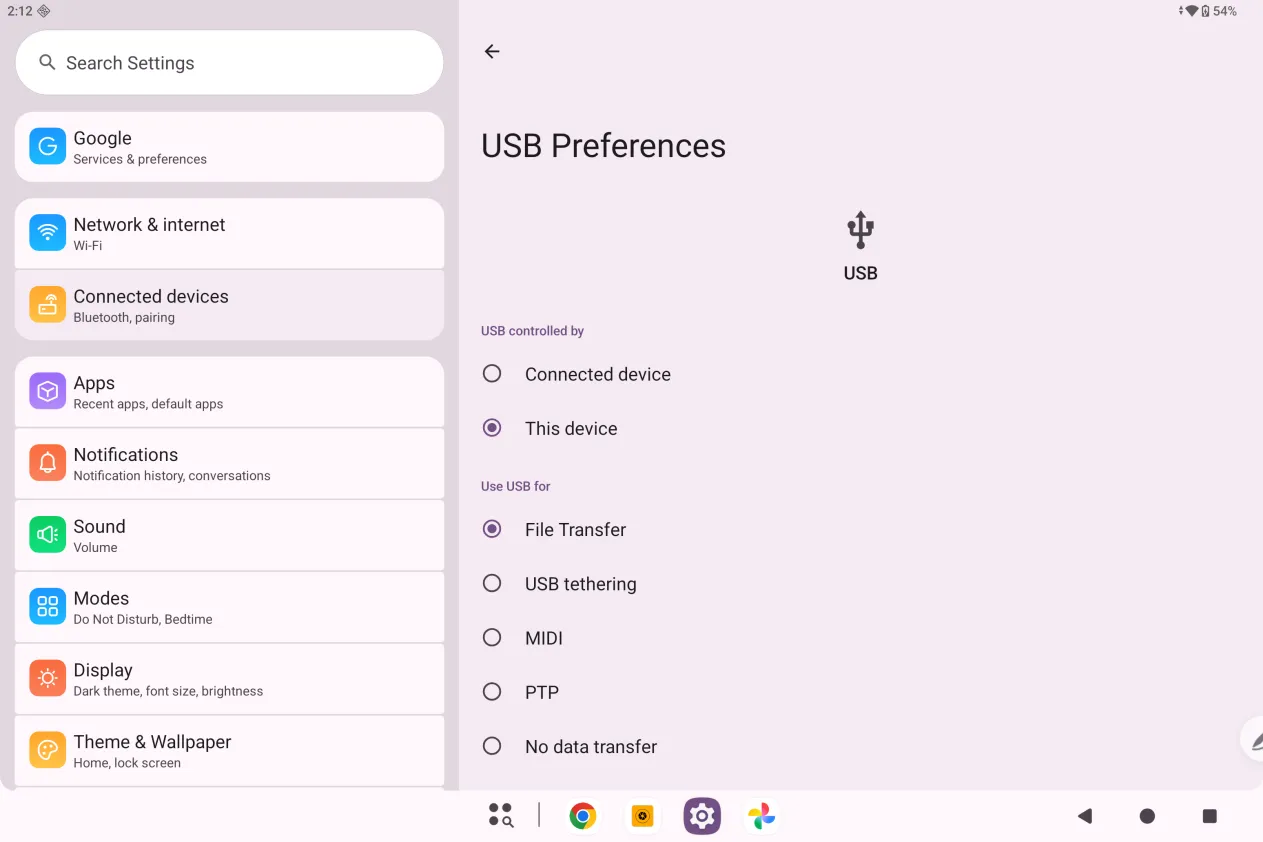 Passo 3: Sul PC (Windows o Mac) vedrai la cartella del disco corrispondente (come mostrato sotto).
Nota:
- Su Mac occorre prima installare l’app Android File Transfer.
- Un PC con Windows XP potrebbe non connettersi correttamente. Scarica e installa Windows Media Player 11 o versione successiva.
Cartelle dei file in Windows:
Cartelle dei file in Mac OS:
Bluetooth (wireless)
Il Bluetooth è più comodo del cavo per sincronizzare i file, ma al momento supporta il trasferimento solo tra la tavoletta e dispositivi Android o PC Windows; i dispositivi iOS e macOS non sono supportati.
Procedi come segue:
Passo 1: Attiva il Bluetooth sul dispositivo mittente e su quello ricevente (esempio: un PC Windows)
Passo 2: Sul PC Windows, nelle opzioni Bluetooth individua «Ricevi un file» e clicca per entrare in modalità ricezione
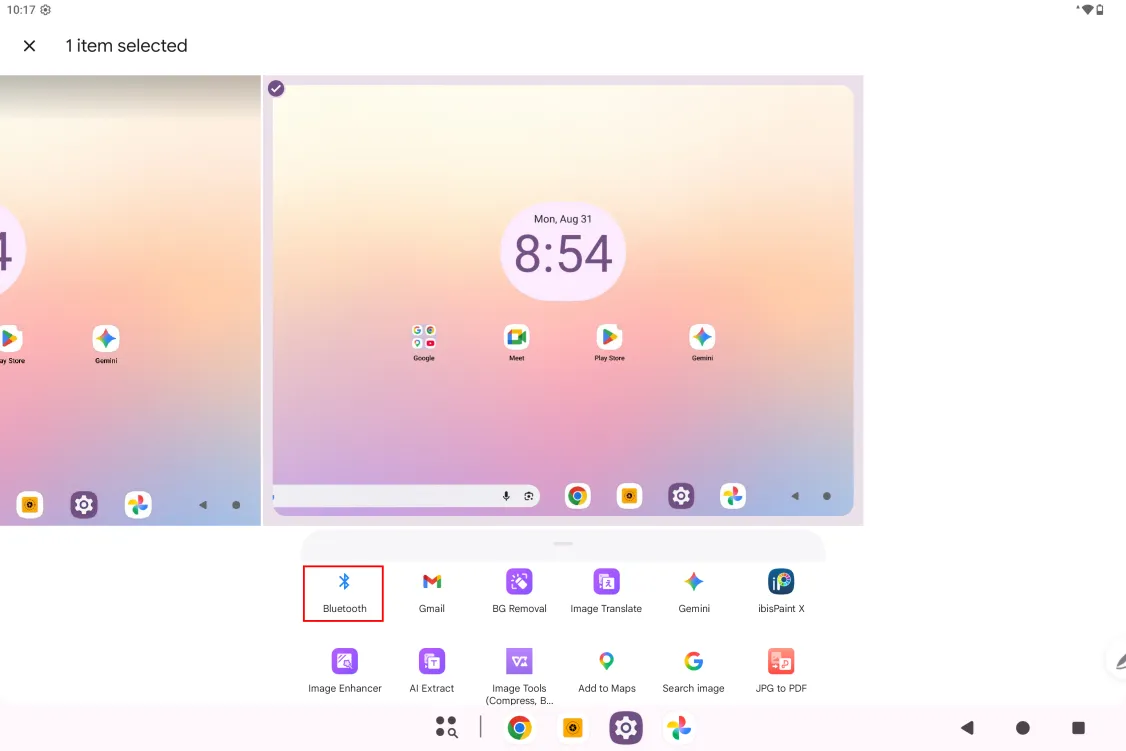
Passo 3: Sulla tavoletta seleziona il file da trasferire e scegli la condivisione tramite «Bluetooth», come mostrato sotto.
Passo 4: Seleziona il dispositivo ricevente dall’elenco dei dispositivi Bluetooth
Passo 5: Il PC riceve il file; scegli un percorso per salvarlo. Il trasferimento è completato.
004 Ricarica e ricarica inversa
Ricaricare la tavoletta
Puoi ricaricare la tavoletta da disegno nei seguenti modi:
- La soluzione migliore è usare l’alimentatore e il cavo ufficiali in dotazione
- Puoi anche usare alimentatore e cavo di un’altra marca di tavoletta (o di smartphone) (preferibilmente con alimentatore 9V2A o 5V3A)
- Puoi anche ricaricare la tavoletta da un PC, come segue:
Collega la tavoletta al PC con un cavo Type-C (potrebbe servire un adattatore USB);
Da tenere presente:
- Si consiglia di ricaricare la tavoletta a schermo spento (ricaricandola mentre la usi, il tempo di ricarica si allunga).
- La soluzione migliore è usare l’alimentatore e il cavo ufficiali in dotazione.
Ricaricare altri smartphone con la ricarica inversa
La tavoletta ha 10200 mAh a piena carica. Se sei in giro e il tuo smartphone Android è quasi scarico, puoi ricaricarlo temporaneamente dalla tavoletta
Passo 1: Collega le due estremità di un cavo USB-C/USB-C alla tavoletta e allo smartphone;
Passo 2: Nella finestra che compare sulla tavoletta seleziona la 2ª voce: Usa come alimentatore.
- È possibile ricaricare solo smartphone Android, non smartphone iOS;
La ricarica inversa ha una potenza ridotta: serve per le emergenze, non per la ricarica quotidiana dello smartphone.
005 Uso dello stilo
Lo stilo di questa tavoletta è uno stilo passivo sensibile alla pressione: non serve alimentazione né accoppiamento Bluetooth, basta impugnarlo e disegnare.
Tasto dello stilo
Lo stilo ha un tasto laterale che supporta azioni di sistema come tornare alla schermata Home, tornare alla pagina precedente o aprire le app recenti,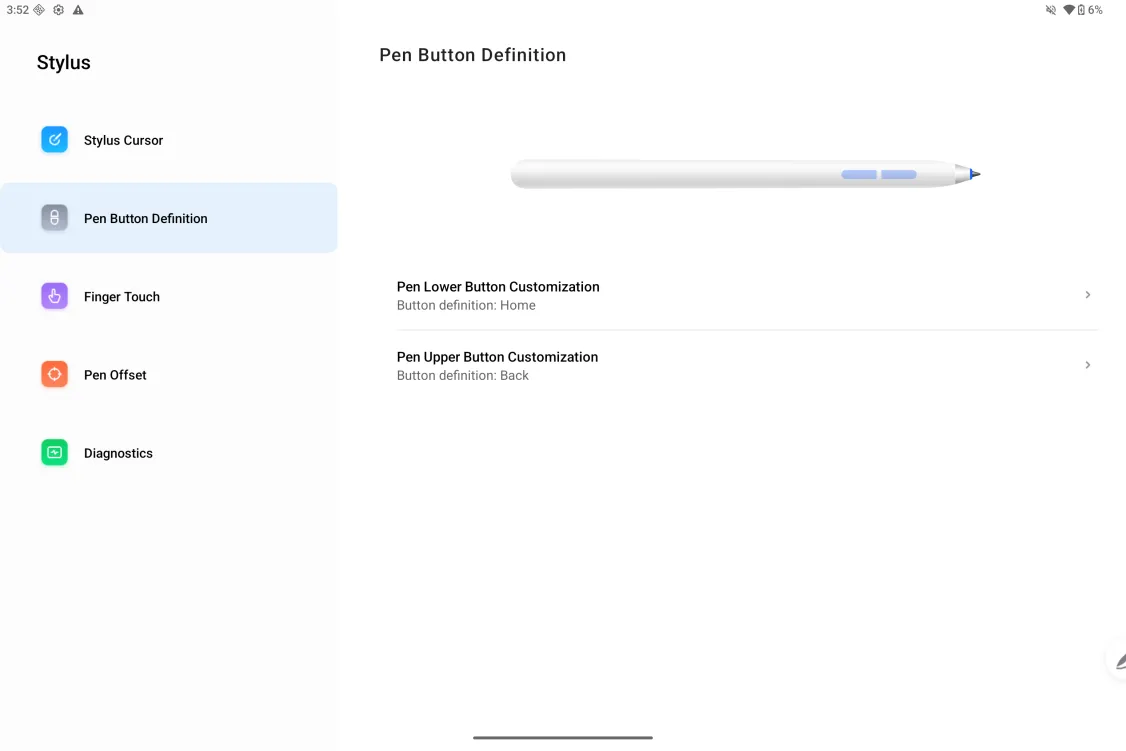
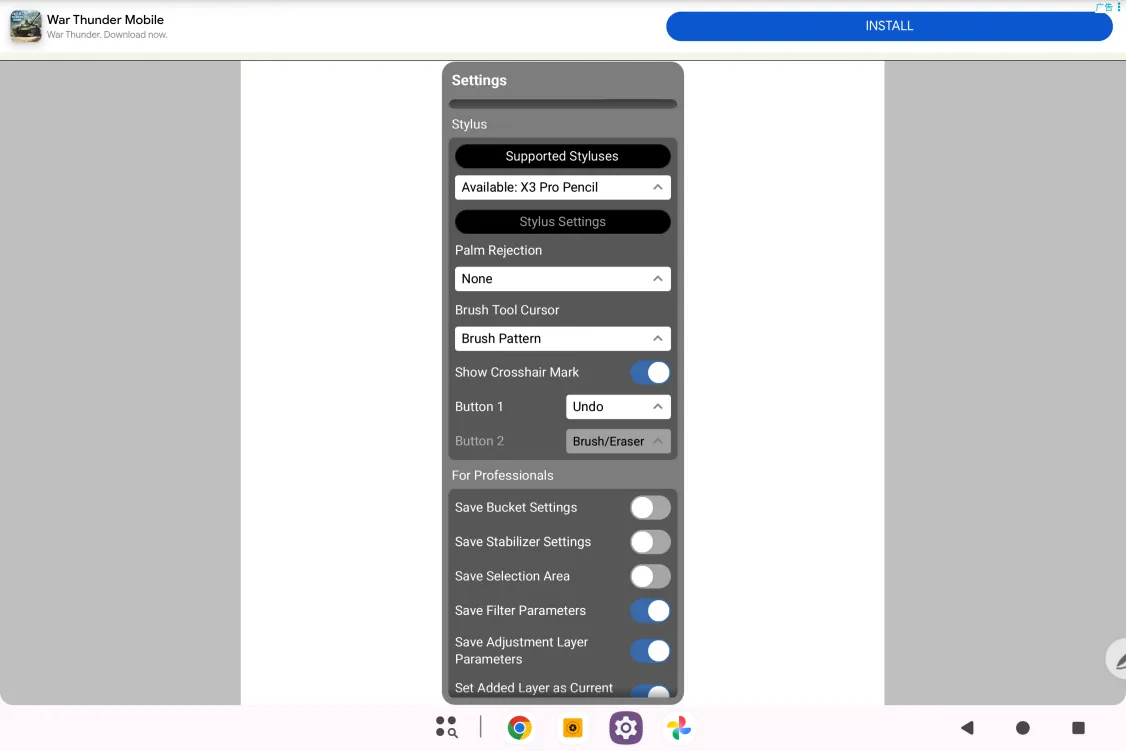
e può anche essere abbinato alle scorciatoie delle app per passare da gomma a pennello o scegliere il colore.
006 Blocco del tocco delle dita
Questa tavoletta supporta il tocco delle dita e dello stilo. Per impostazione predefinita lo stilo ha la priorità: quando il sistema rileva lo stilo, il tocco delle dita non viene eseguito.
Inoltre abbiamo previsto 2 modi per evitare tocchi accidentali delle dita mentre disegni:
- Usare il guanto anti-tocco
Un guanto è incluso in dotazione; indossalo mentre disegni per evitare che tocchi accidentali disturbino il tuo lavoro.
- Disattivare il tocco delle dita
Questo interruttore è pensato appositamente per il disegno con lo stilo. Una volta disattivato il tocco delle dita, puoi creare con totale concentrazione, senza timore di tocchi accidentali. Ci sono 3 modi per accedervi:
- Aziona il tasto fisico superiore per attivare/disattivare l’opzione «Disattiva il tocco delle dita»;
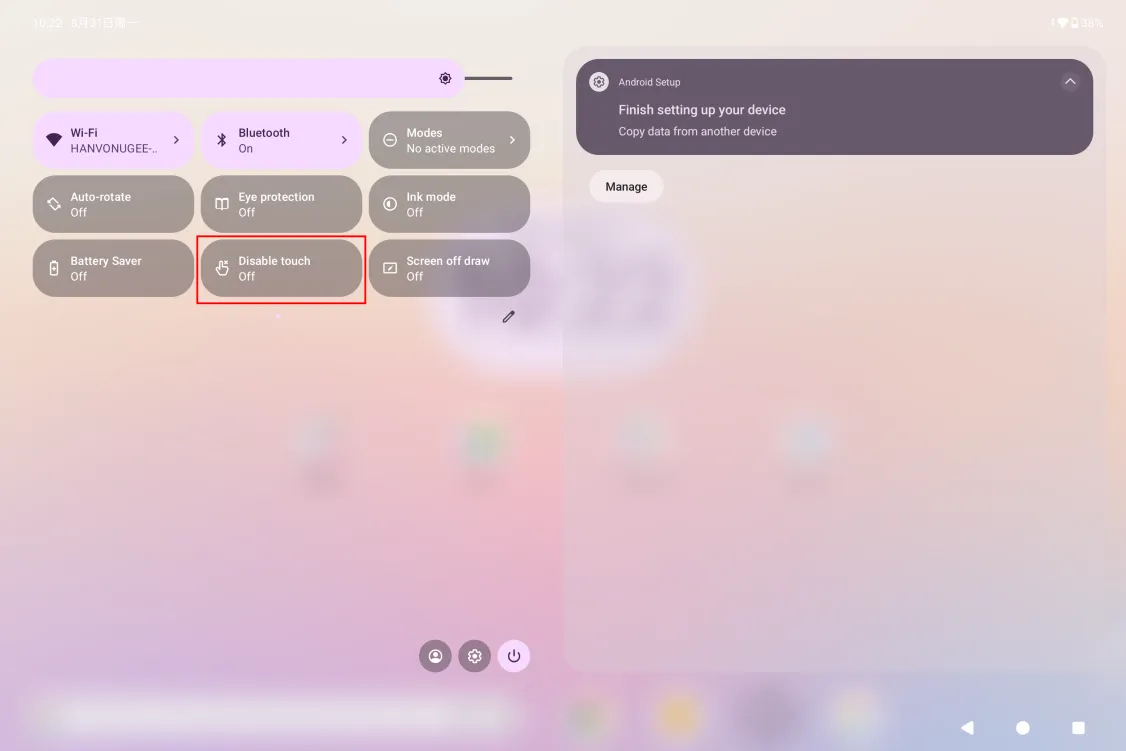
- Scorri verso il basso dalla parte alta dello schermo per aprire il menu rapido e attivare/disattivare l’opzione «Disattiva il tocco delle dita»;
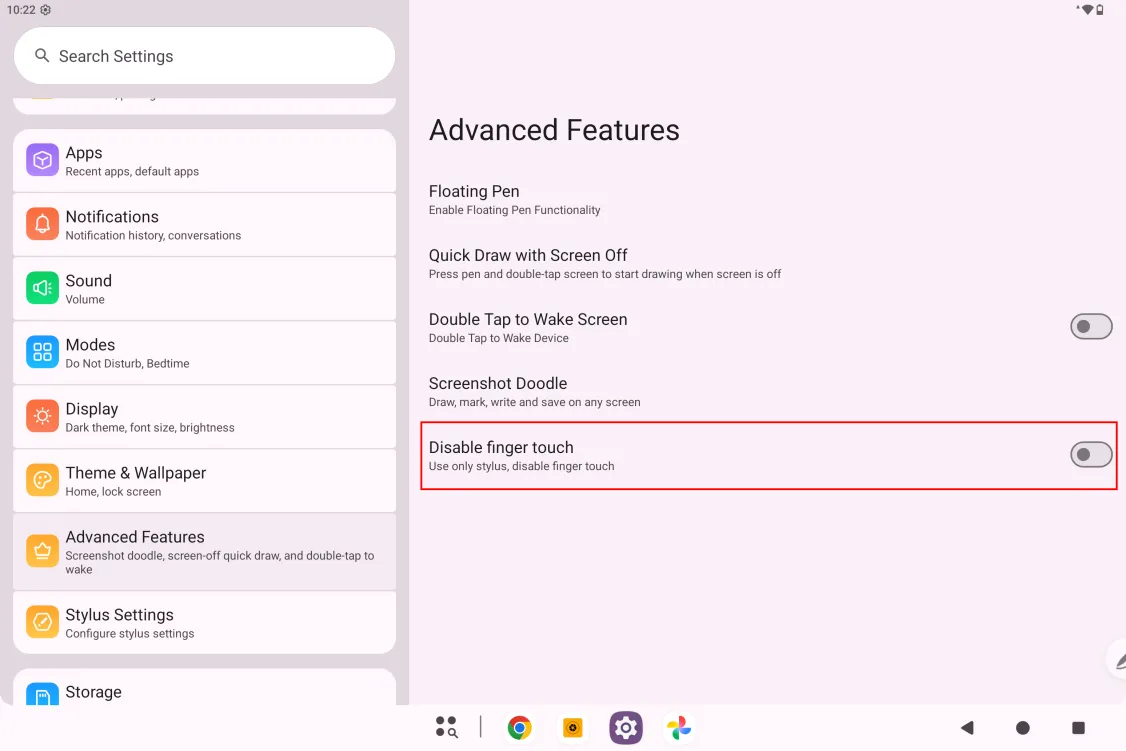
- Oppure vai in Impostazioni - Funzioni avanzate - Disattiva il tocco delle dita.
007 Disegno rapido a schermo spento
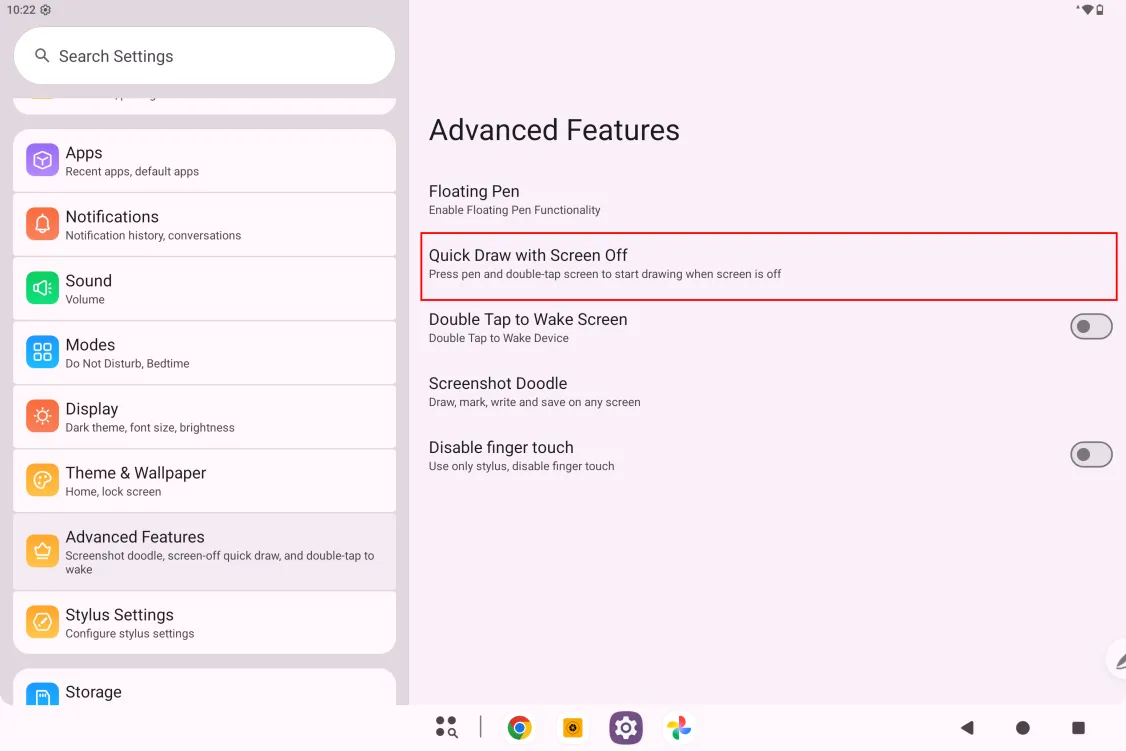
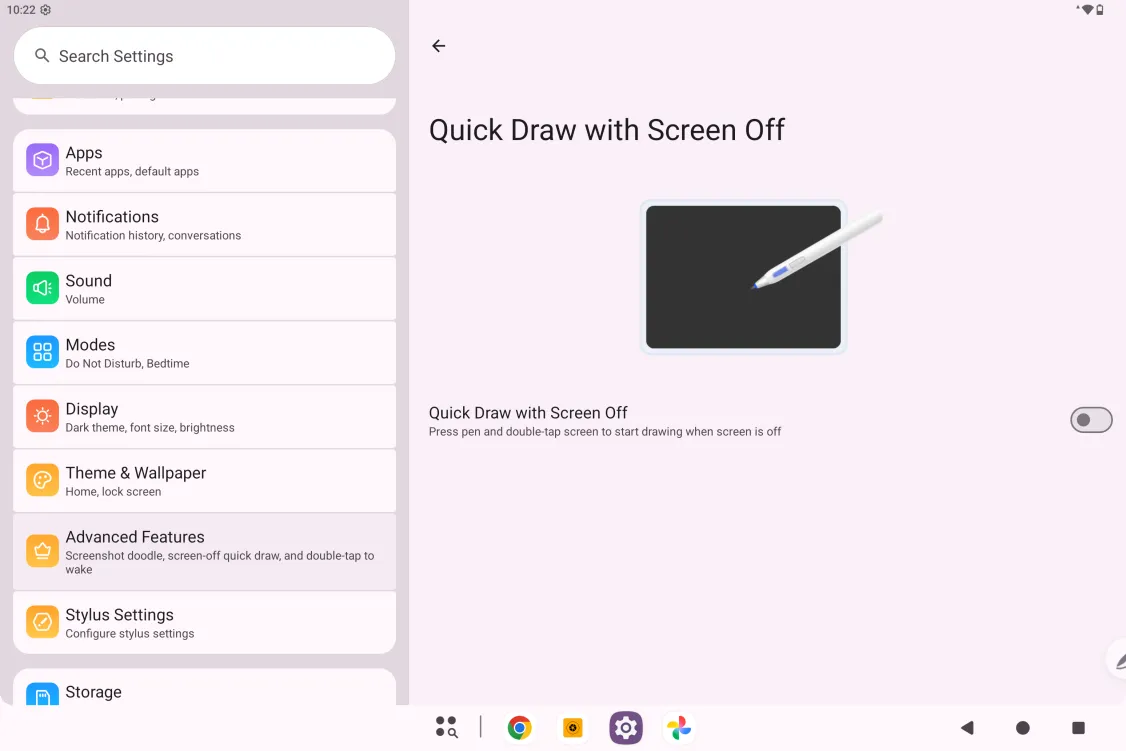
Con la funzione attiva, premi il tasto laterale dello stilo e tocca due volte lo schermo spento per iniziare a disegnare.
Per attivarla: Impostazioni - Funzioni avanzate - Disegno rapido a schermo spento
008 Modalità pen display e modalità pen tablet
- Modalità pen display
Con il cavo completo ufficiale, collega la porta dedicata DP-IN sul lato superiore del dispositivo a un PC: una volta stabilita la connessione, il dispositivo entra in modalità pen display.
Nota: la funzione DP-IN richiede obbligatoriamente la porta dedicata DP-IN sul lato superiore del dispositivo.
- Modalità pen tablet
Dopo essere entrato in modalità pen display, premi il tasto di accensione per passare alla modalità pen tablet.
009 DP-OUT
Passo 1: Con il cavo completo ufficiale, collega la porta dati USB al centro del lato del dispositivo a un monitor;
Passo 2: Dopo aver collegato il monitor, scegli «Mirror display» nella finestra che compare per avviare la duplicazione dello schermo DP-OUT
0010 Finestra libera
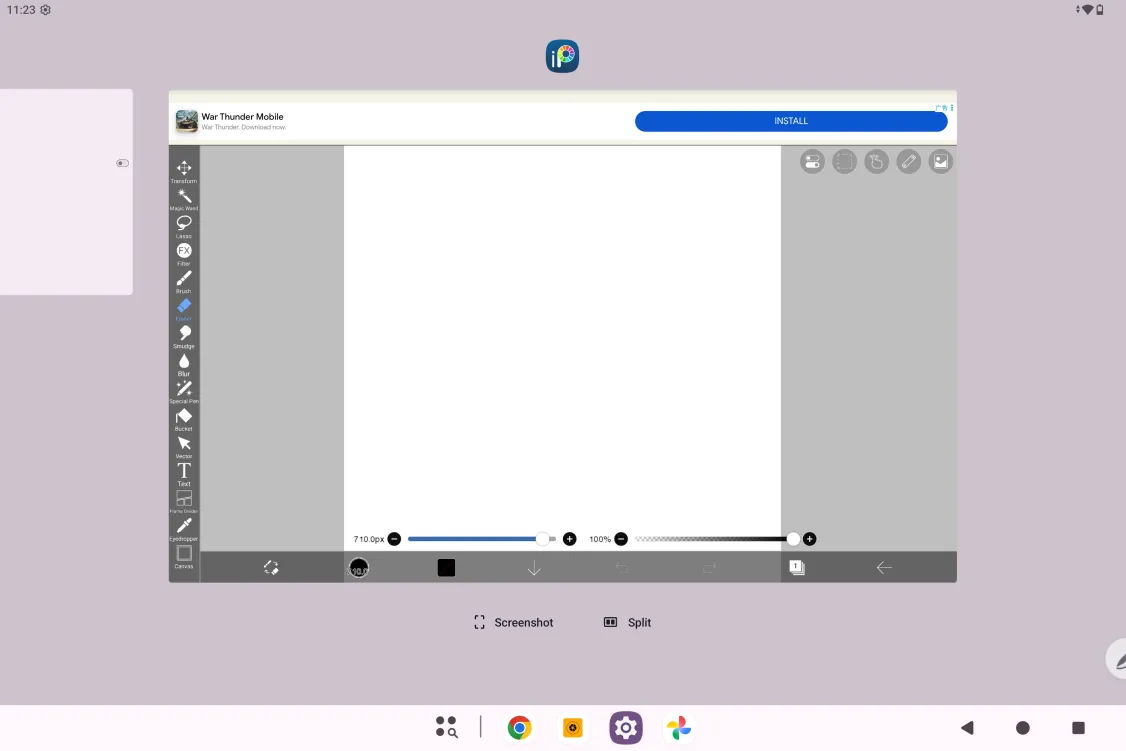
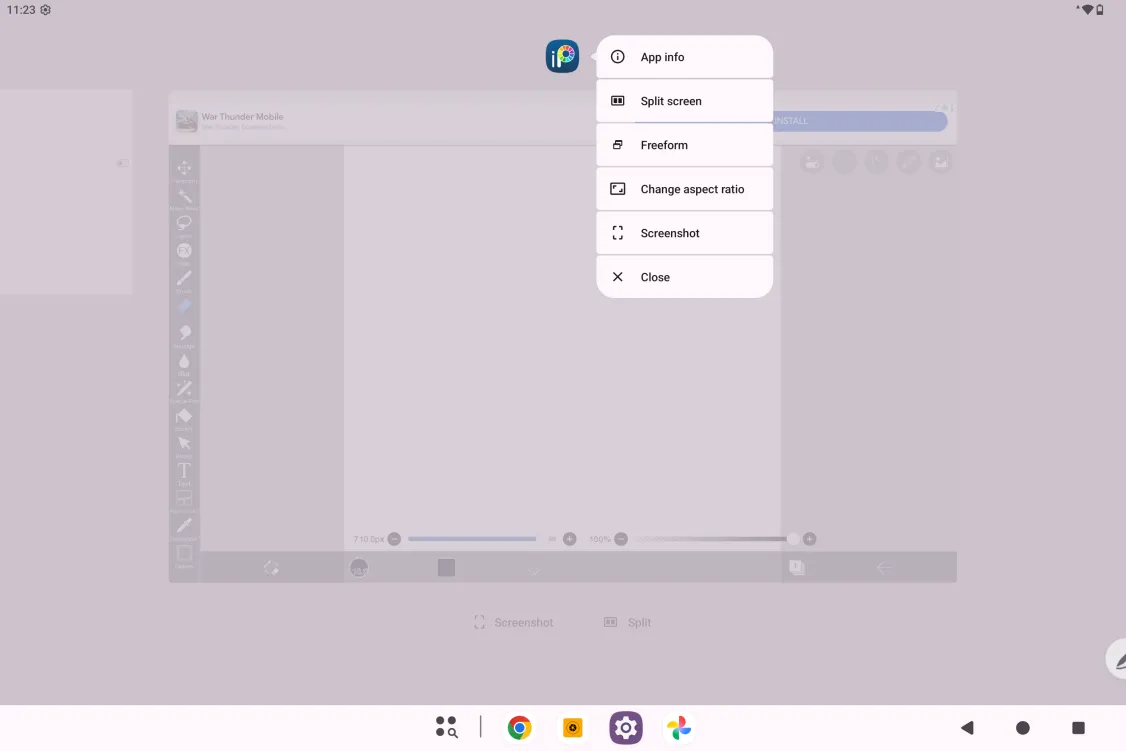
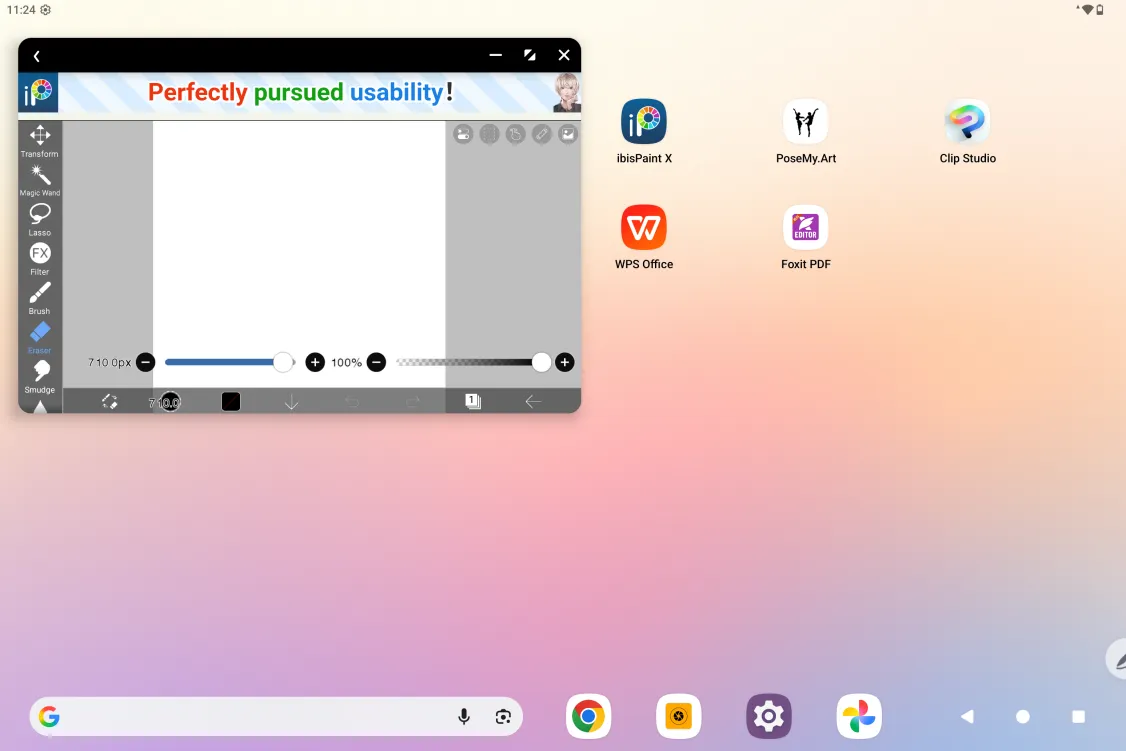
Questo dispositivo supporta le finestre libere. Apri un’app, passa alla vista delle app recenti, tocca l’icona dell’app, apri il menu dell’app e tocca Finestra libera.
Trascina l’angolo in basso a sinistra o a destra della finestra libera per ingrandirla o ridurla.
Nota: alcune app non supportano le finestre libere per loro limitazioni.
0011 Cambio dello spazio colore
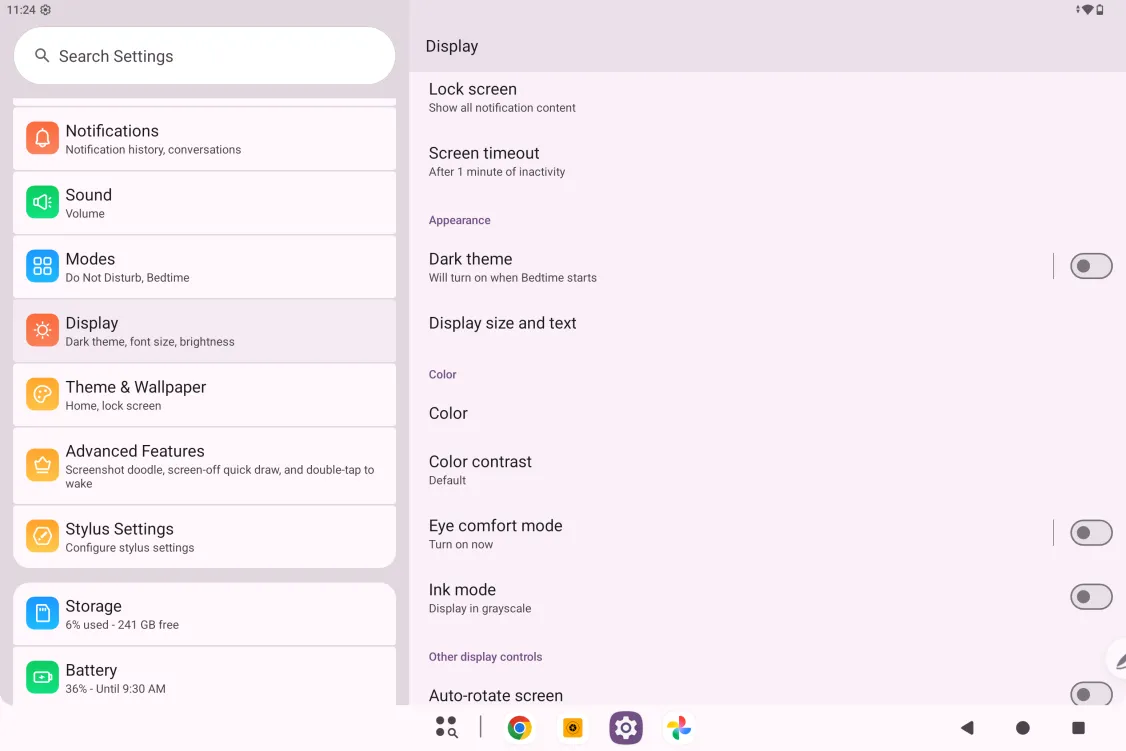
- Per cambiare lo spazio colore: Impostazioni - Display - Colore - Spazio colore
- Cambio dello spazio colore
Apri la pagina delle impostazioni dello spazio colore e tocca l’opzione desiderata per cambiare.
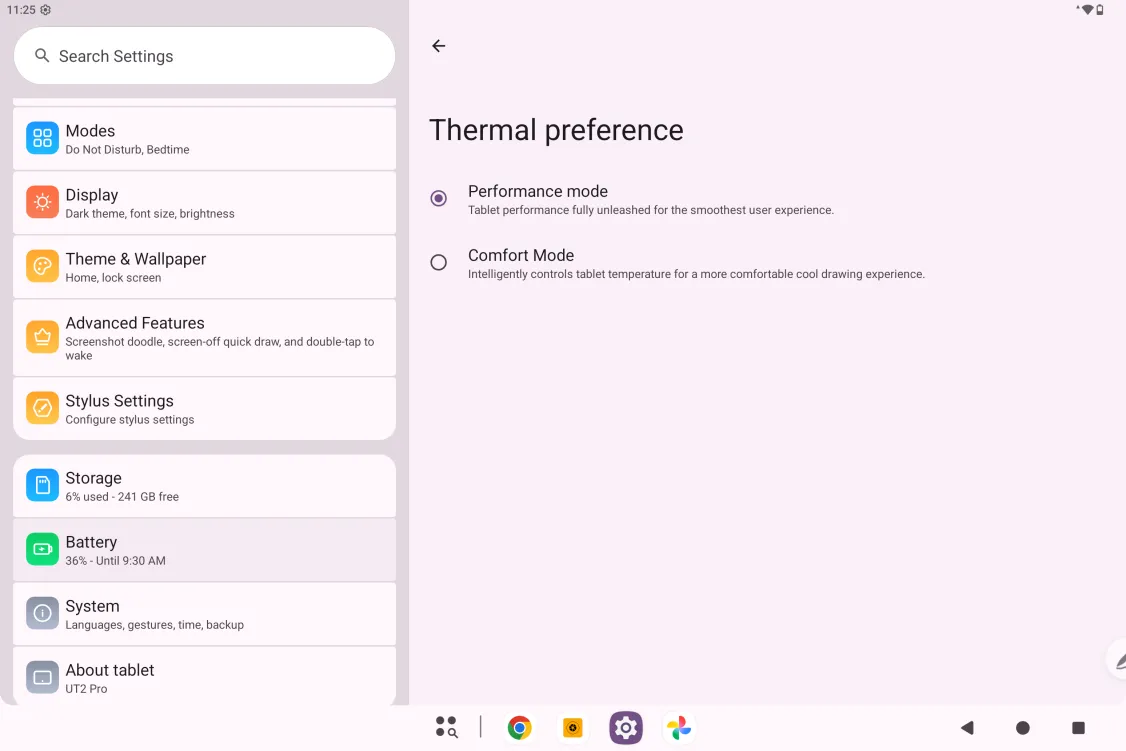
0012 Cambio del controllo termico
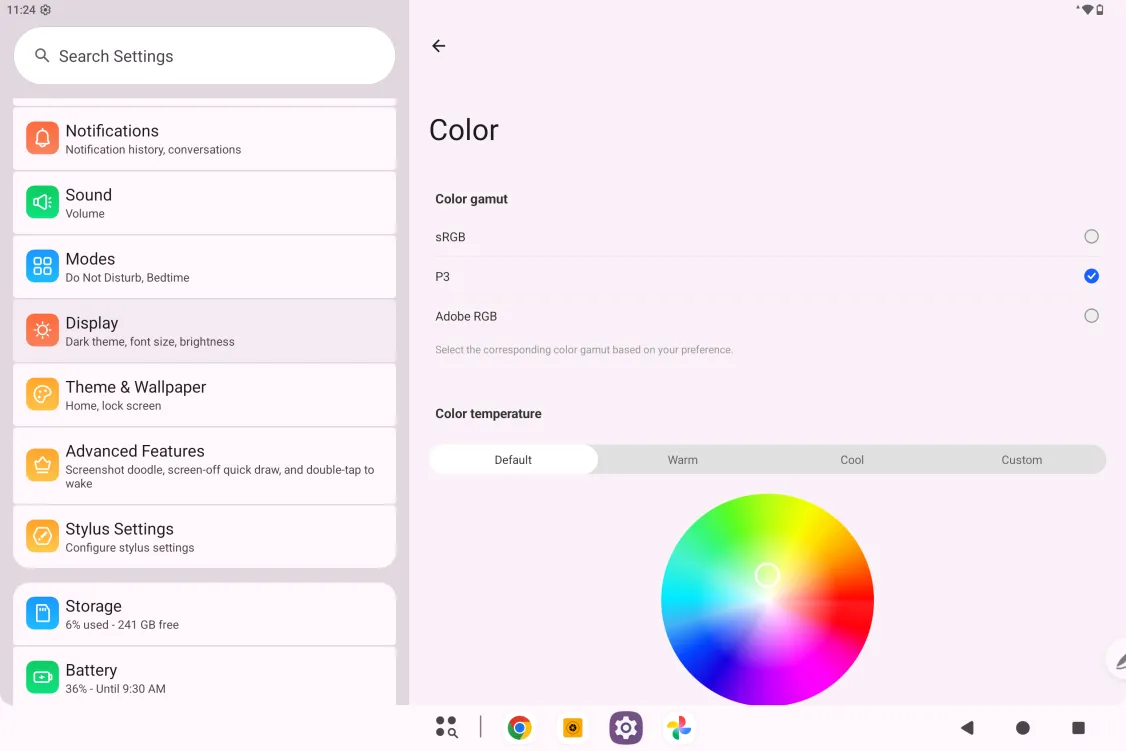
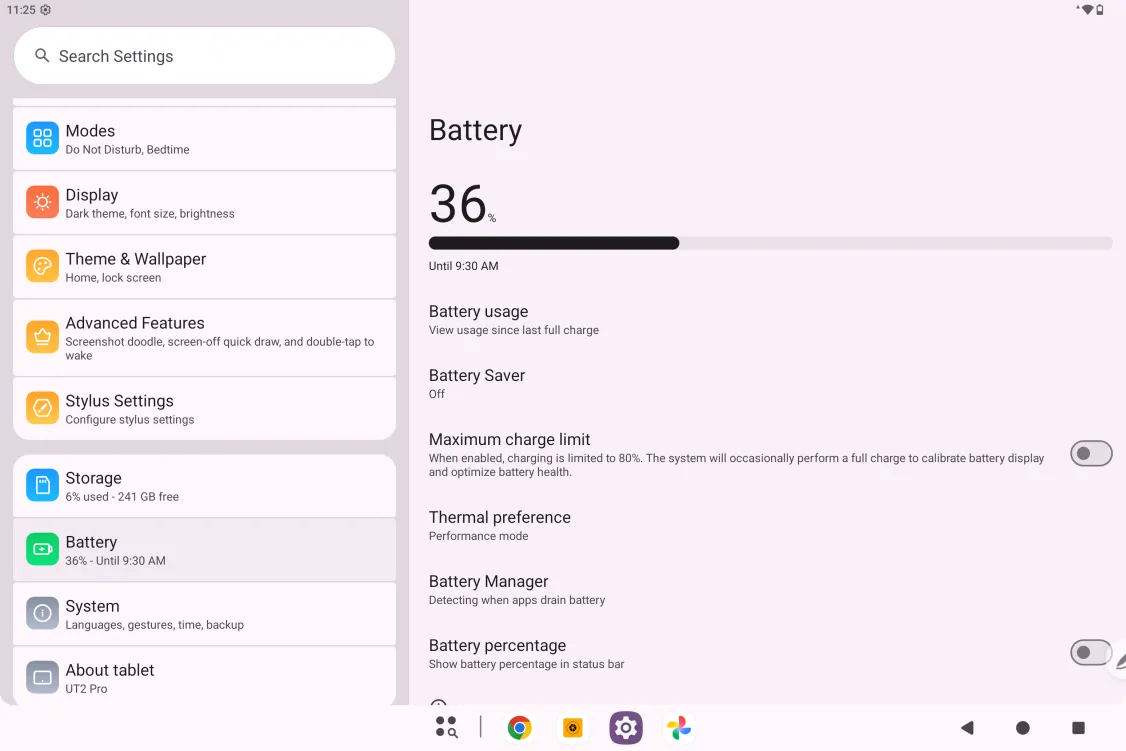
- Per cambiare il controllo termico: Impostazioni - Batteria - Preferenza termica
- Cambio del controllo termico
Apri la pagina delle preferenze termiche e tocca Modalità prestazioni / Modalità comfort.
0013 ibis Paint X: ottenere e riscattare il codice membro
Prima di iniziare:
Assicurati che ibis Paint X sia la versione V14.07.44 o successiva; in caso contrario, scarica l’aggiornamento da Google Play
Procedura per ottenere e riscattare il codice membro:
Passo 1: Apri https://www.xp-pen.com/free-drawing-software.html e seleziona ibis Paint X per accedere alla sua pagina di dettaglio
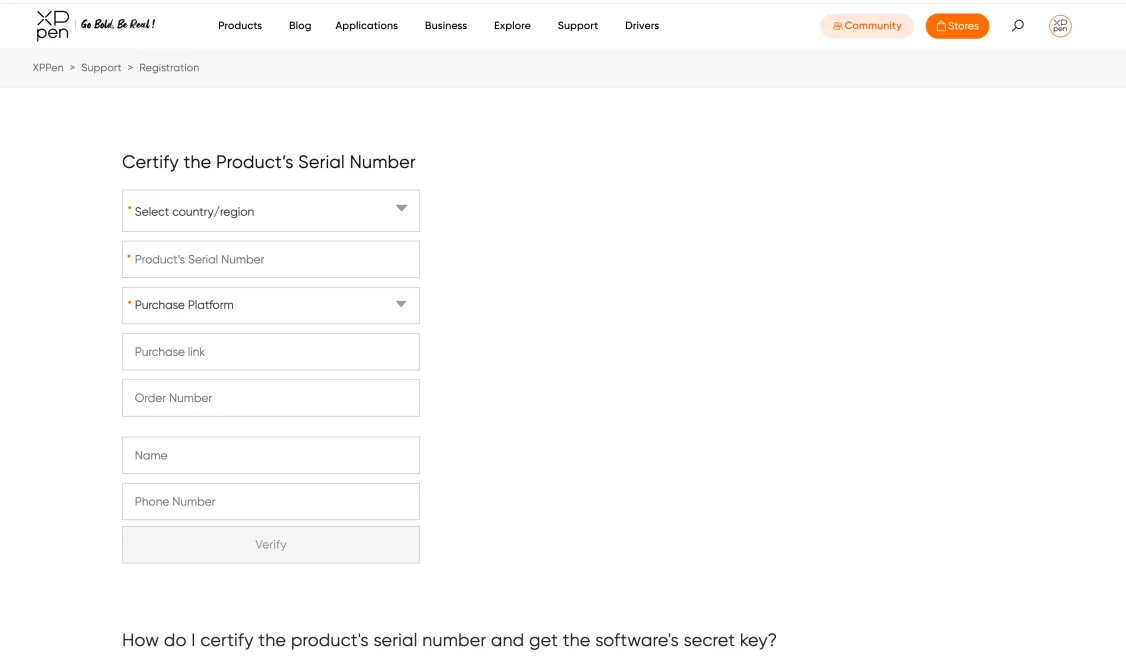
Passo 2: Segui le indicazioni per registrare un account XPPen e inserisci il numero di serie del dispositivo per ottenere il codice membro
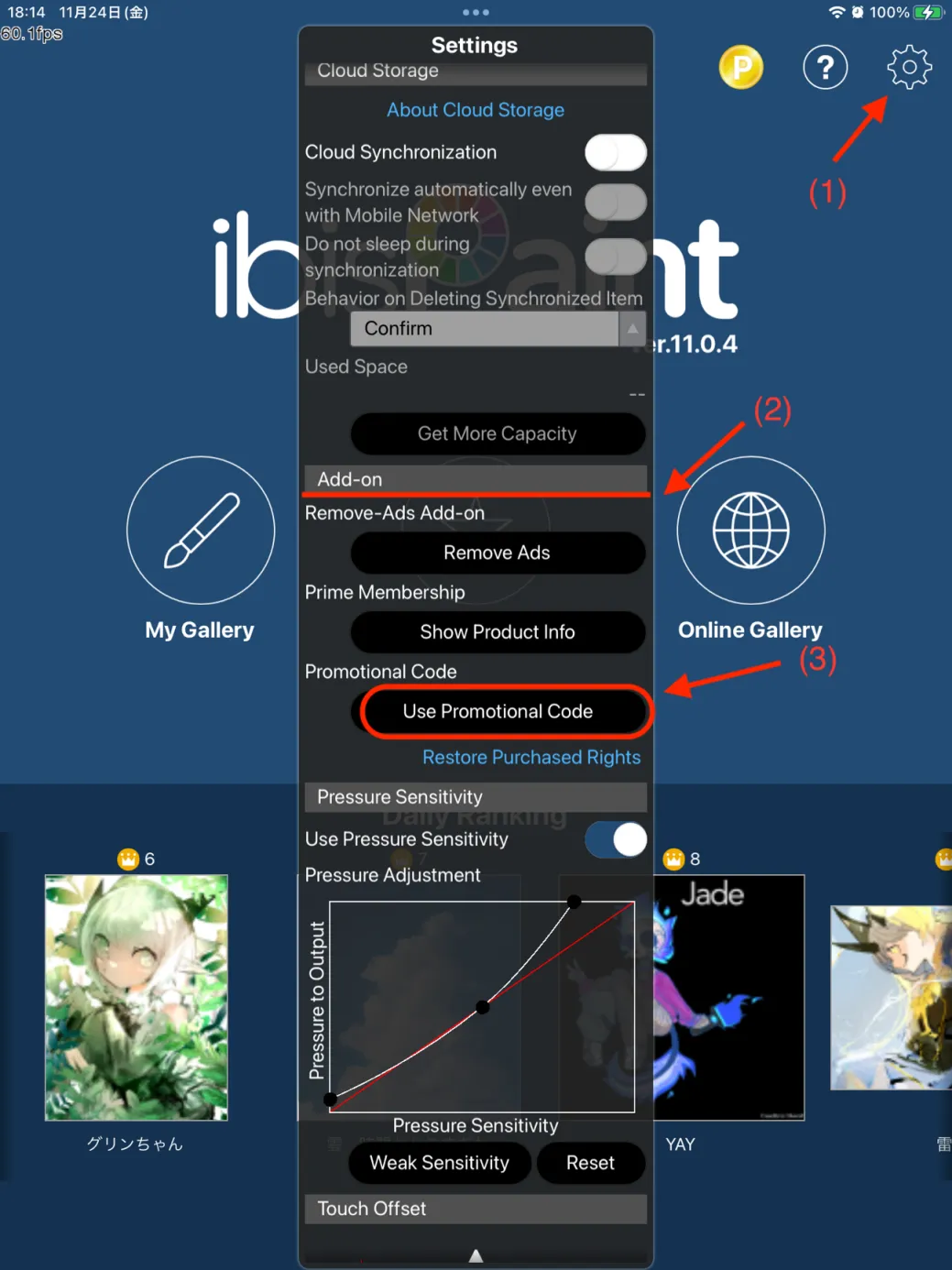
Passo 3: Apri l’app ibis Paint X sulla tavoletta, tocca «Impostazioni» in alto a destra, scorri fino a «Funzioni aggiuntive» e tocca «Usa codice membro»
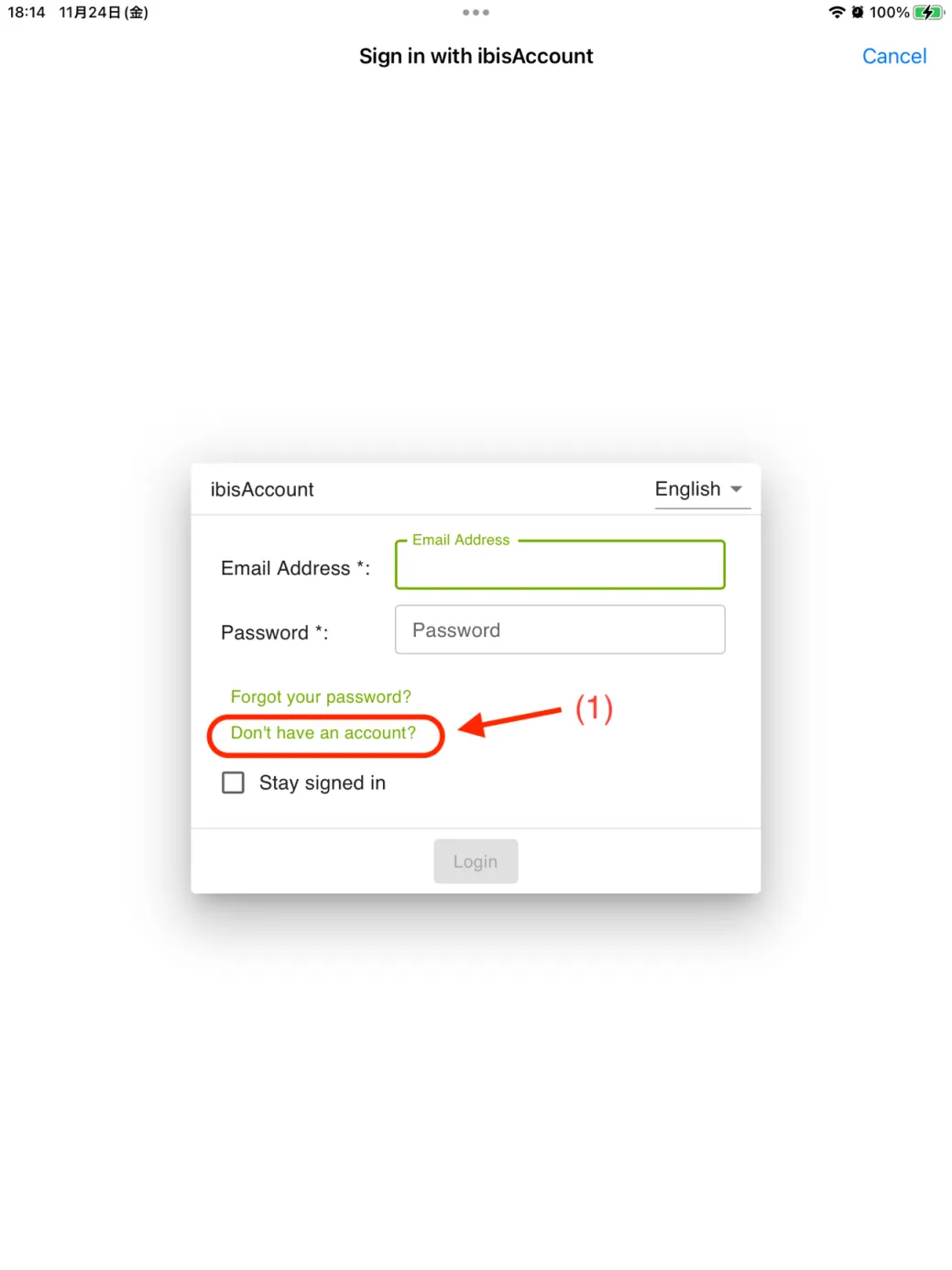
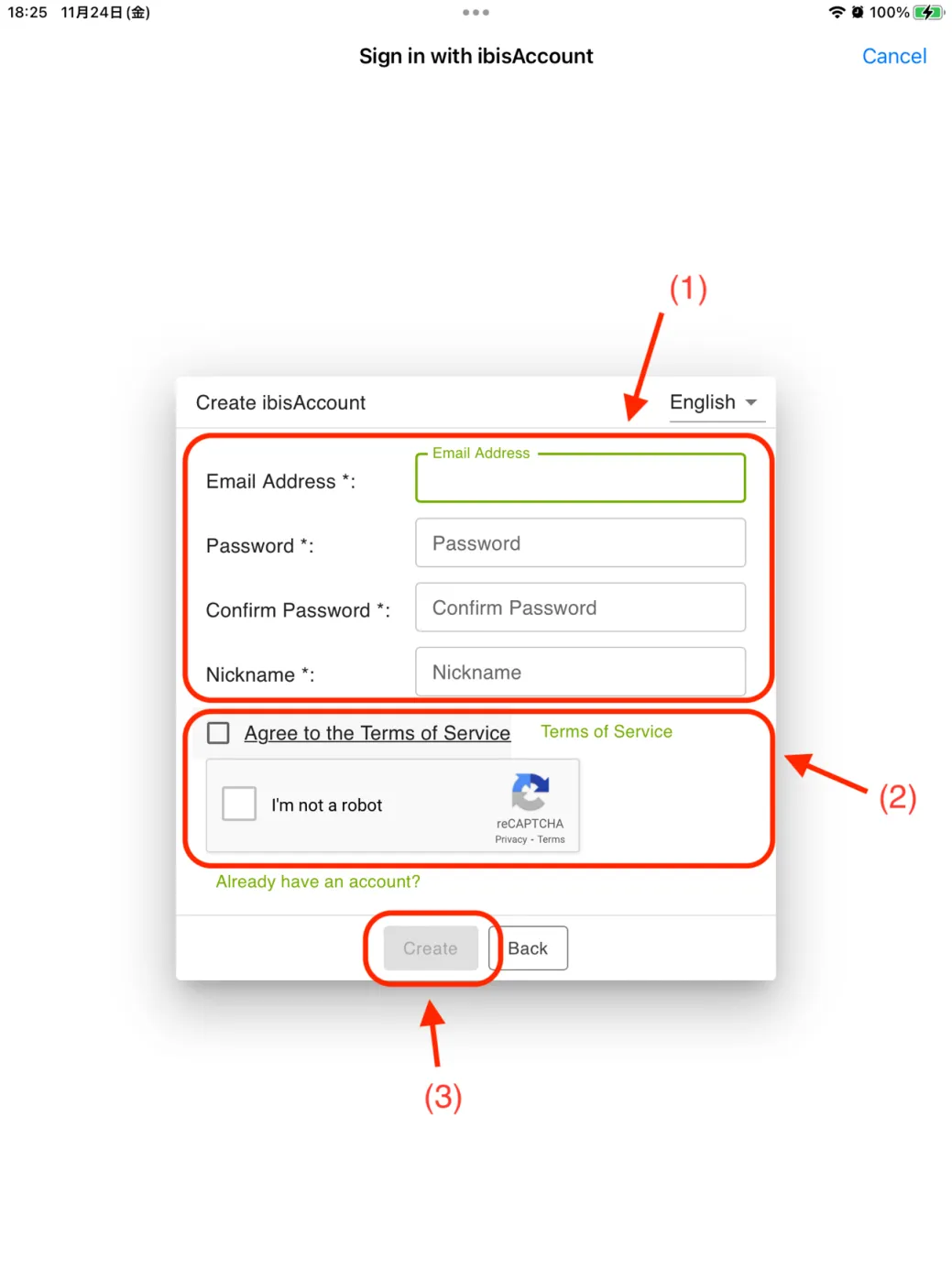
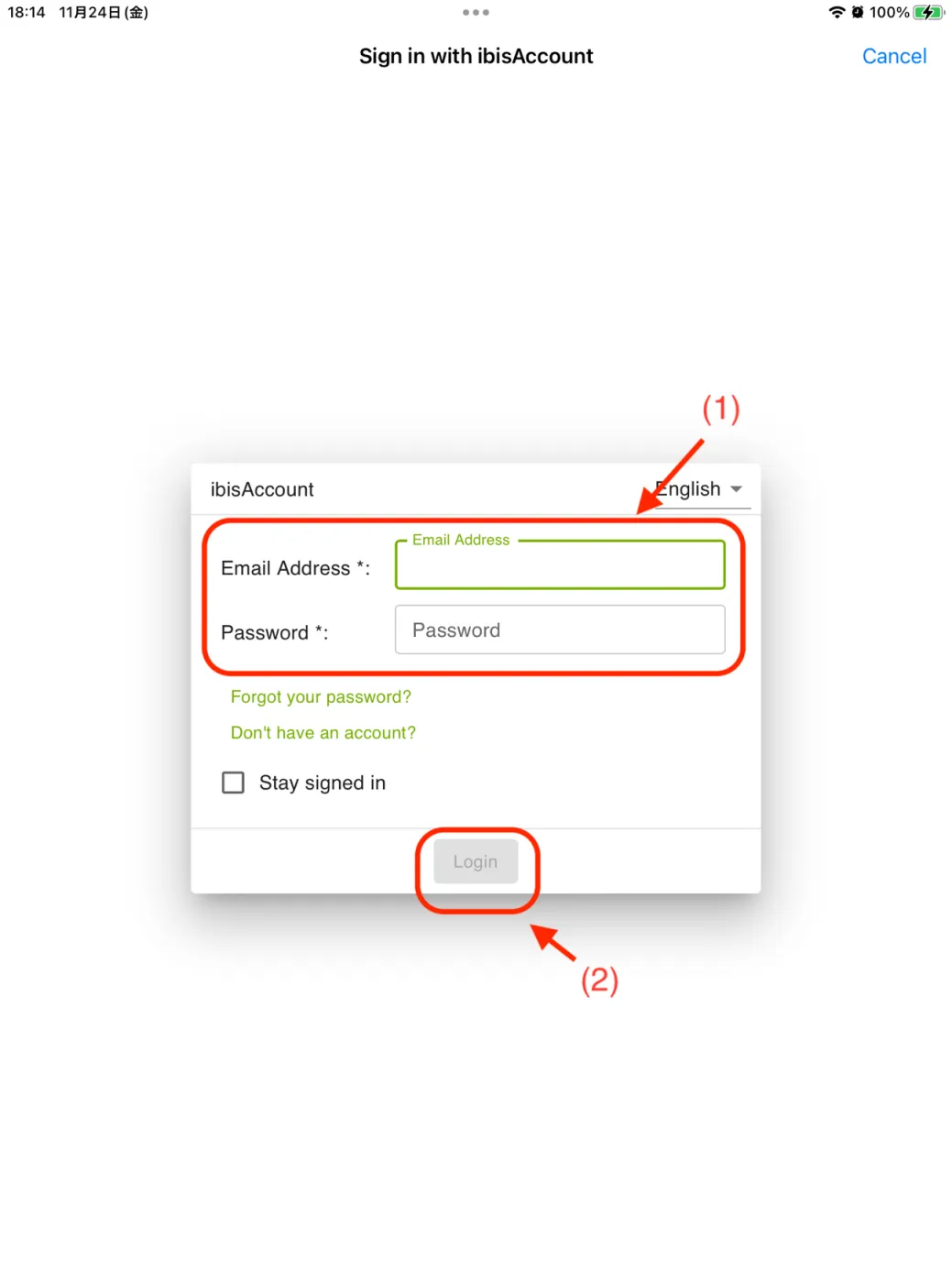
Passo 4: Se non hai un account ibis, tocca «Non hai ancora un account?» per crearne uno; se hai già un account ibis, accedi e passa direttamente al passo 7
Passo 5: Segui le indicazioni per inserire email, password, nickname e altri dati, spunta l’accettazione dei termini di servizio, completa la verifica se richiesta e tocca «Crea» per creare il nuovo account ibis
Passo 6: Accedi con l’account ibis appena creato
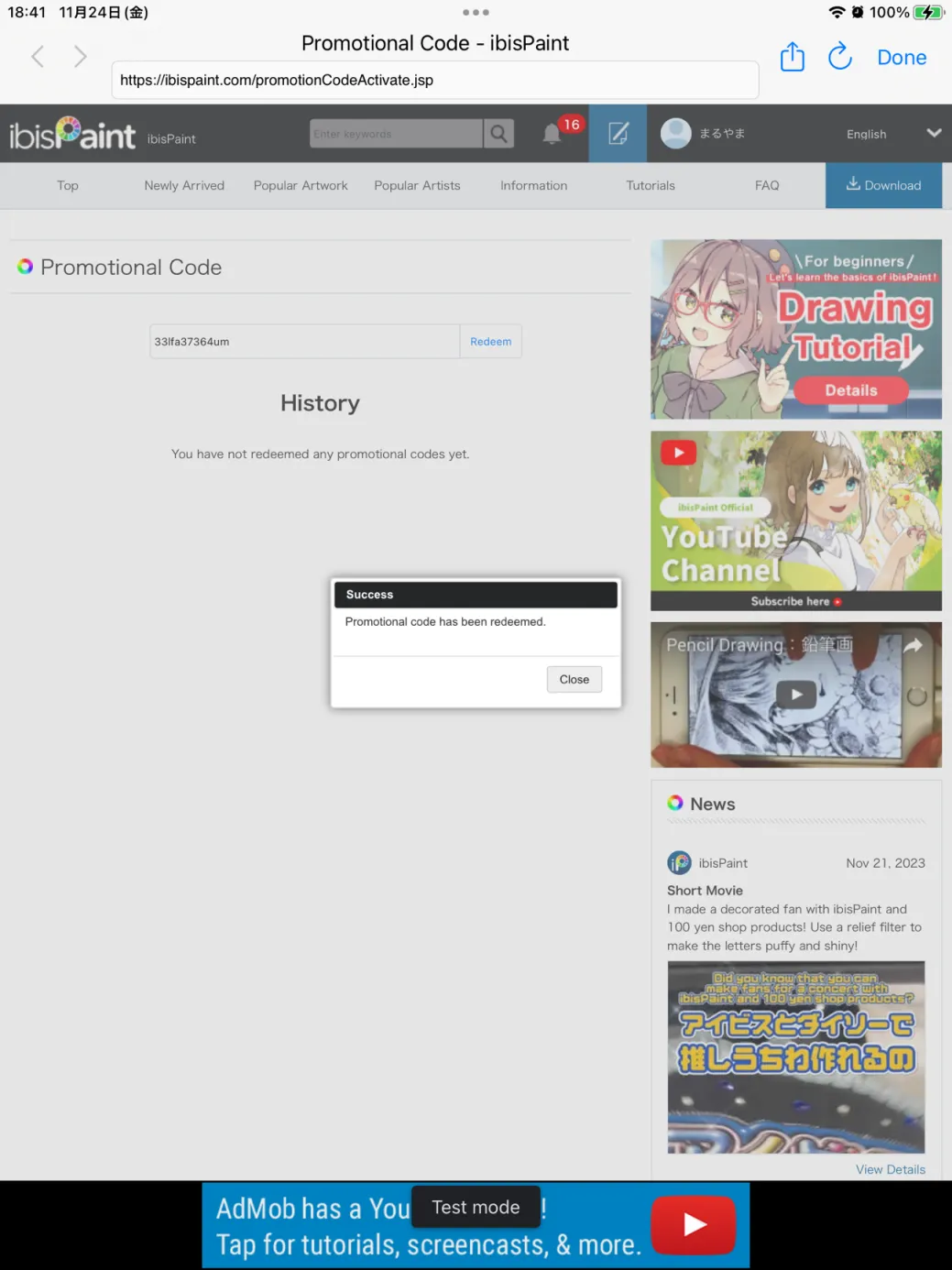
Passo 7: Inserisci il codice membro ottenuto al passo 2 e tocca «Riscatta». Una finestra confermerà il riscatto.
0014 Clip Studio Paint: ottenere e riscattare il codice membro
Prima di iniziare:
Assicurati che Clip Studio Paint sia la versione V5.1.1 o successiva; in caso contrario, scarica l’aggiornamento da Google Play
Procedura per ottenere e riscattare il codice membro:
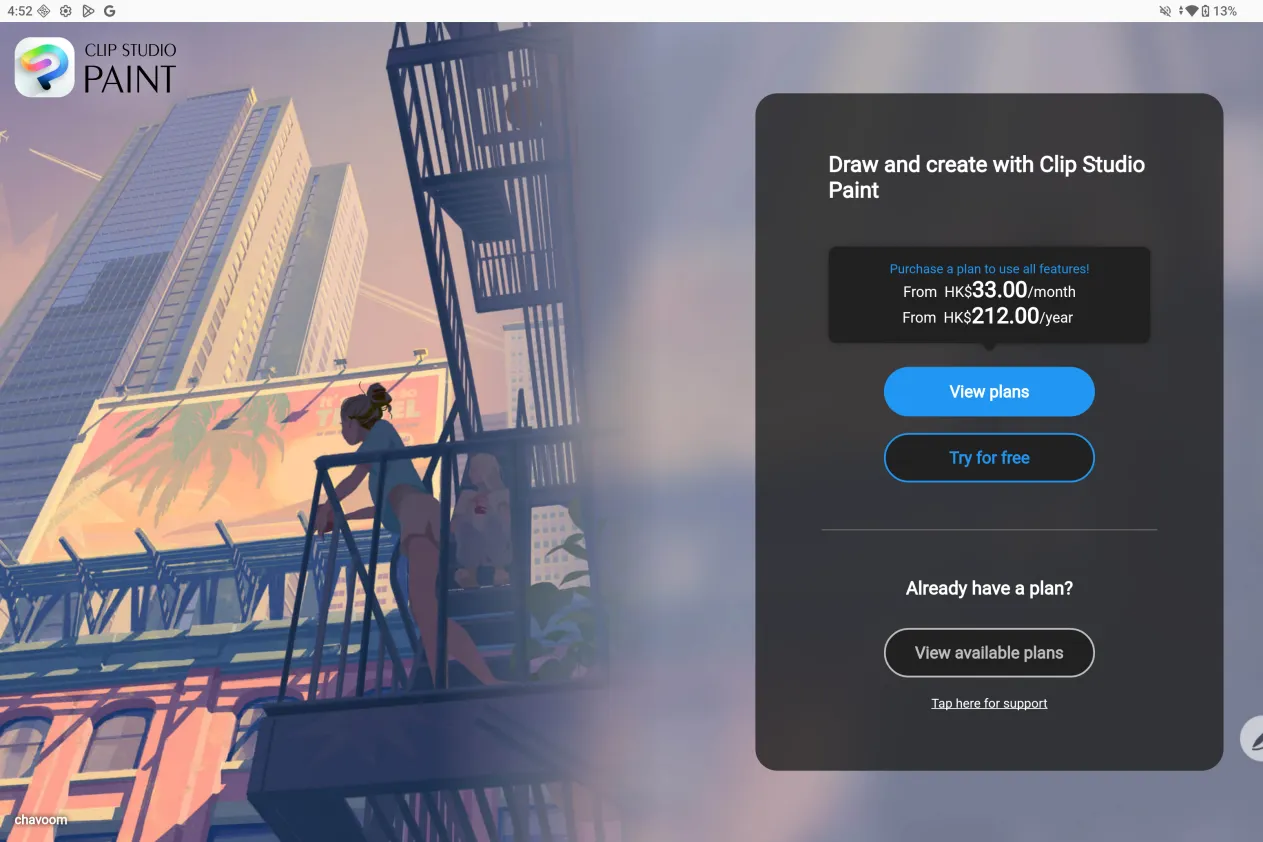
Passo 1: Accedi al tuo account Clip Studio Paint; se non ne hai uno, registrane uno nuovo e seleziona «Try for free»
Passo 2: Seleziona «3 months free» e vai ai dettagli
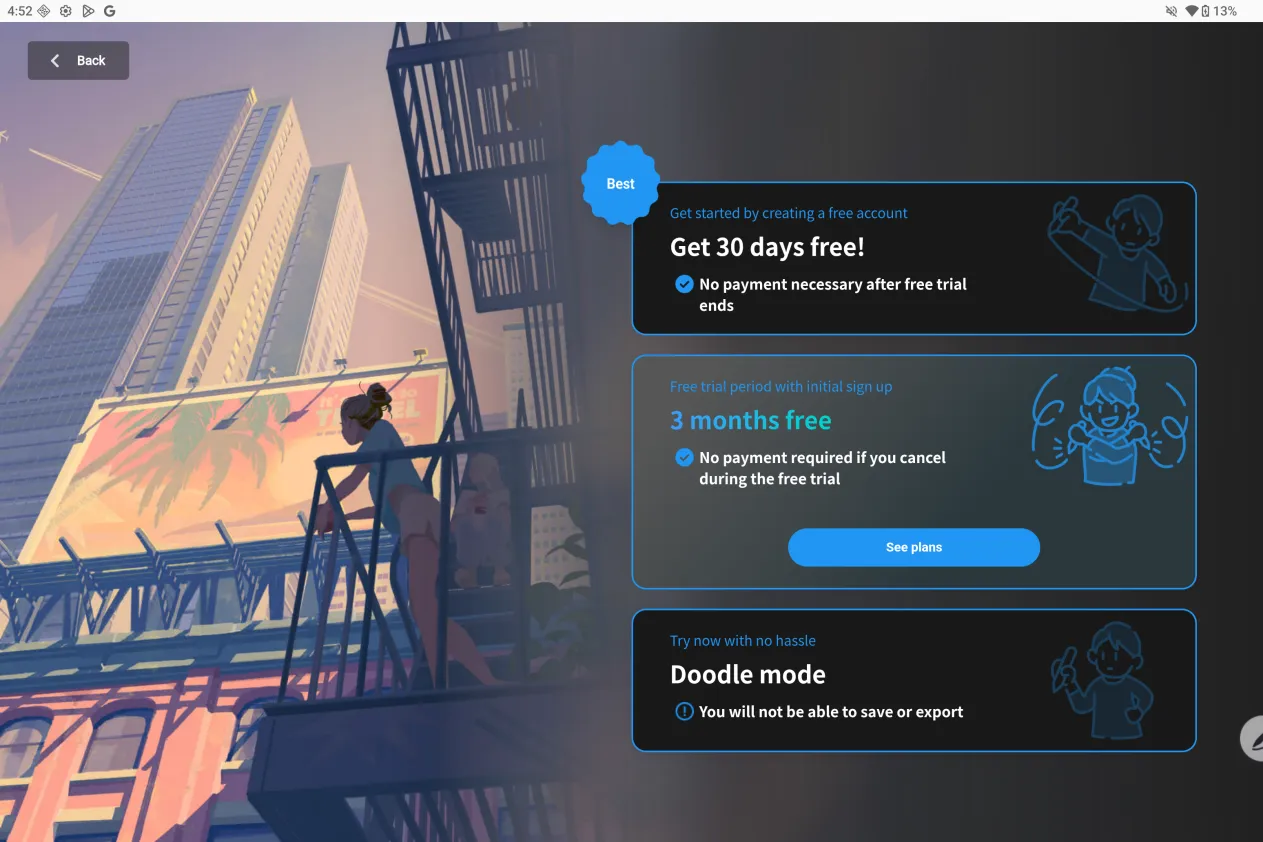
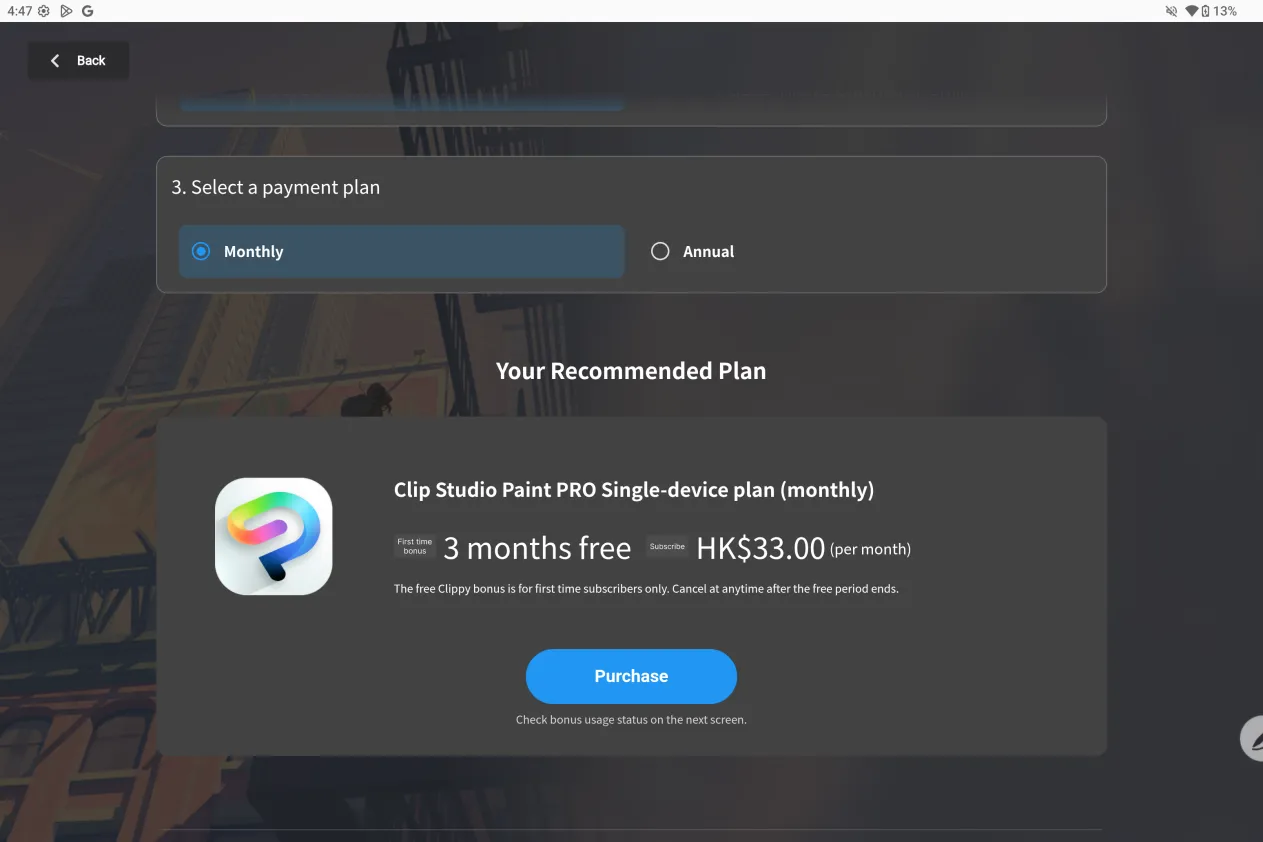
Passo 3: Nella pagina di dettaglio scegli il piano di abbonamento successivo più adatto e completa l’acquisto per ottenere 3 mesi gratis. Se non vuoi più rinnovare, puoi disdire da «Account Google - Pagamenti e abbonamenti».
0015 MediBang Paint: ottenere e riscattare il codice membro
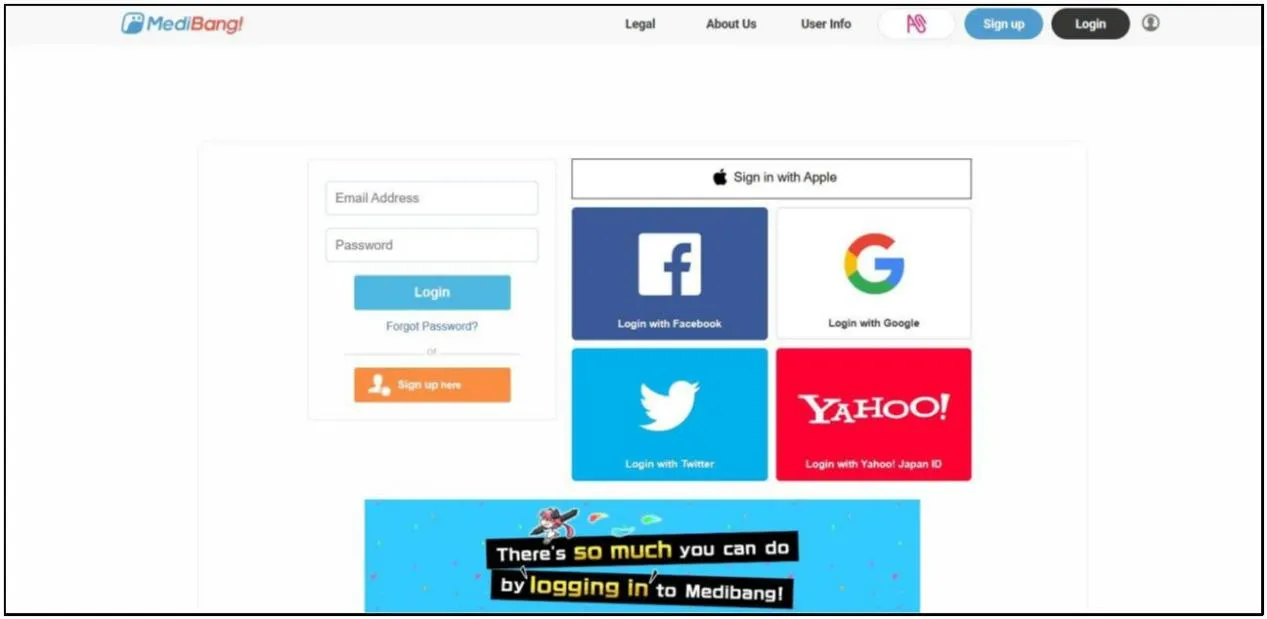
Passo 1: Vai su https://medibang.com/auth/login/ e accedi al tuo account MediBang; se non ne hai uno, registrati prima
Passo 2: Vai su https://medibang.com/medibangPremium/campaigns/premium_xppen/ e clicca sul pulsante rosso «Try it out»

Passo 3: Clicca il pulsante nel riquadro rosso in alto a destra per salvarlo.
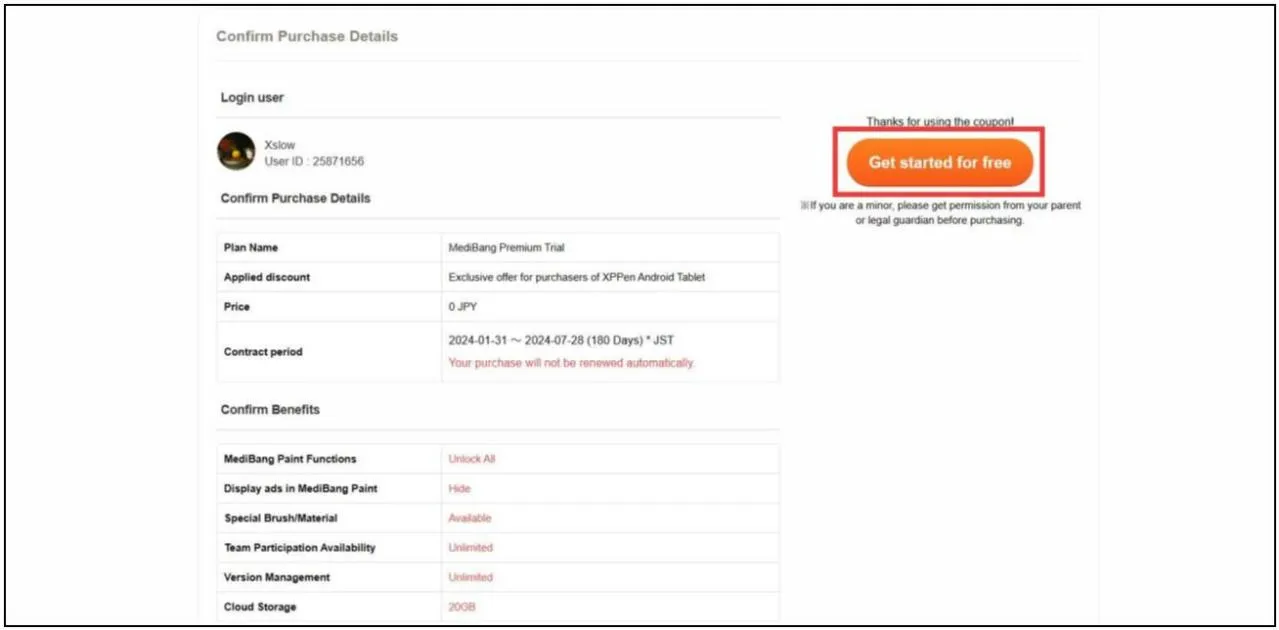
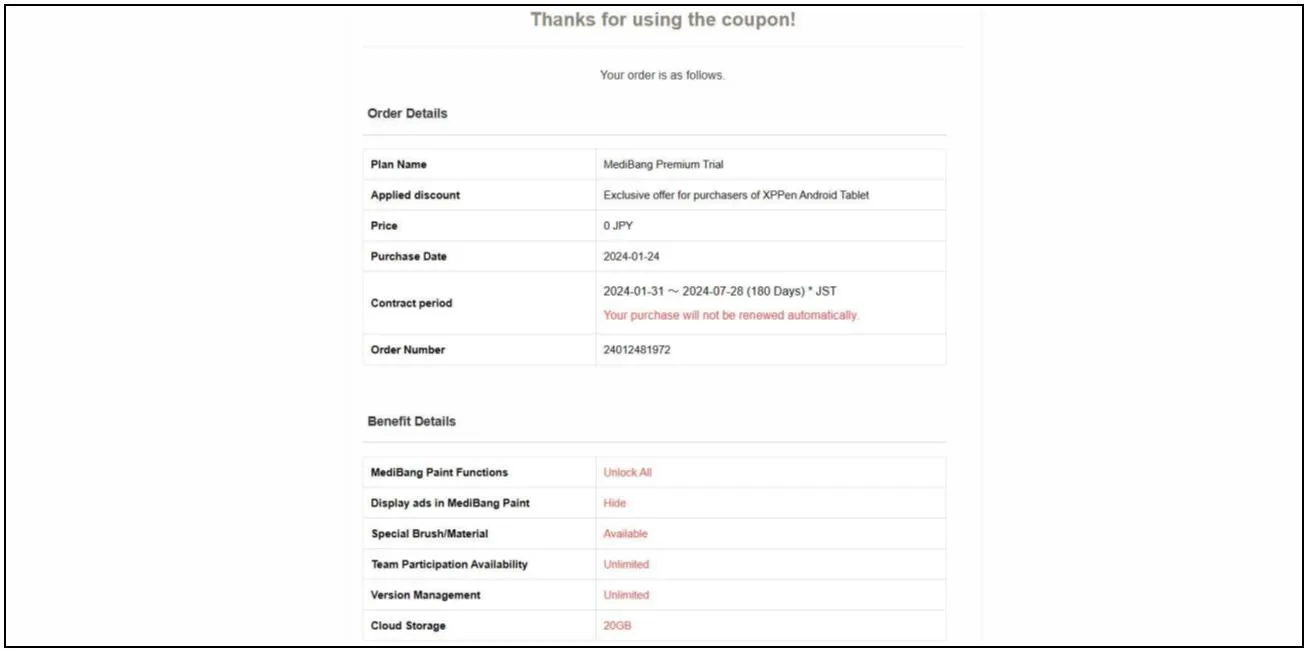
Passo 4: Verrai reindirizzato a una pagina di conferma: il salvataggio è andato a buon fine. Accedi poi con lo stesso account MediBang e inizia a usare il tuo vantaggio membro.
0016 PoseMy Art: ottenere e riscattare il codice membro
Passo 1: All’apertura dell’app compare una finestra con i vantaggi gratuiti. Accedi con la tua e-mail, poi tocca «Ottieni 6 mesi» per usufruirne.