Pilot Pro
Introduzione del prodotto
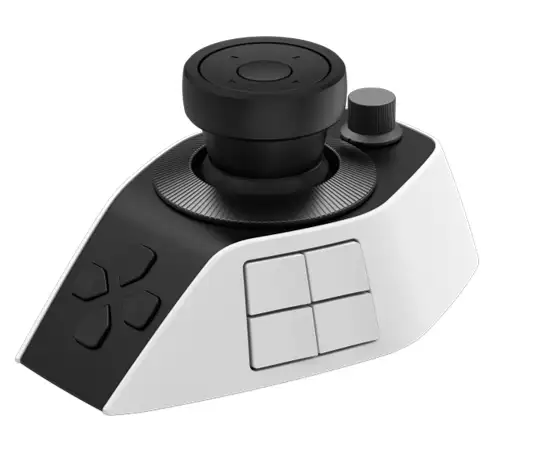
Grazie per aver scelto XPPen Pilot Pro. Ci auguriamo che questo dispositivo, frutto di un design accurato e di un'ingegneria ingegnosa, possa offrirti una nuova esperienza di efficienza e piacere durante il tuo lavoro di editing.
Per garantire prestazioni ottimali e una maggiore durata del dispositivo, leggere attentamente questo manuale prima dell'uso e attenersi alle linee guida di manutenzione e protezione raccomandate durante l'utilizzo.
Al fine di supportare il continuo miglioramento del prodotto, l'aspetto fisico, i colori e gli accessori potrebbero differire dal prodotto reale. L'azienda si riserva il diritto di apportare aggiornamenti tecnici e di rivedere il presente manuale senza preavviso. Grazie per la comprensione.
Nota: tutte le immagini presenti in questo manuale sono a scopo puramente illustrativo.
Panoramica del prodotto
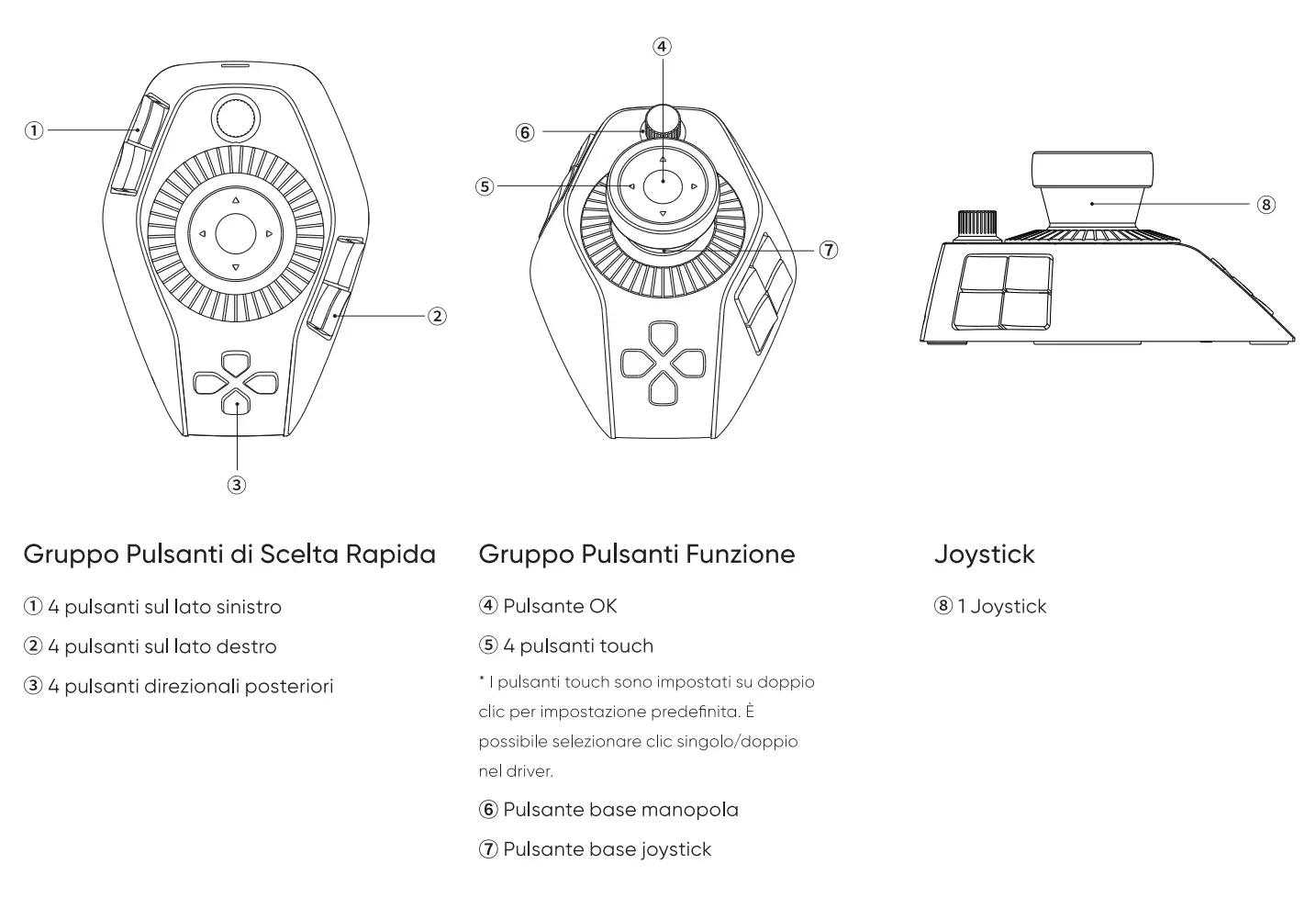
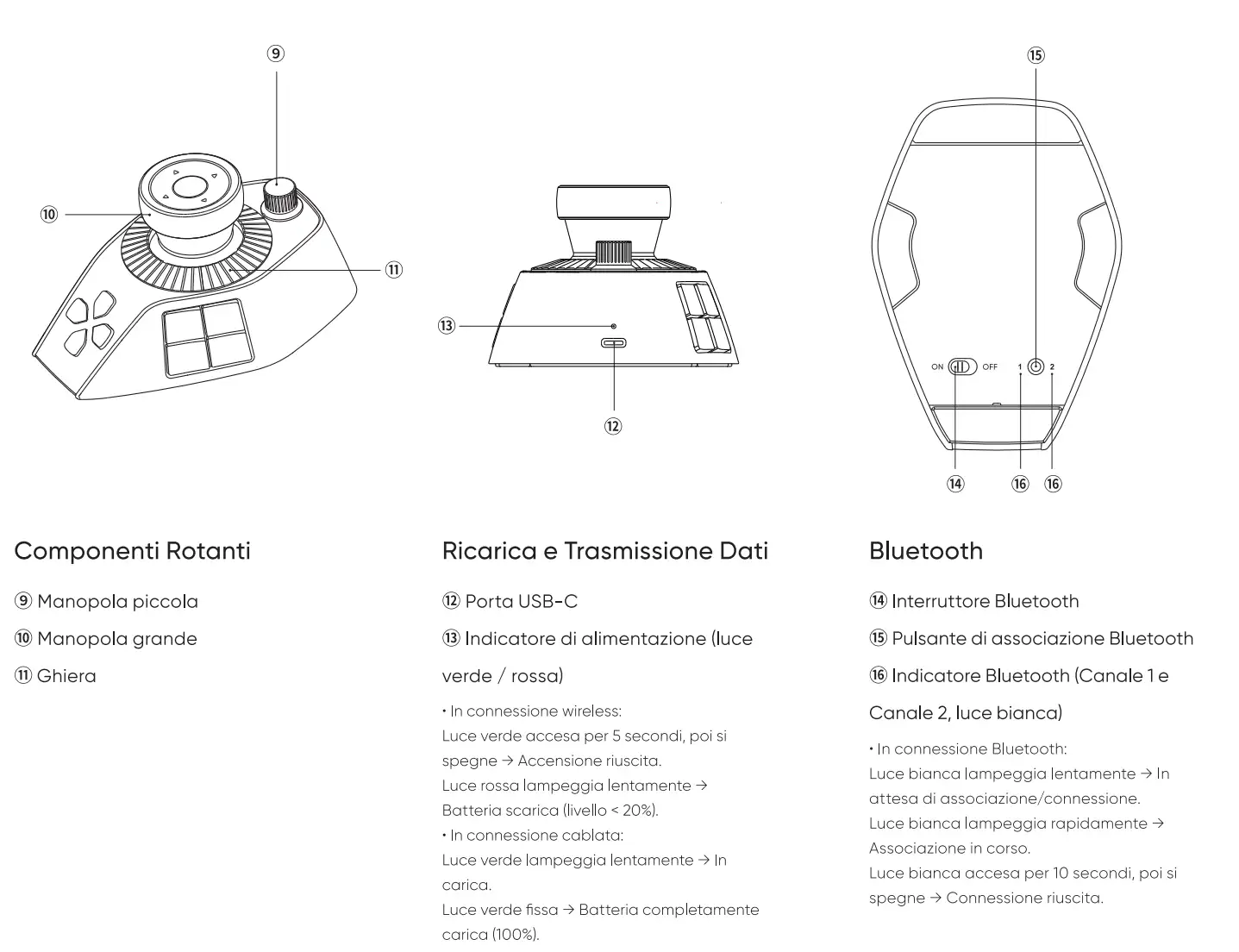
* Tutte le immagini sono puramente indicative. Il prodotto reale potrebbe variare.
Elenco degli accessori
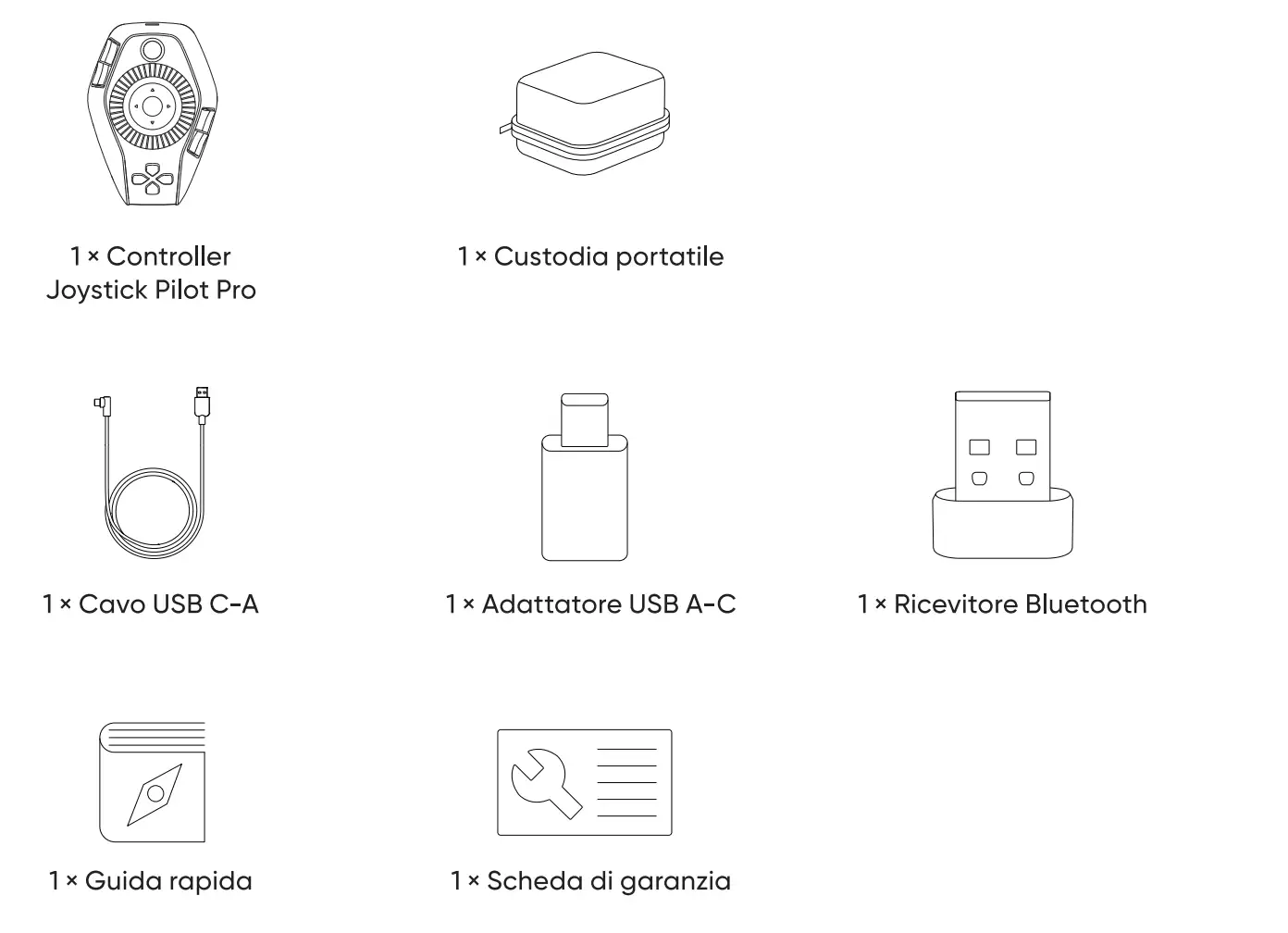
* Le immagini e l'elenco sono solo a scopo illustrativo. Il prodotto reale potrebbe variare.
Associazione di prodotti
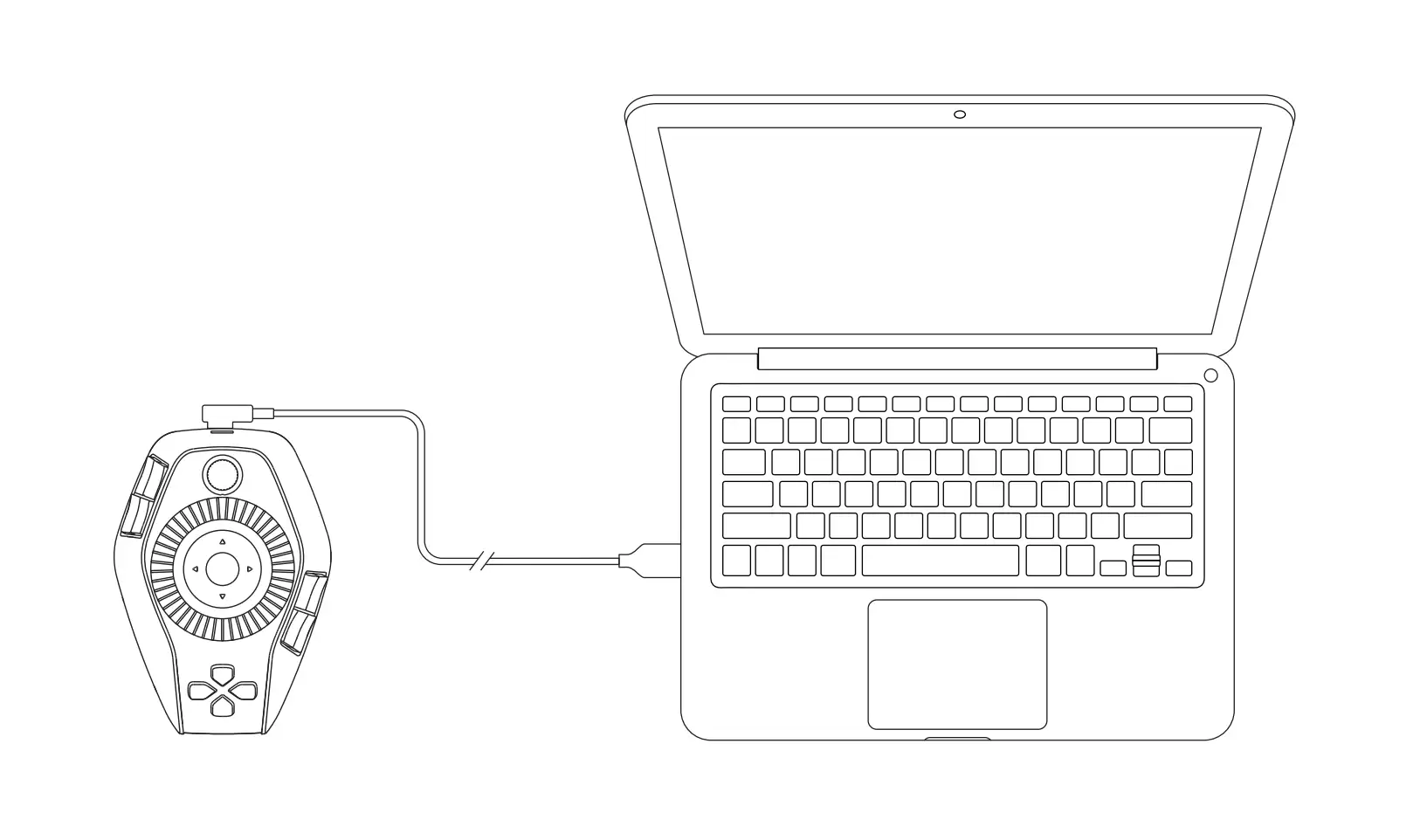
Connessione cablata
Collega il controller al computer utilizzando il cavo USB CA.
Connessione wireless
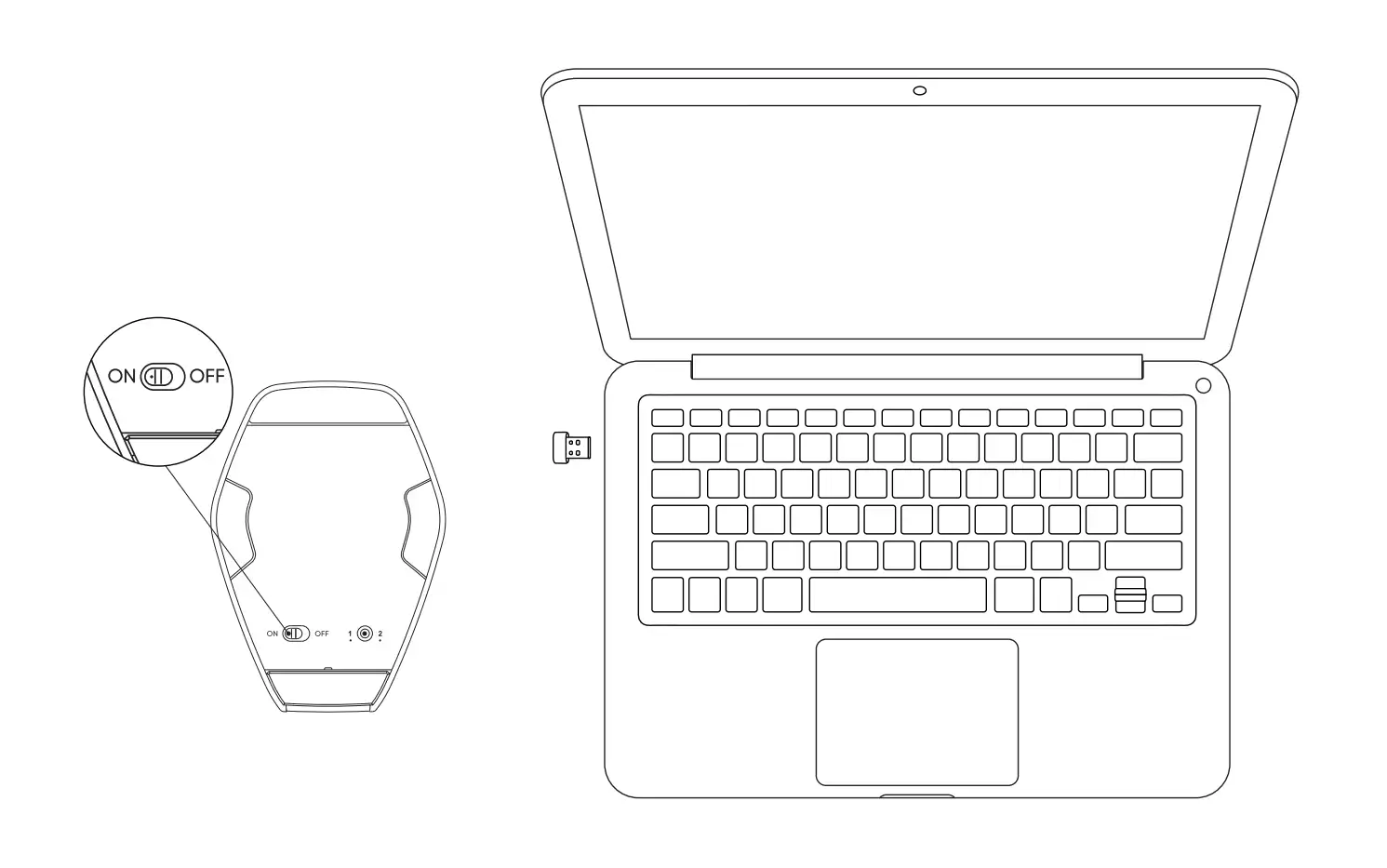
A. Connessione del ricevitore Bluetooth
1. Inserisci il ricevitore Bluetooth (dongle) nel computer.
2. Attivare l'interruttore Bluetooth sul fondo del controller.
3. La luce bianca rimane accesa per 10 secondi, poi si spegne → Connessione avvenuta con successo.
* Se il ricevitore Bluetooth deve essere riassociato al dispositivo, visita il sito Web ufficiale di XPPen ( https://www.xp-pen.it ) per scaricare lo strumento di abbinamento wireless specifico per il tuo modello e segui le istruzioni per completare l'abbinamento e la connessione.
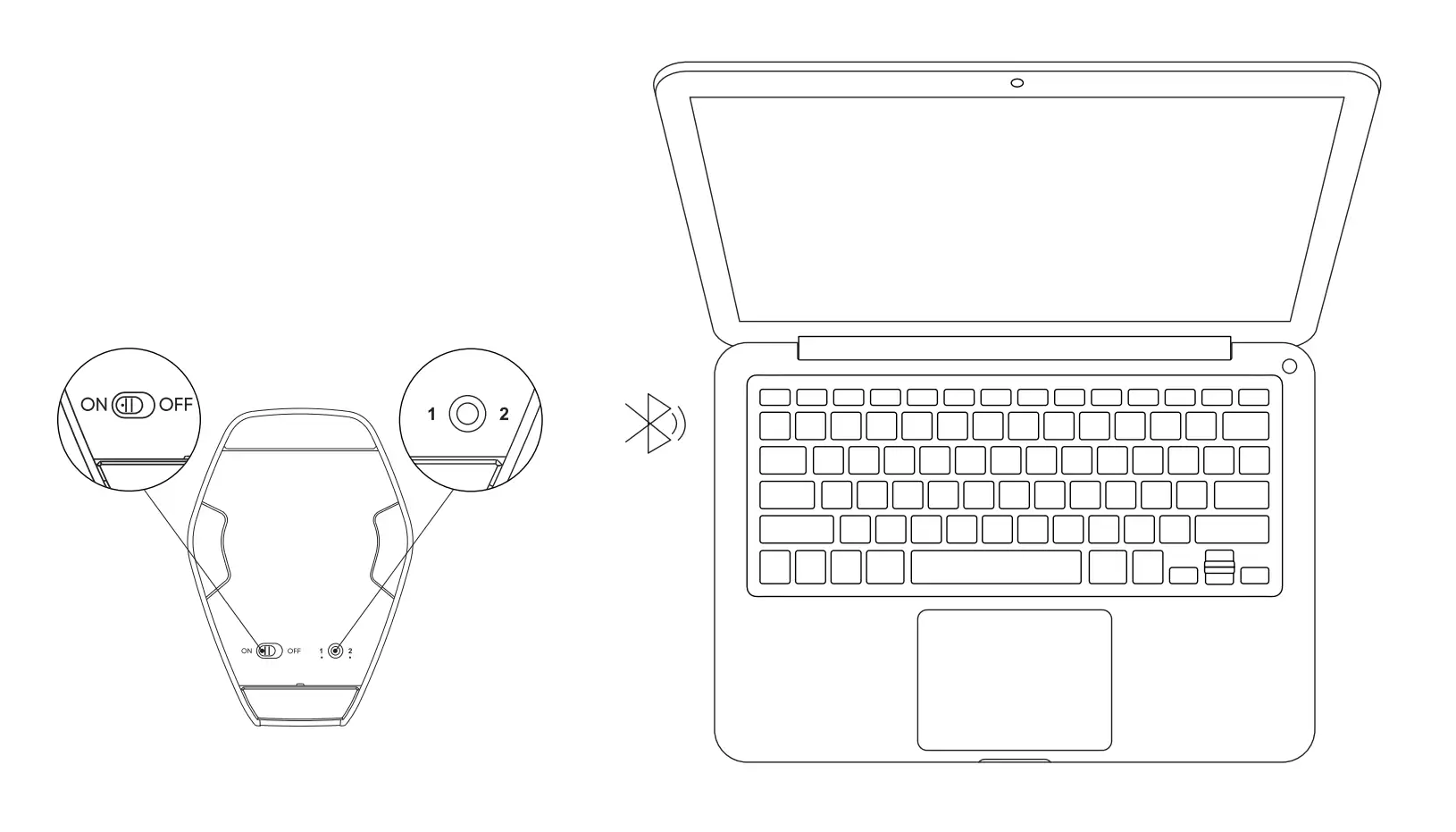
B. Connessione wireless Bluetooth
1. Attivare l'interruttore Bluetooth sul fondo del controller; la luce bianca lampeggerà lentamente.
2. Tieni premuto il pulsante Bluetooth per 3 secondi; la luce bianca lampeggerà velocemente per attivare la modalità di abbinamento.
3. Nelle impostazioni Bluetooth del computer, aggiungi un dispositivo Bluetooth, cerca "PilotPro" e selezionalo per l'associazione.
4. Per connettere un computer aggiuntivo: premere brevemente il pulsante Bluetooth una volta per passare a un altro canale Bluetooth, quindi ripetere i passaggi precedenti.
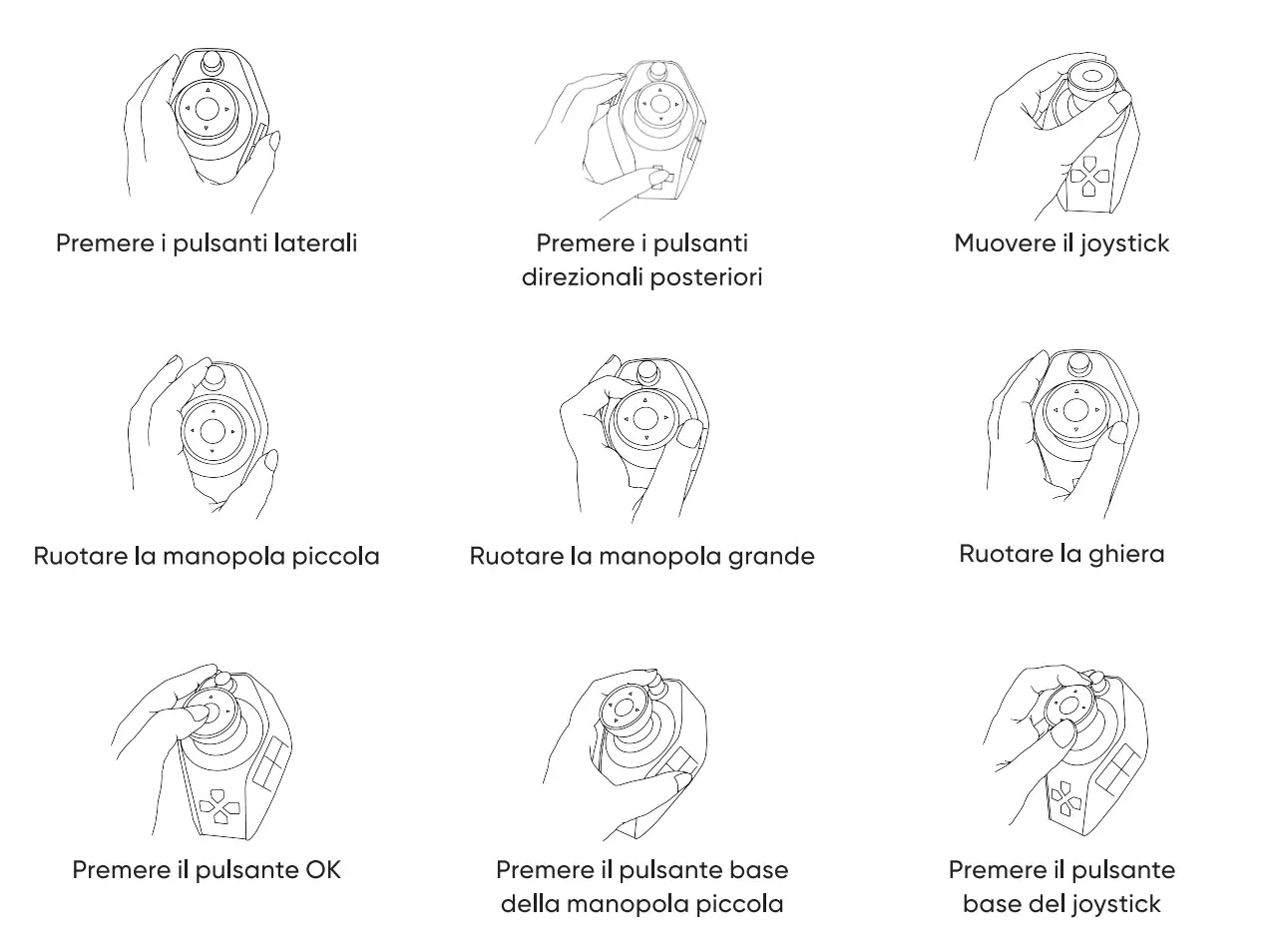
Postura di utilizzo consigliata
Questo controller è progettato per l'uso con la mano sinistra. Dopo averlo collegato, posizionatelo sul lato sinistro.
Compatibilità
Sistema operativo compatibile
Mac: macOS 11.0 e versioni successive
Windows: Windows 10 o versioni successive (o versioni successive , solo a 64 bit)
Software consigliati: Adobe® Premiere Pro®, CapCut, DaVinci Resolve, Adobe® Lightroom® e Adobe® Photoshop®
Si consiglia l'utilizzo del software Adobe® serie 2024 o versione successiva.
* Oltre al software sopra elencato, è supportato anche altro software previa configurazione delle scorciatoie. Nota: a causa delle differenze tra le versioni del software e l'architettura sottostante, le prestazioni del software non consigliato possono variare a seconda dell'utilizzo effettivo.
* Adobe, Premiere Pro, Lightroom e Photoshop sono marchi registrati o marchi commerciali di Adobe Inc. negli Stati Uniti e/o in altri paesi o regioni. Questo prodotto non è autorizzato, approvato o sponsorizzato da Adobe Inc.
Installazione del driver
Il dispositivo richiede un driver per funzionare correttamente. Si prega di installare il driver prima dell'uso.
Si prega di scaricare il driver più recente per il proprio modello specifico dal sito web ufficiale di XPPen.
Avviso
1. Disattiva tutti i software antivirus e grafici prima dell'installazione.
2. Scarica e installa il driver compatibile con il tuo sistema operativo.
3. Disinstallare il driver del controller di un'altra marca prima dell'installazione.
4. Riavvia il computer dopo l'installazione dei driver.
5. Per prestazioni ottimali, si consiglia di utilizzare la versione più recente del driver.
Istruzioni di installazione
Windows
Dopo la decompressione, eseguire il file ".exe" come amministratore e seguire le istruzioni per completare l'installazione.
Mac
Dopo la decompressione, esegui il file del pacchetto di installazione e segui le istruzioni per completare l'installazione. Tieni presente che all'apertura del file, il sistema potrebbe visualizzare un messaggio di errore con la dicitura "Impossibile aprire l'app perché Apple non è in grado di verificarne la presenza di software dannoso" e impedire l'installazione. In tal caso, puoi seguire questi passaggi per installare il driver:
1. Sul tuo Mac, fai clic sul menu Apple > Impostazioni di Sistema, quindi fai clic su Privacy e Sicurezza nella barra laterale. (Potrebbe essere necessario scorrere verso il basso.)
2. Vai alla pagina Sicurezza e poi fai clic su Apri.
3. Fai clic su Apri comunque.
4. Questo pulsante è disponibile per un'ora dopo aver tentato di aprire l'app.
5. Inserisci la tua password di accesso, quindi fai clic su OK.
Disinstallazione del driver
Windows
Nel menu Start, apri Impostazioni > Applicazioni > Applicazioni installate . Individua PilotController. Fai clic su Disinstalla. Quindi segui le istruzioni per la disinstallazione.
Mac
In [Finder] > [Applicazioni], individua "PilotController" e utilizza il programma di disinstallazione integrato per disinstallarlo, seguendo le istruzioni.
Autista
Pagina di connessione
Una volta completata l'installazione del driver, avvialo e verrà visualizzata automaticamente la pagina di connessione.
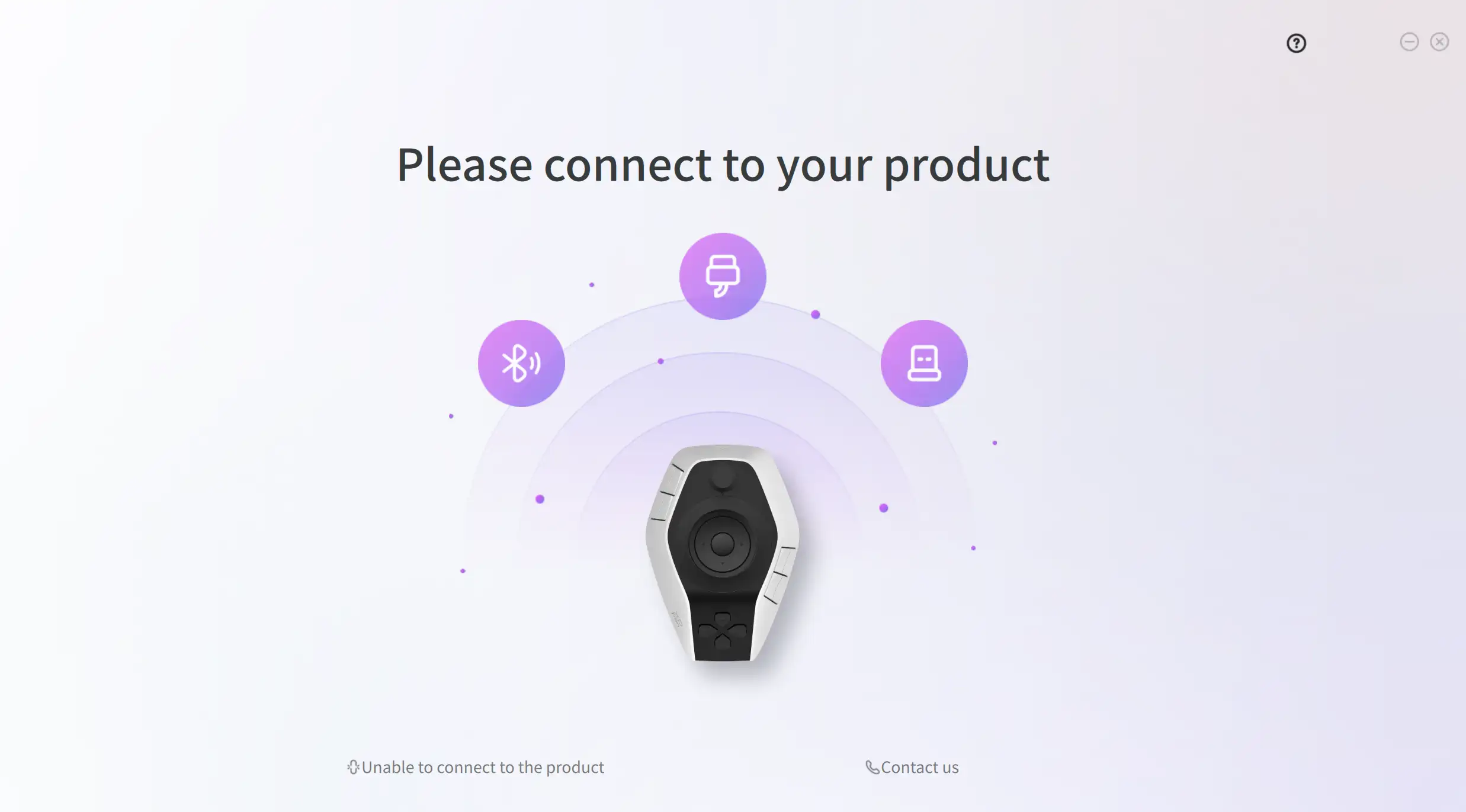
Dopo aver stabilito correttamente la connessione tramite uno dei seguenti metodi: cavo USB CA, Bluetooth o ricevitore Bluetooth, è possibile accedere alla pagina Impostazioni comandi per assegnare i comandi ai tasti.
In caso di problemi di connessione o relativi al firmware, è possibile fare clic sul pulsante in fondo alla pagina per visitare il sito web ufficiale e consultare la documentazione di supporto e altre informazioni, oppure richiedere assistenza ufficiale tramite i recapiti forniti sul sito web.
Inoltre, se il dispositivo e il driver si disconnettono, il driver tornerà alla pagina di connessione. È necessario riconnettere il dispositivo prima di poter utilizzare il driver.
Mappa guida
Dopo aver collegato correttamente il dispositivo per la prima volta, l'interfaccia passerà automaticamente dalla pagina di connessione alla pagina della Guida , che include istruzioni sull'utilizzo dei driver, introduzioni ai comandi principali, indicazioni operative e descrizioni dei componenti del prodotto. Segui le istruzioni per consultare la Guida .
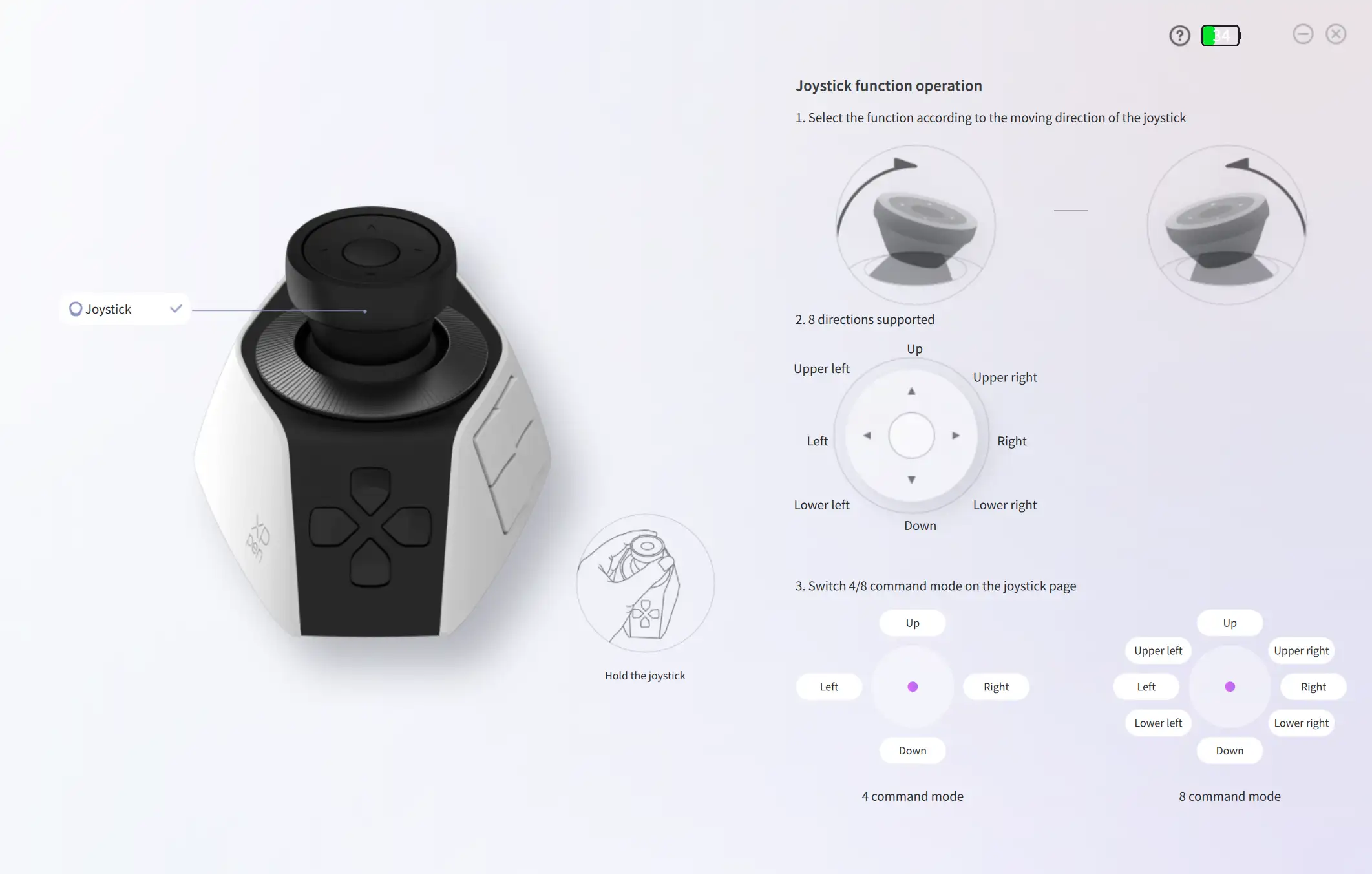
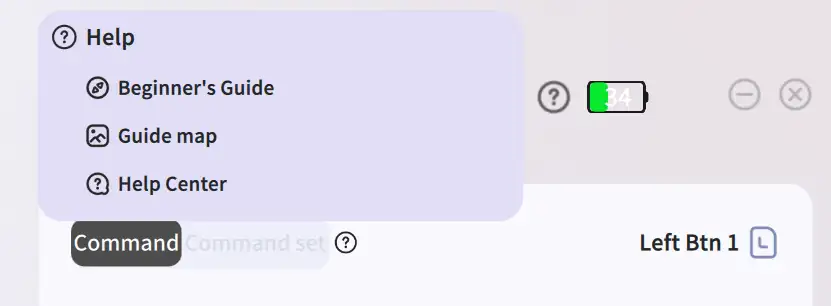
Per visualizzare il
Di nuovo, fai clic sull'icona Aiuto nell'angolo in alto a destra della pagina iniziale.
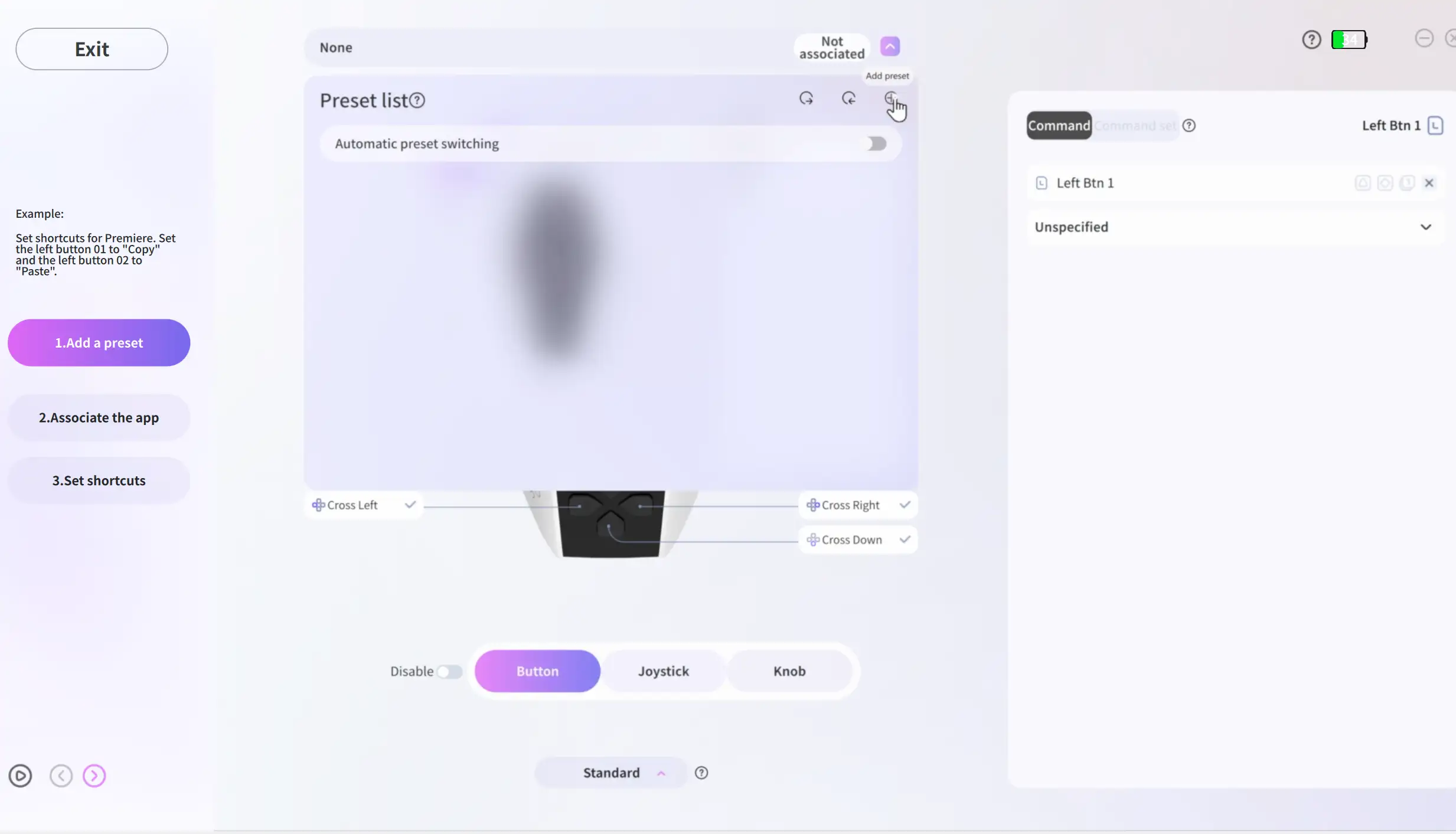
Guida per principianti
Mappa della guida , accederai alla pagina della Guida per principianti . Nell'animazione della guida, ti mostreremo come configurare i comandi rapidi per i tasti del Pilot Pro.
Dopo aver completato la Guida per principianti per la prima volta, verrai reindirizzato alla pagina iniziale. Se desideri consultare nuovamente la guida, fai clic sull'icona Aiuto, come mostrato nella figura sottostante, per accedervi.
Quando in seguito aprirai il driver, verrai reindirizzato direttamente alla pagina iniziale dopo che il dispositivo si sarà connesso correttamente.
Pagine iniziali
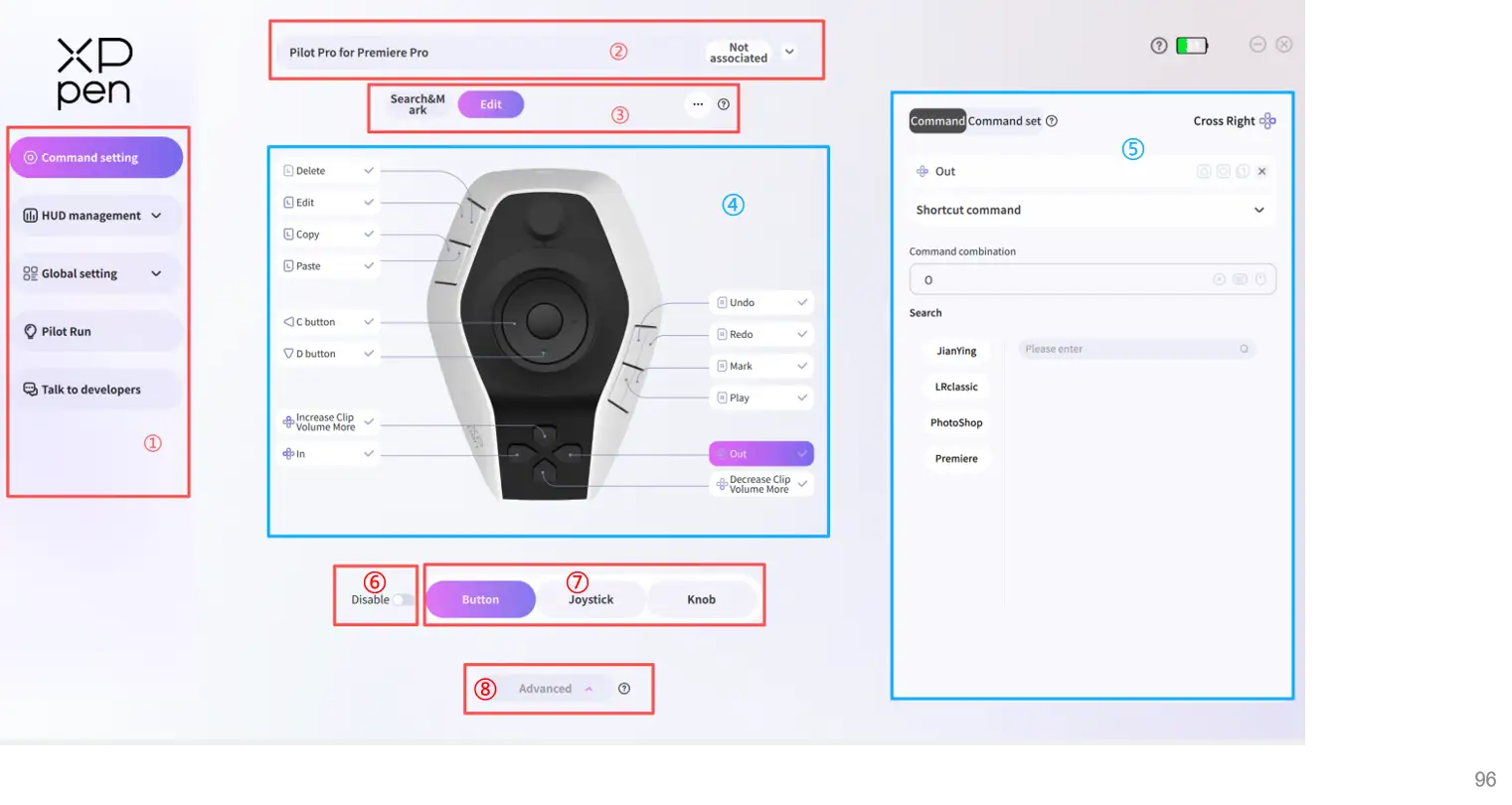
La homepage è la pagina principale del driver ed è suddivisa nei seguenti 8 moduli, come mostrato in figura:
① Barra di navigazione: questo modulo viene utilizzato per passare da una pagina all'altra del driver. Fare clic sul menu corrispondente nella barra di navigazione per accedere alla pagina desiderata.
② Gestione dei preset: questo modulo viene utilizzato per creare e gestire i preset e associarli al software corrispondente.
③ Gestione dei temi: questo modulo viene utilizzato per creare e gestire i temi e configurare il tasto di cambio tema (di seguito denominato "tasto tema").
④ Layout visivo dei tasti: questo modulo visualizza i nomi dei pulsanti e la loro posizione sul dispositivo. È possibile selezionare un pulsante e configurarne il comando.
⑤ Configurazione dei comandi Pannello: dopo aver selezionato un pulsante nel modulo Layout tasti visivi, è possibile configurarne i comandi o i set di comandi nel pannello dei comandi a destra. Una volta configurato, premendo il pulsante verrà eseguito il comando assegnato.
⑥ Attiva/Disattiva: i tasti hanno due stati: attivato e disattivato. Quando un tasto è disattivato, il comando ad esso associato non avrà effetto.
⑦ Categorie di tasti: i tasti del dispositivo sono suddivisi in tre categorie: pulsanti, joystick e manopole. Clicca sulle diverse categorie per passare da un tipo di pulsante all'altro e configurare i comandi.
⑧ Modalità Avanzata/Standard: sono disponibili due modalità di guida. La modalità Avanzata consente l'accesso a tutte le funzionalità e fino a 7 temi per preset. In modalità Standard, il pannello dei comandi e la gestione dei temi non sono disponibili, ed è consentito un massimo di 4 temi.
Preset
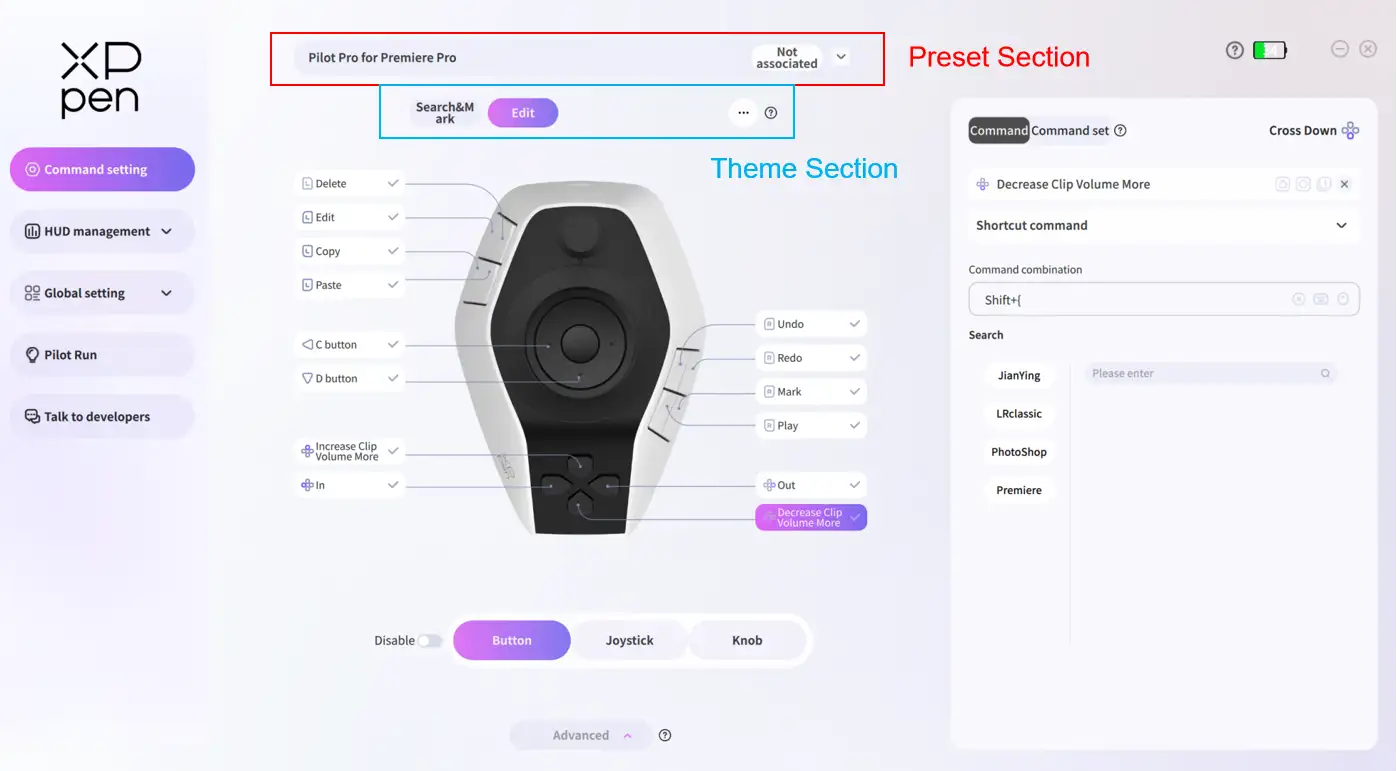
Un singolo preset è associato a un'applicazione e può includere più temi.
La sezione dei preset consente di creare, importare ed esportare preset nell'elenco dei preset. La sezione dei temi si trova sotto la sezione dei preset (vedi figura).
Gestione preimpostata
Espandere l'elenco dei preset facendo clic sulla sezione dei preset (vedere figura). È possibile importare, esportare e creare nuovi preset nell'Area ① della lista .
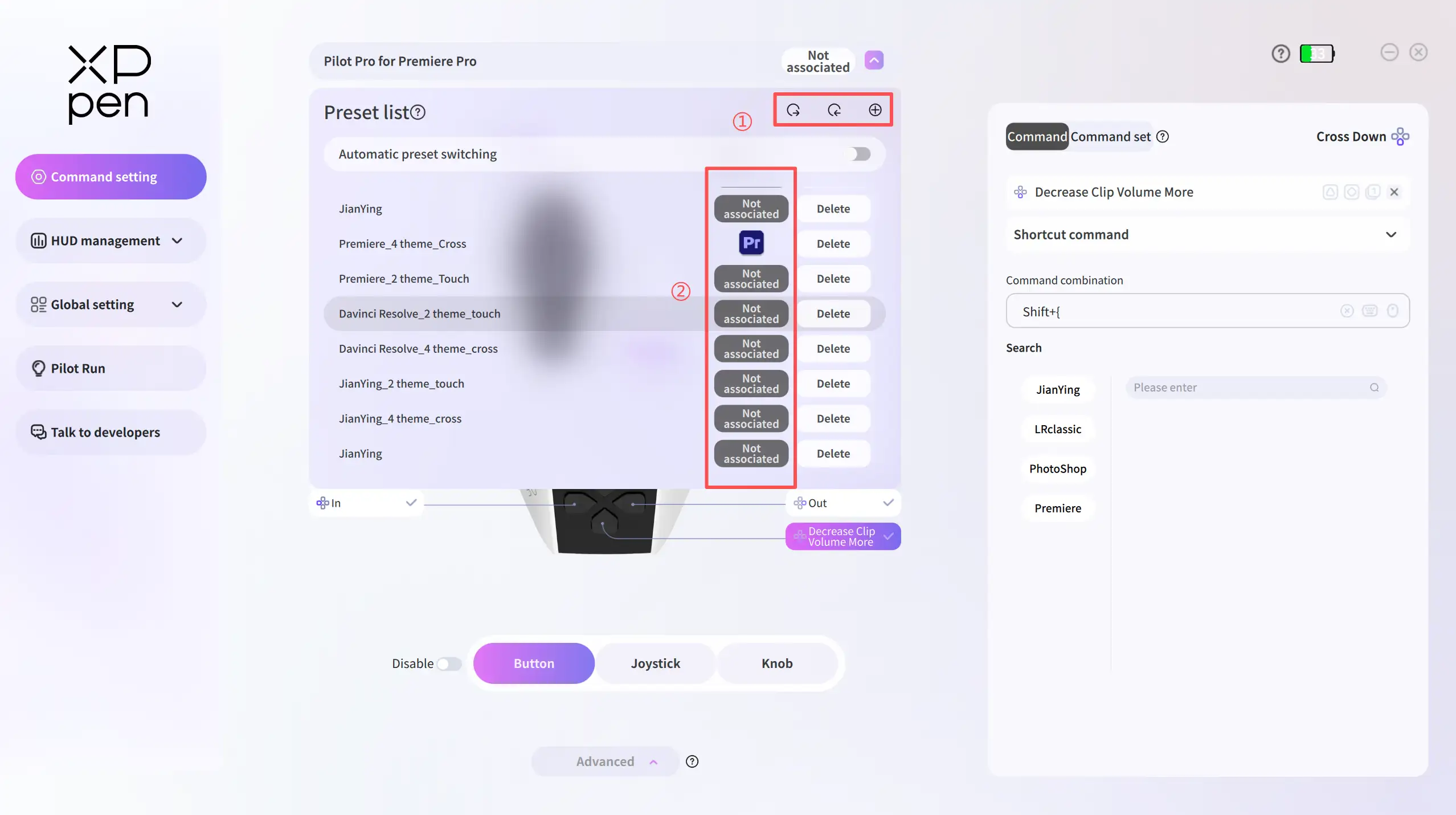
Modifica il nome del preset: fai doppio clic sul nome per modificarlo.
Crea un preset: fai clic sul pulsante Crea per aggiungere un nuovo preset all'elenco .
Esporta preset: fai clic sul pulsante di esportazione, seleziona uno o più preset ed esportali nel percorso di destinazione. Il formato predefinito dei file dei preset è " .json " .
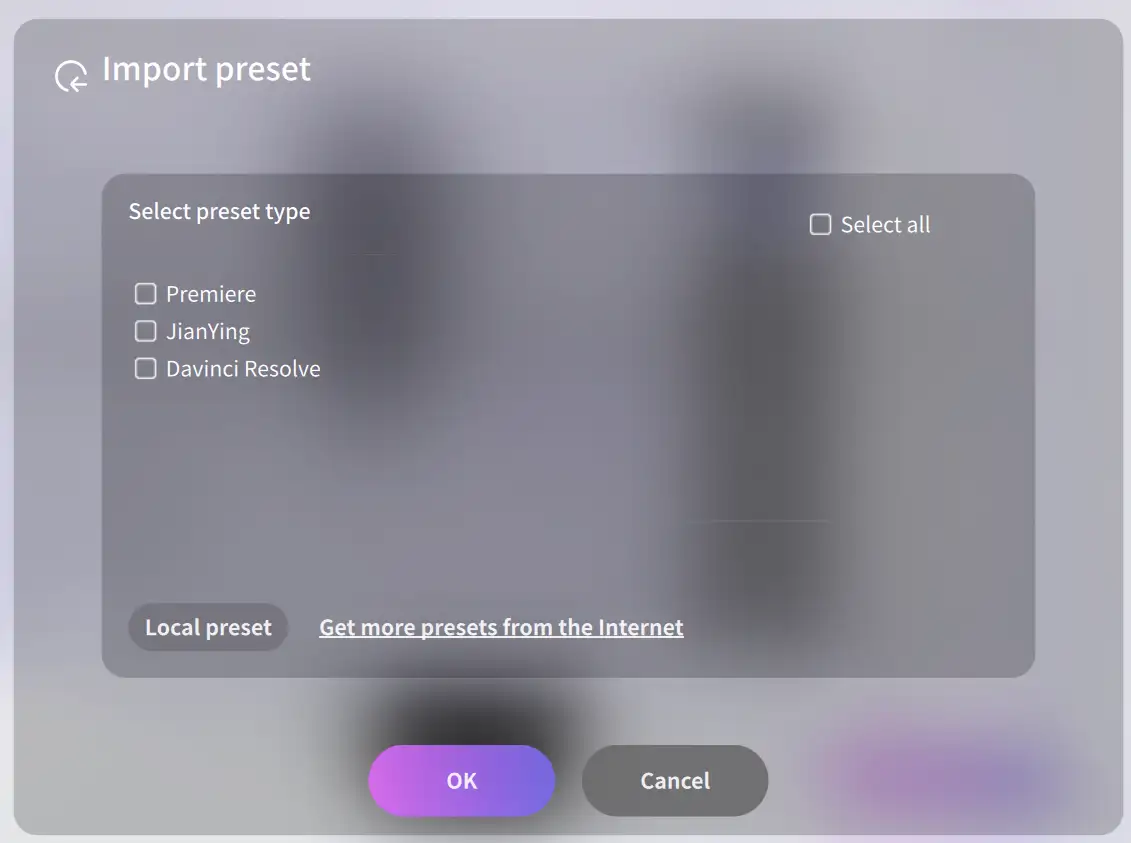
Importazione di preset: il driver supporta due metodi di importazione (vedere figura) .
Preimpostazione locale: selezionare un file di preimpostazione locale " .json " (sono supportati solo i file .json compatibili con PilotController) da importare.
Ripristino delle impostazioni predefinite ufficiali : selezionare e importare le impostazioni predefinite ufficiali (vedere figura).
Interruttore automatico di ripristino
L'interruttore è abilitato per impostazione predefinita. Quando si passa da un'applicazione all'altra, il preset cambia automaticamente in quello associato all'applicazione attiva. Quando è disabilitato, il preset corrente rimane invariato indipendentemente dall'applicazione in uso.
Se a una stessa applicazione sono associati più preset, all'avvio dell'applicazione viene applicato il preset che si trova in cima all'elenco.
Associazione preimpostazione-applicazione
utilizzato , un preset deve essere associato a un'applicazione di destinazione :
1. Nell'Area ② dell'elenco dei preset, fare clic sul pulsante Non associato (vedere figura).
2. Selezionare l'applicazione di destinazione nella finestra a comparsa e fare clic su OK per completare l'associazione .
Scollega/Ricollega il preset dall'applicazione
Nella pagina Collega applicazioni , fai clic  per scollegare o ricollegare il software attualmente selezionato. Fai clic su un'altra applicazione nell'elenco per cambiare la selezione.
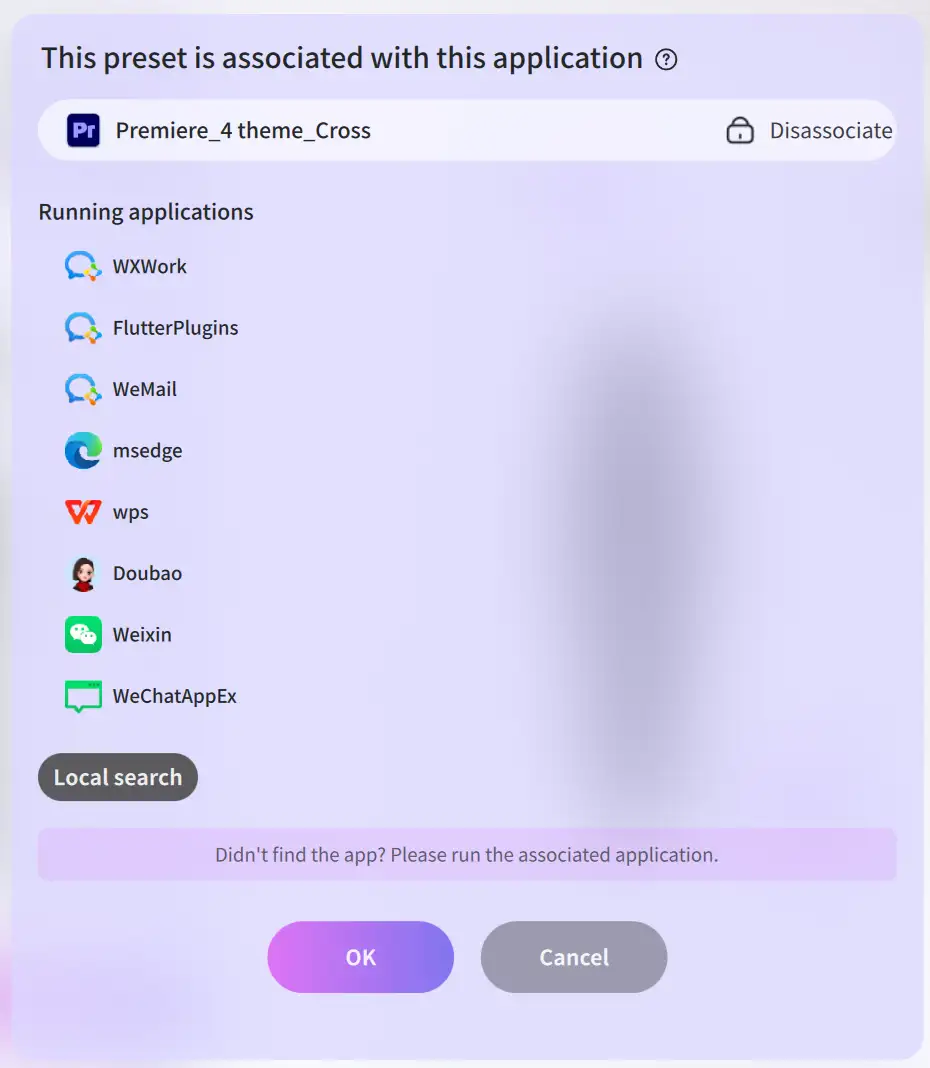
Risoluzione dei problemi relativi all'associazione delle applicazioni
Se l'applicazione di destinazione non viene visualizzata nell'elenco delle associazioni, verifica se l'applicazione è in esecuzione. Avviala e accedi nuovamente alla pagina Collega applicazioni: l'applicazione dovrebbe quindi comparire nell'elenco.
Se l'applicazione non viene ancora trovata, aggiungi il relativo file .exe tramite Ricerca locale e completa l'associazione in seguito.
Preset globale
A differenza dei preset standard, il preset globale viene attivato in determinate condizioni: quando l'opzione "Cambio automatico preset" è abilitata, il sistema passa automaticamente al preset globale se l'interfaccia corrente non appartiene ad alcuna applicazione associata a preset presenti nell'elenco.
Tema
Ogni tema può essere configurato con il proprio set di scorciatoie. Ad esempio, è possibile creare un preset per "Software P" che contenga 4 temi, abilitando così 4 set di scorciatoie all'interno di "Software P".
Quando si crea un nuovo preset, sono inclusi di default quattro temi. I tasti corrispondenti a questi temi sono assegnati di default ai pulsanti touch A/B/C/D sulla parte superiore del joystick e si attivano con un doppio tocco. In modalità avanzata, è possibile creare fino a 7 temi per ogni preset.
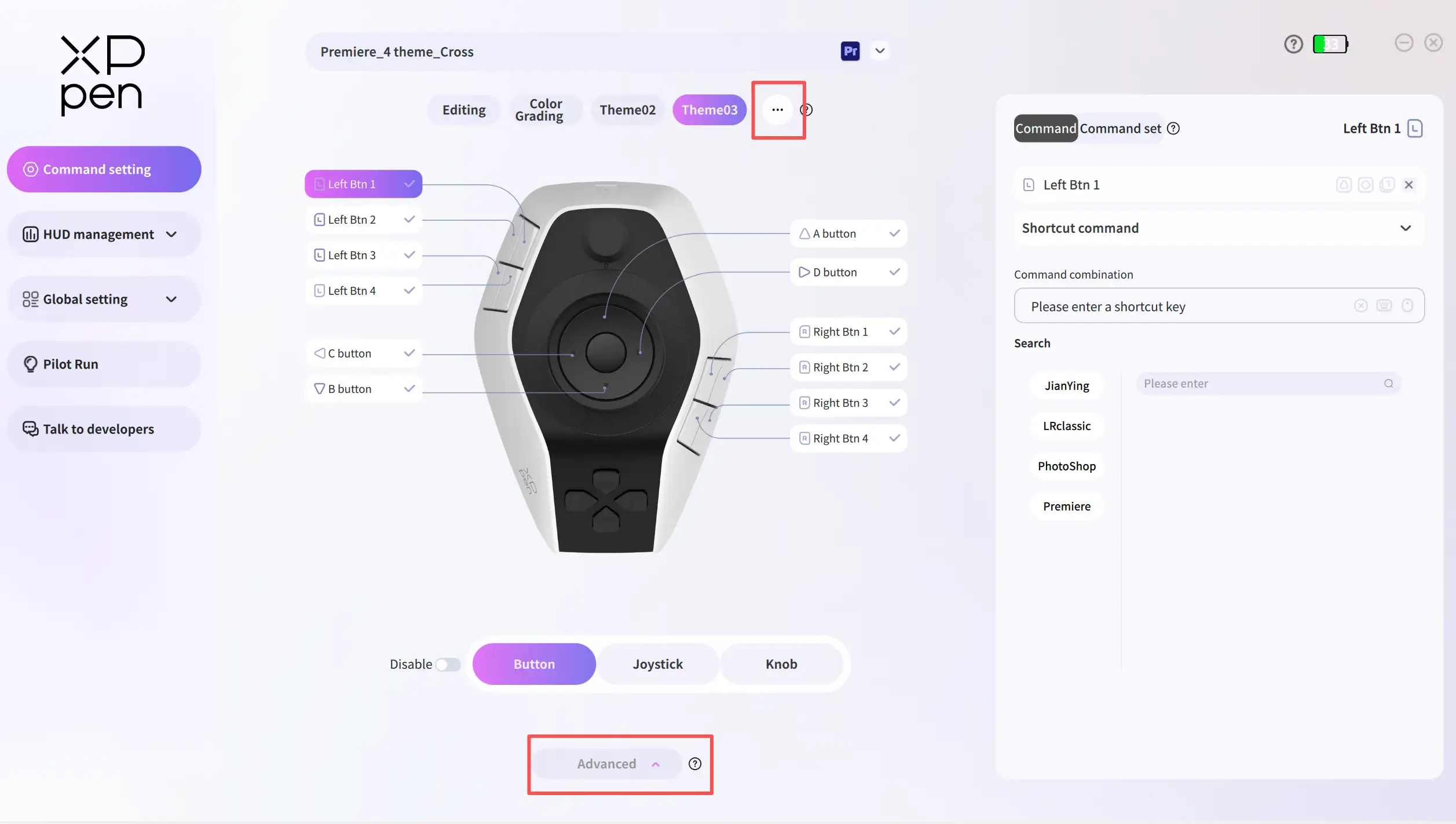
La chiave per attivare un tema è la chiave del tema. Per gestire i temi o configurare le chiavi dei temi, passa alla Modalità avanzata in fondo alla pagina Impostazioni comandi e poi vai alla pagina Gestione temi.
* Nota:
Si prega di notare che al momento ogni tasto può essere impostato solo come tasto tema o come comando personalizzato. Pertanto, i tasti assegnati come tasti tema non verranno visualizzati nel layout di tastiera visuale.
Se devi configurare un comando per un tasto già associato a un tasto del tema, disabilita prima l'assegnazione del tasto del tema nella pagina Gestione temi . Sono disponibili due metodi:
1. Elimina il tema corrispondente;
2. Modifica il tasto associato a quel tema.
Dopo aver disattivato la funzione del tasto Tema, è possibile visualizzare il tasto nel layout dei tasti visivi e configurare un comando per il tasto nella homepage .
Fai clic  per accedere alla pagina di gestione dei temi (vedi figura).
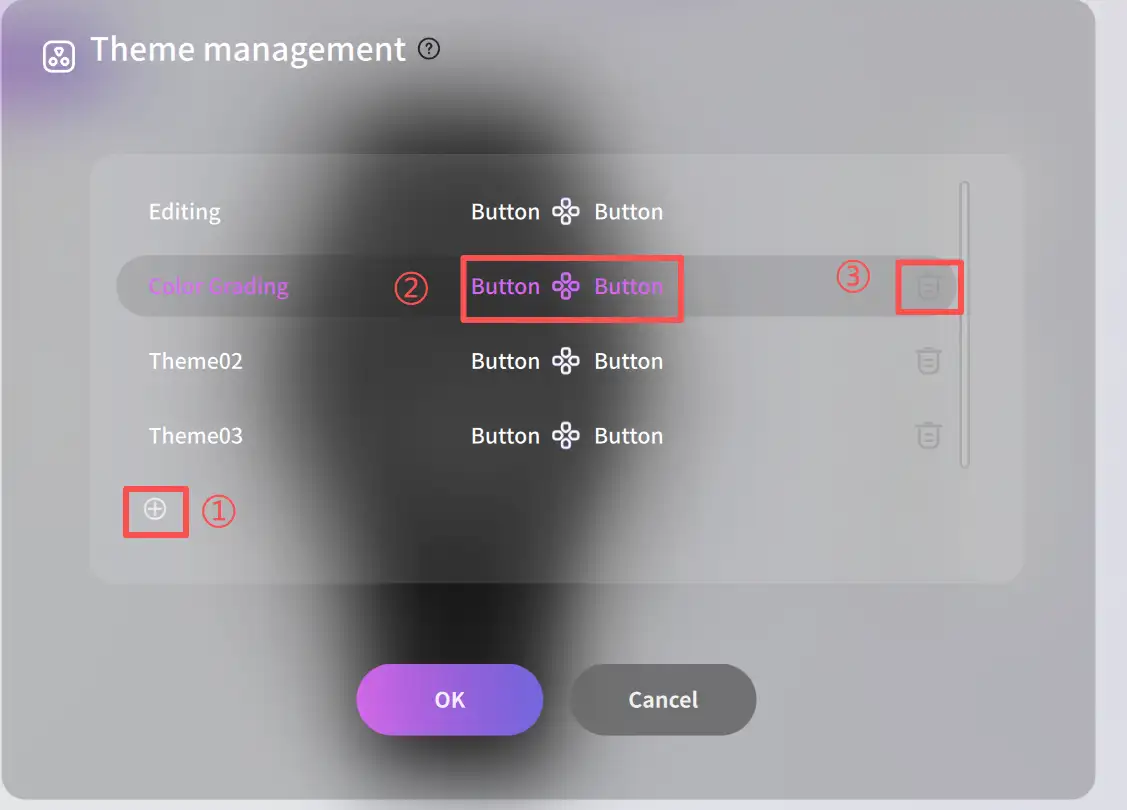
Fai doppio clic sul nome del tema per modificarlo.
Fai clic sul pulsante Elimina (come mostrato in ③) per eliminare il tema.
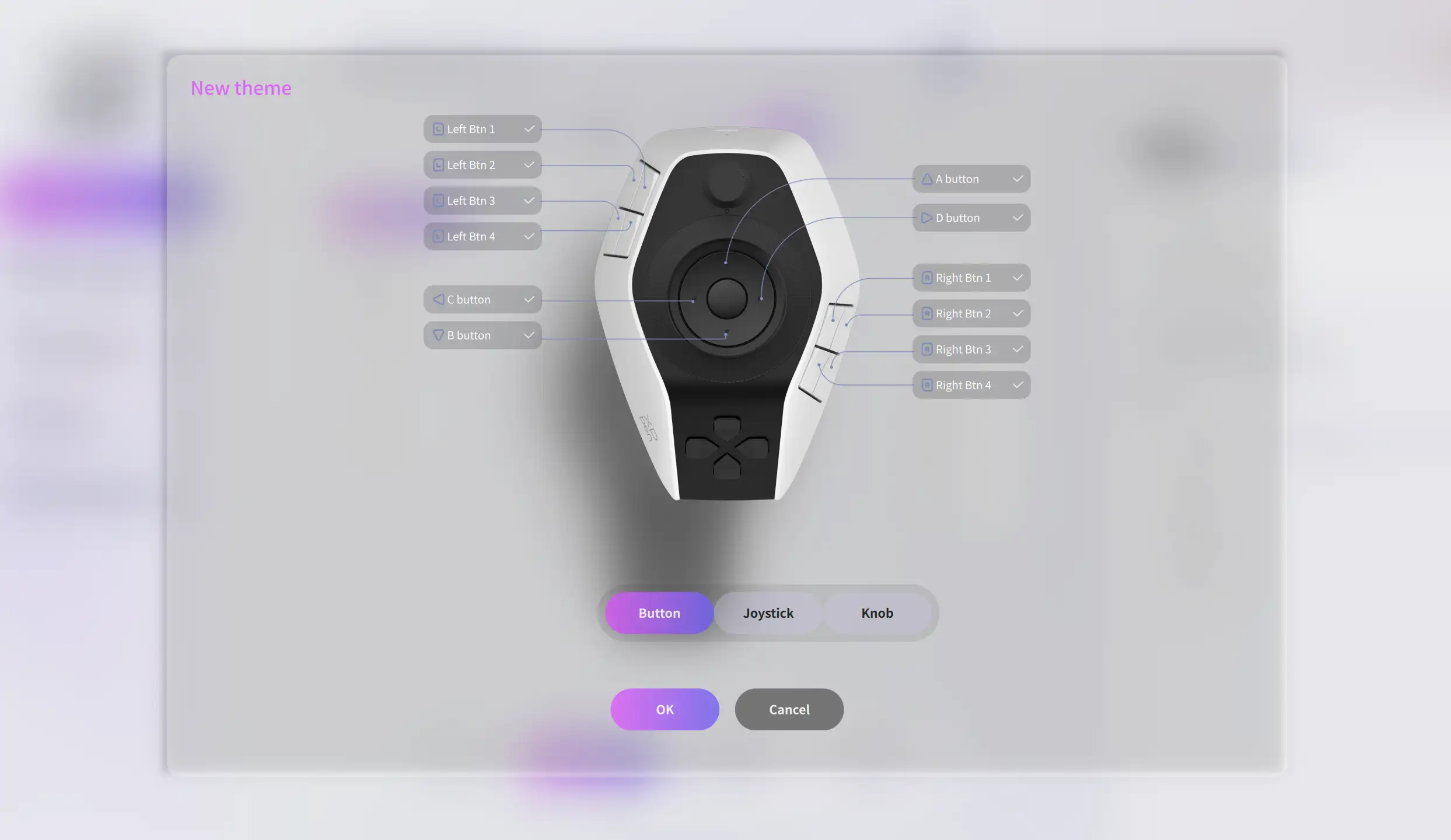
Fai clic sul pulsante Crea (come mostrato in ①) per aggiungere un nuovo tema (vedi figura). Quando crei un tema, devi prima selezionare una chiave del tema e fare clic su Salva per completare la creazione.
Fai doppio clic sulla chiave del tema per impostarla per quel tema.
Tasti di attivazione/disattivazione
I tasti del dispositivo possono essere impostati su Abilitato o Disabilitato. Se si desidera impedire temporaneamente l'esecuzione di un comando associato a un tasto specifico, è possibile impostarlo su Disabilitato. Quando il tasto Tema è disabilitato, non può più essere utilizzato per cambiare tema.
Fai clic 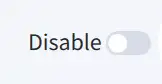 per abilitare o disabilitare tutti i tasti per tutti i temi dello stesso preset.
Fai clic sull'icona di disattivazione 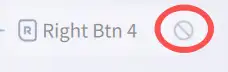 a destra di un tasto per attivare o disattivare quel tasto specifico. Questa impostazione si applica a tutti i temi dello stesso preset.
Comando/Set di comandi
Pannello di comando
Dopo aver creato un preset per il software, è necessario assegnare i comandi ai tasti del Pilot Pro all'interno di tale preset per poterlo utilizzare. I comandi possono essere assegnati a pulsanti, joystick e manopole del Pilot Pro.
Il seguente esempio di " impostazione di una scorciatoia per il pulsante 01 sul lato sinistro " illustra come configurare le scorciatoie.
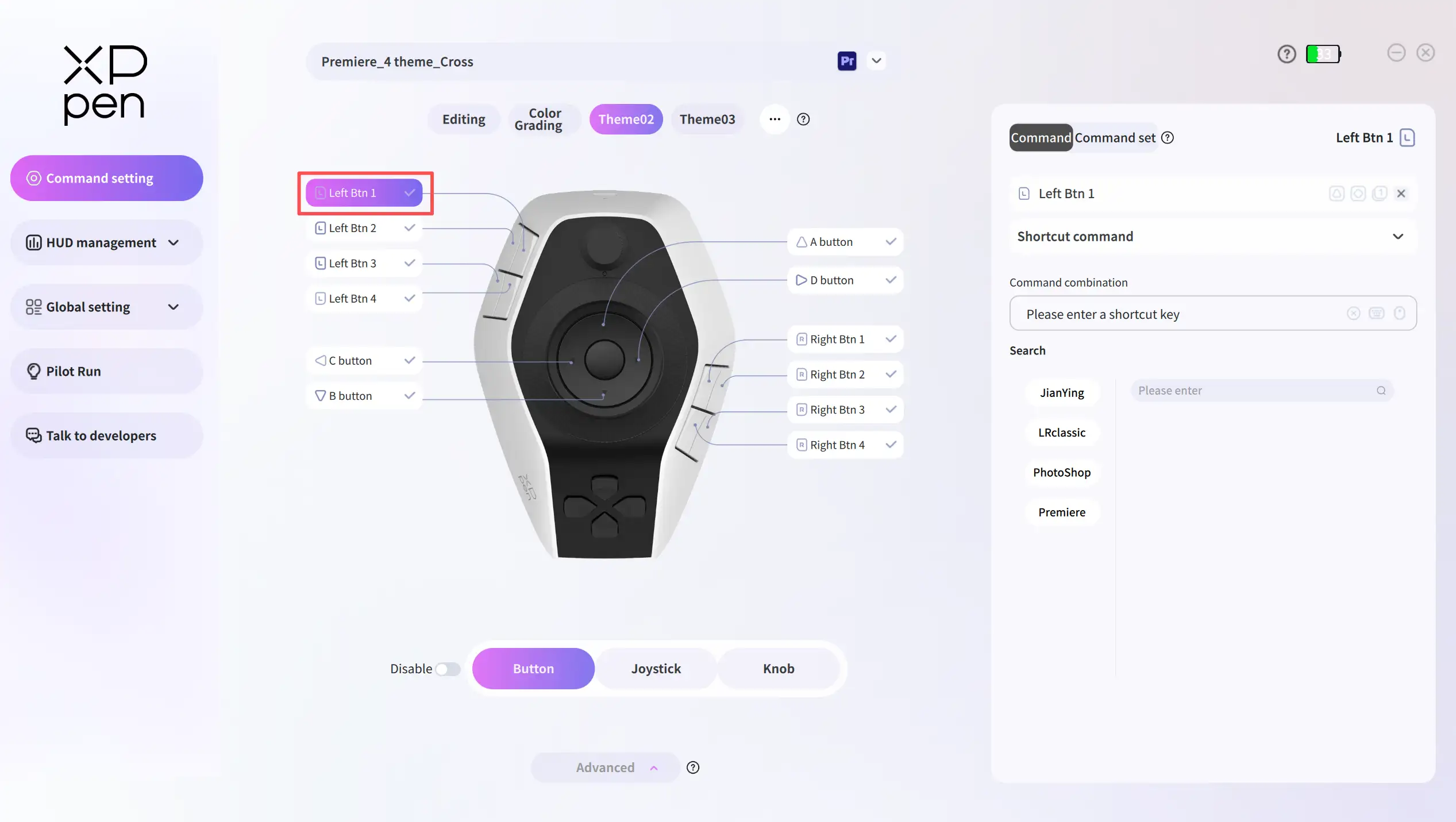
1. Premere il pulsante 01 sul lato sinistro del dispositivo oppure selezionarlo con il mouse nella pagina Layout tasti visivi del driver, quindi configurare il nome della scorciatoia e i dettagli del comando nel pannello dei comandi a destra. Il comando avrà effetto immediatamente dopo la configurazione.
2. Per i tasti classificati come pulsanti o joystick, è presente una sola scorciatoia A ciascun tasto può essere assegnato un comando. Per le manopole, è possibile assegnare un comando di scelta rapida a ciascuna direzione; tuttavia, quando si configurano comandi Macro , Integrati o Strumenti rapidi , a ciascuna manopola può essere assegnato un solo comando.
3. Nel pannello dei comandi a destra, è possibile modificare il nome, il tipo e i dettagli del comando. È possibile impostare il nome del comando a piacimento, ma i caratteri speciali ( / : * ? " < > |) non sono consentiti nel nome.
4. Al termine del nome del comando vengono visualizzate diverse icone, che variano a seconda del tipo di tasto attualmente selezionato. Le funzioni e i significati di queste icone sono i seguenti :
a.  Invia alla pressione: invia il comando quando viene premuto il tasto
b.  Invia al rilascio: invia il comando solo quando il tasto viene rilasciato.
c.  Invio singolo: invia il comando una sola volta durante un singolo ciclo di pressione e rilascio.
d.  Invio continuo: invia ripetutamente il comando finché il tasto viene tenuto premuto
e.  Copia con un clic: copia le impostazioni dei tasti correnti sullo stesso tasto in altri temi
f.  Cancella comando: cancella tutti i parametri nel pannello dei comandi corrente
g.  Proprietà del joystick: apre la pagina delle impostazioni del joystick
h.  Intensità di vibrazione: regola l'intensità di vibrazione di tutte le manopole in modo uniforme
i.  Velocità di rotazione: regola la velocità di rotazione di ciascuna manopola individualmente.
5. Per i tasti è possibile configurare quattro tipi di comando : Scorciatoia, Macro, Integrato e Strumento rapido .
Comando di scelta rapida
6. I comandi di scelta rapida si riferiscono a combinazioni di tasti di scelta rapida del software. Ad esempio, nel montaggio video, la scorciatoia comune per il punto di inizio è "I" e per il punto di fine è "O".
a. Esistono tre modi per impostare le scorciatoie :
i. Cerca la scorciatoia desiderata nella libreria " Cerca " e fai clic per selezionarla;
ii. Se la libreria non contiene la scorciatoia che si desidera impostare, è possibile digitare direttamente la combinazione di tasti utilizzando la tastiera. ;
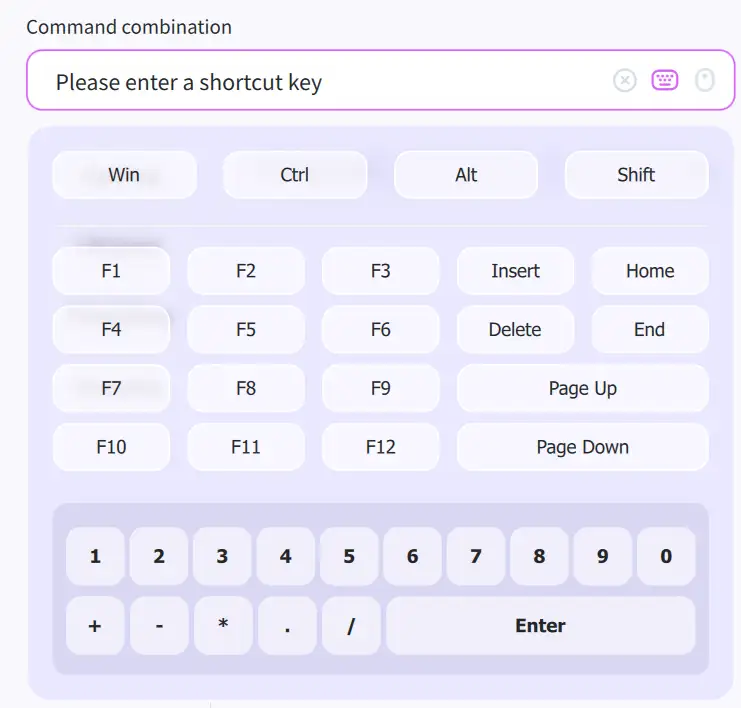
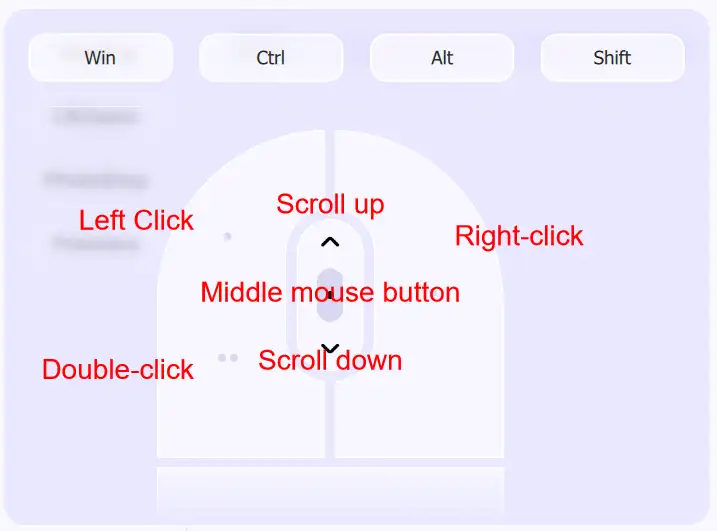
iii. Oppure fai clic  per utilizzare la tastiera virtuale fornita dal driver (vedi figura).
b. Nella tastiera virtuale , i tasti modificatori (Win, Ctrl, Alt e Maiusc) possono essere selezionati in più combinazioni, mentre i tasti non modificatori possono essere selezionati solo singolarmente.
Comando Macro
7. La funzione Comando Macro consente di configurare una serie di istruzioni. Quando viene attivata, le istruzioni vengono eseguite in sequenza dall'alto verso il basso.
a. È possibile creare più macro con lo stesso preset e tutti i tasti condividono un unico elenco di macro; tuttavia, ogni tasto può essere configurato con una sola macro selezionata dall'elenco.
b. Fai clic  per aggiungere una nuova macro.
c. Fai clic sul  pulsante per espandere/comprimere i dettagli del comando. Nei dettagli del comando, fai clic su Aggiungi azione per aggiungere un sottocomando. Una volta aggiunto, fai clic su "×". Alla fine di un sottocomando, premi Invio per eliminarlo oppure fai doppio clic sul sottocomando per modificarlo.
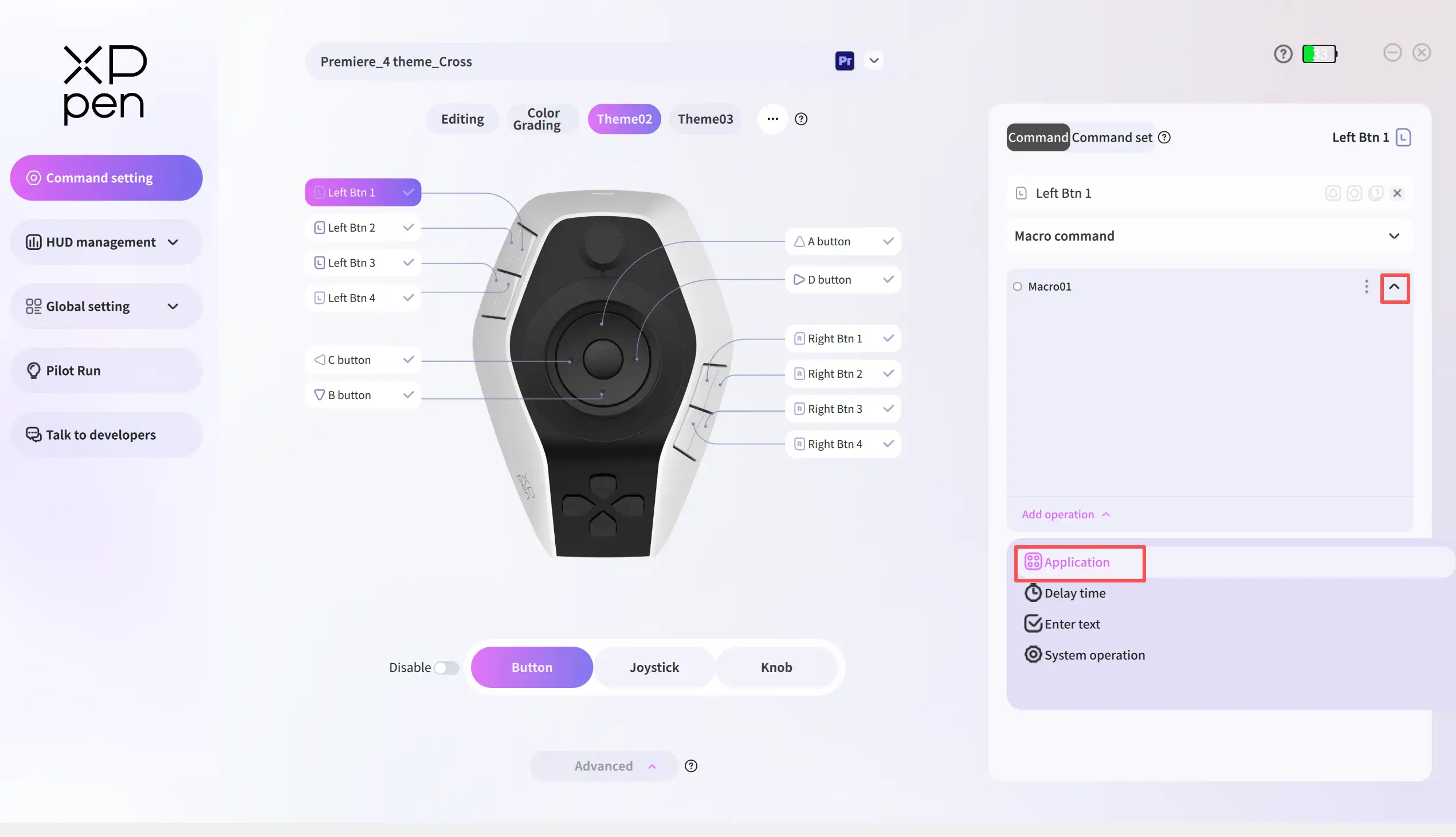
d. Applicazione: è possibile configurare un comando per una specifica applicazione, ad esempio per aprirla, massimizzarla o ridurla a icona.
e. Tempo di ritardo: controlla l'intervallo tra l'esecuzione di due comandi. Ad esempio, se si aggiunge un comando di questo tipo tra due sottocomandi adiacenti A e B e si imposta l'intervallo di tempo a 1.000 ms, il sottocomando B verrà eseguito solo 1.000 ms dopo l'esecuzione del sottocomando A.
f. Testo di input: quando si esegue questo comando, verrà inserita una stringa di testo.
g. Funzionamento del sistema: questi comandi sono principalmente istruzioni relative al sistema operativo e scorciatoie universali, come copia, incolla e aumento/diminuzione del volume.
Comando integrato
8. I comandi integrati sono comandi che incapsuliamo nel software per determinate operazioni che non possono essere eseguite utilizzando solo le scorciatoie da tastiera. Una volta assegnati a un tasto, consentono un accesso rapido a tali operazioni. Ad esempio, assegnando il comando " temperatura colore " a una manopola, è possibile regolare la temperatura del colore tra calda e fredda ruotando la manopola a sinistra e a destra.
Strumento rapido
9. L'ultima categoria è quella dei comandi rapidi , che sono principalmente comandi relativi al sistema operativo, come ad esempio acquisire schermate o aprire la calcolatrice.
Pannello di controllo
Se ritieni che assegnare un solo comando a un tasto non sia sufficiente, puoi configurare un set di comandi per quel tasto. Un set di comandi è una raccolta di singoli comandi, contenente fino a 8 comandi.
1. Per configurare un set di comandi, è necessario prima passare alla Modalità avanzata e quindi fare clic 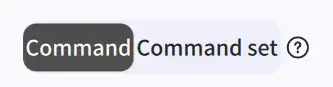 per accedere al Pannello Set di comandi. Fare clic
  per aggiungere un nuovo comando al set di comandi (è possibile crearne fino a 8).
2. Fai clic su un comando creato per selezionarlo. Puoi quindi configurarlo come scorciatoia, macro, comando integrato o strumento rapido qui sotto. I passaggi operativi sono gli stessi descritti nella sezione [Comando] qui sopra.
a.Fai doppio clic sul comando per rinominarlo.
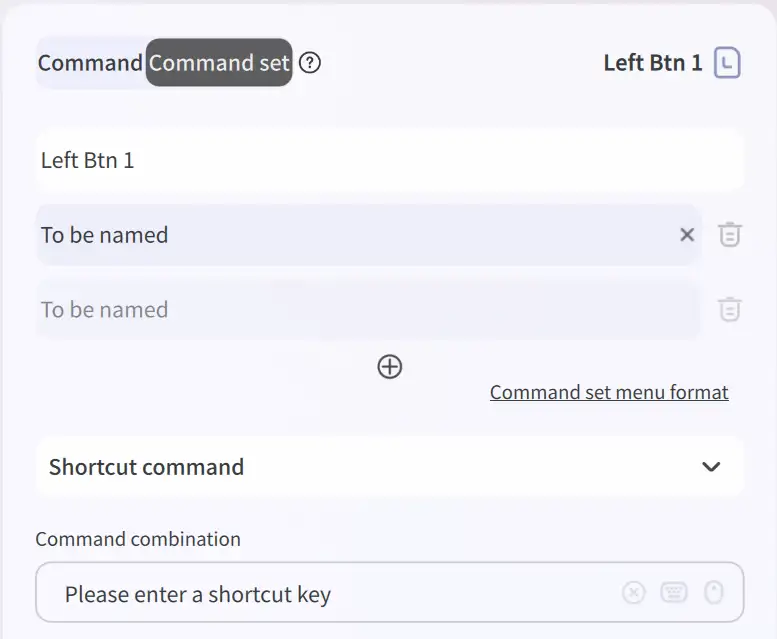
3. Fai clic  per eliminare il comando.
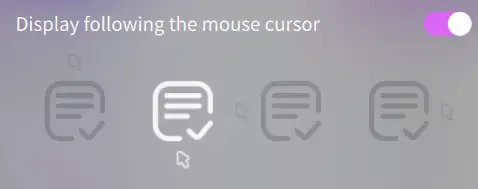
4. della finestra del set di comandi : viene utilizzato per impostare lo stile della finestra del set di comandi, inclusi la posizione di visualizzazione, la dimensione del carattere e l'opacità.
a. L'impostazione "Segui cursore del mouse" controlla la posizione (sopra, sotto, a sinistra o a destra del cursore del mouse) in cui deve apparire la finestra del set di comandi quando viene richiamata. È possibile scegliere tra le seguenti quattro posizioni ( vedere figura ) . In questa modalità, la finestra del set di comandi appare sempre seguendo il cursore del mouse .
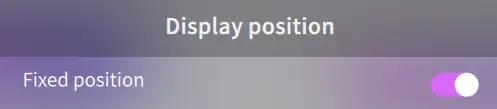
b. Attivando l'interruttore Posizione fissa, il set di comandi verrà bloccato in una posizione specifica sullo schermo, rendendolo inalterabile.
5. Dopo aver configurato il set di comandi, è possibile richiamarlo (vedere figura).
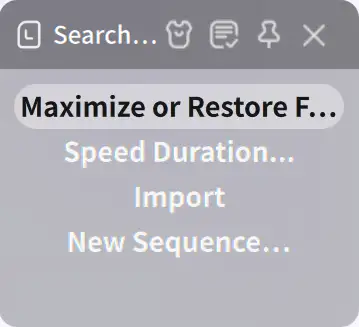
6. Fai clic sul  pulsante per impostare l'aspetto e l'opacità del set di comandi. Puoi anche fare clic
  per impostare la posizione del set di comandi su "Segui il cursore del mouse" o "Posizione fissa".
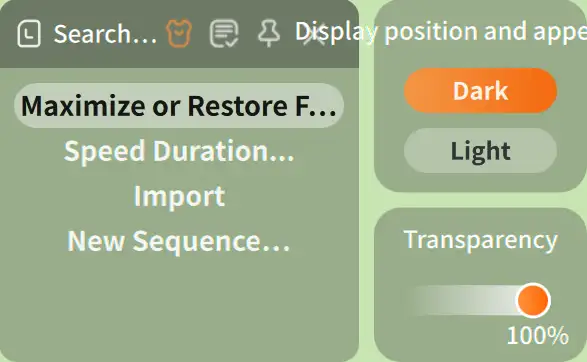
7. Procedura per eseguire il set di comandi dopo averlo richiamato:
a. Selezionare i comandi: spostare il joystick verso l'alto o verso il basso, oppure spostare il mouse verso l'alto o verso il basso.
b. Eseguire i comandi:
i. I comandi non associati alla manopola (come Copia e Incolla ) possono essere eseguiti solo selezionandoli e premendo il pulsante OK oppure cliccandoci sopra con il mouse. La rotazione della manopola non convalida tali comandi.
ii. I comandi della manopola (come ad esempio Pennello: Flusso) possono essere regolati e attivati solo ruotando la manopola stessa. Fare clic con il mouse o premere il pulsante OK non convalida tali comandi.
c. Procedura per chiudere il set di comandi:
i. In modalità Posizione fissa, premere il pulsante della base della manopola piccola oppure fare clic sull'icona di chiusura "×" con il mouse per chiudere la finestra del set di comandi.
ii. Nella modalità "Segui il mouse", la finestra del set di comandi si chiuderà automaticamente dopo l'esecuzione di qualsiasi comando.
Gestione HUD
Non ricordi tutte le scorciatoie che hai impostato? Apri l'HUD per vedere quali scorciatoie sono configurate per ogni joystick, pulsante e manopola.
Nel pannello di controllo HUD del pilota, è possibile attivare/disattivare l'HUD sia per la base che per il joystick.
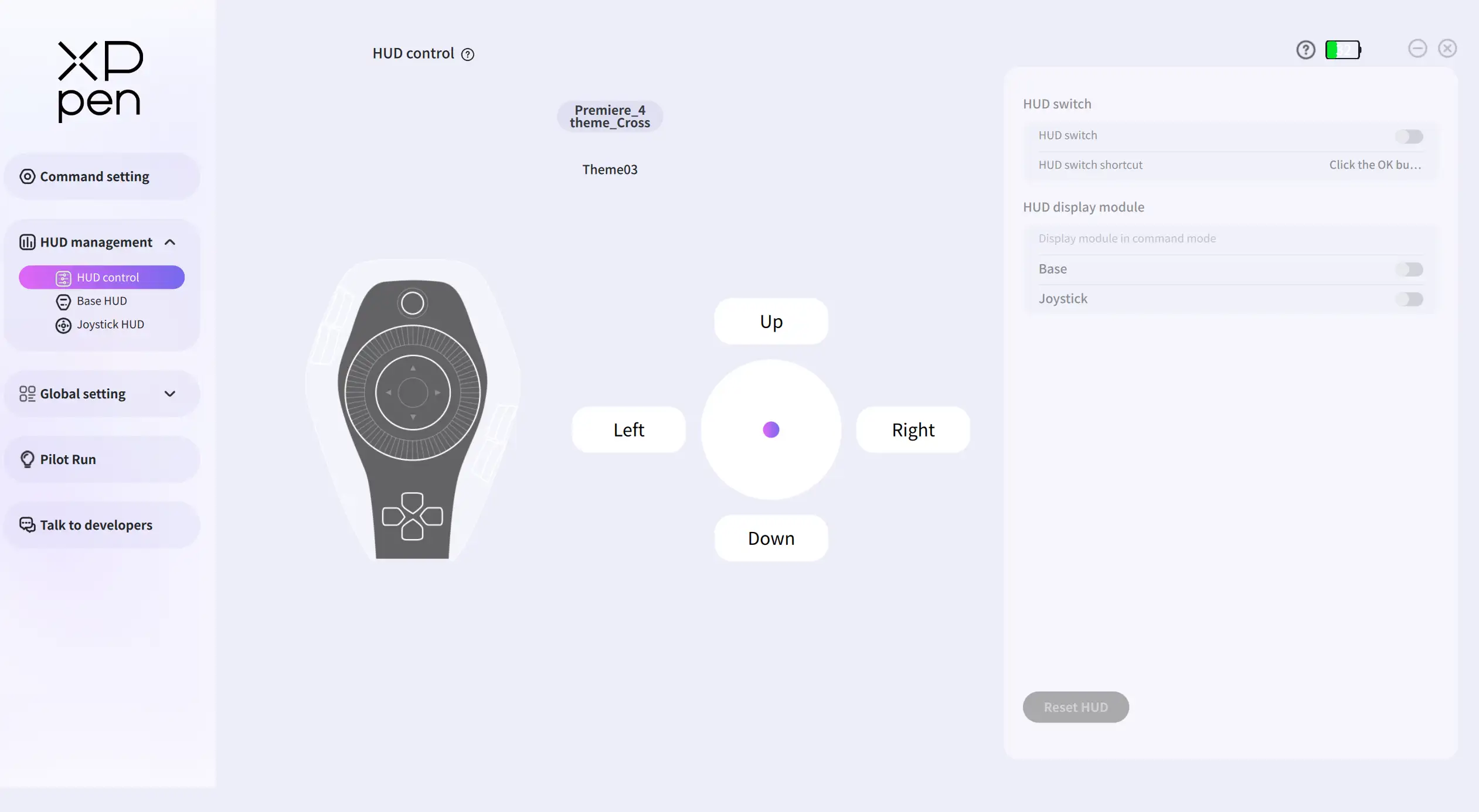
Nelle sezioni Base HUD e Joystick HUD è possibile regolare individualmente l'aspetto, le dimensioni e la trasparenza di ciascun HUD.
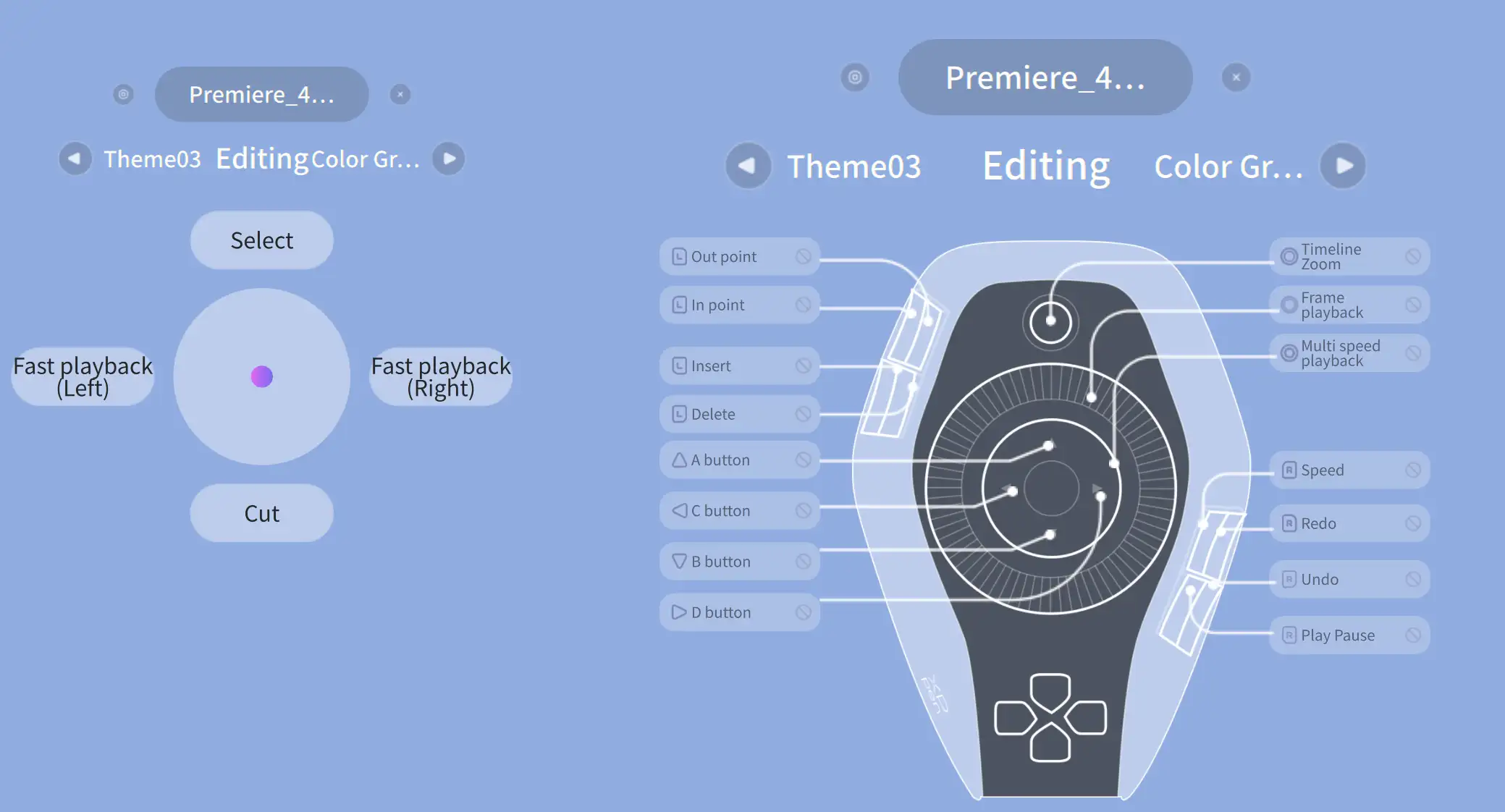
Attiva /disattiva l'HUD:
Fai clic sul pulsante OK nel driver o nel software associato al preset corrente per attivare/disattivare l'HUD. In alternativa, attiva o disattiva manualmente l'HUD nella pagina Gestione HUD del driver.
Regola i parametri dell'HUD:
Regolali nel pannello di controllo del conducente o nell'angolo in alto a sinistra della finestra mobile dell'HUD.
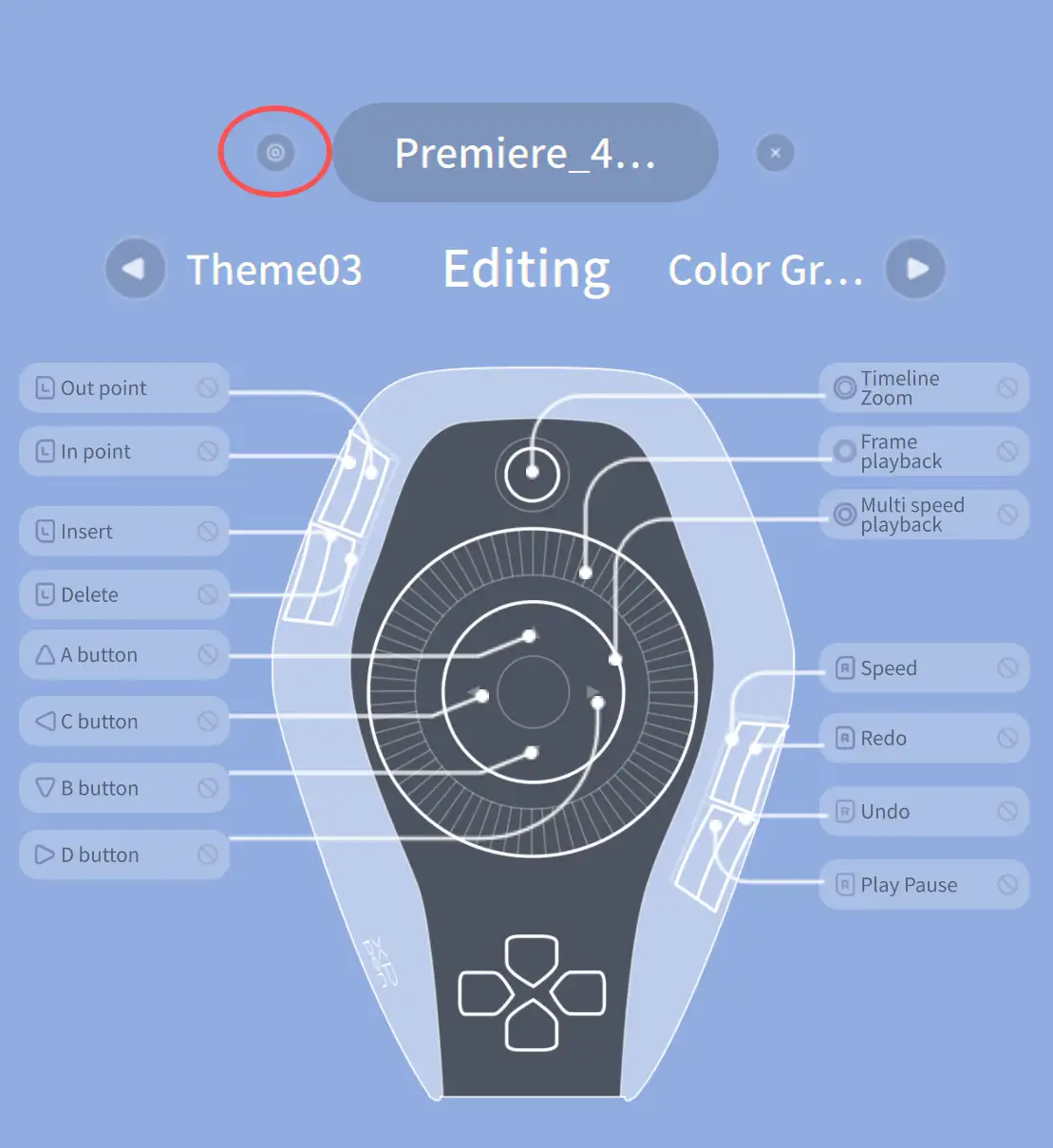
Cambia tema nell'HUD finestra mobile:
Fai clic sul nome del tema a sinistra o a destra e il tema corrispondente ruoterà al centro e verrà attivato .
Esecuzione pilota
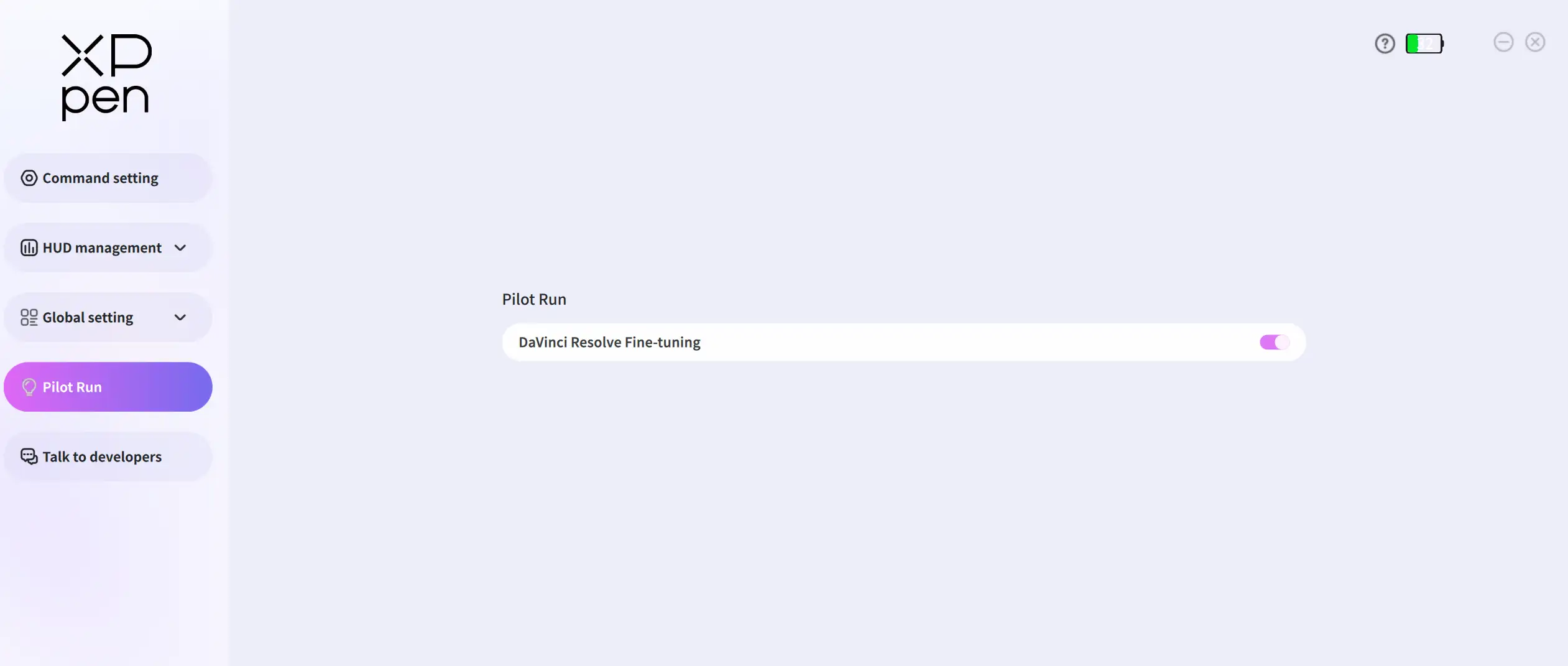
A differenza del tasto principale del driver , Command Set , il modulo Pilot Run offre funzionalità sperimentali da esplorare. Attualmente include la funzione di fine-tuning di DaVinci Resolve (attualmente supporta DaVinci Resolve 20.2, con compatibilità parziale per altre versioni).
Quando il driver è in esecuzione e la funzione di regolazione fine di DaVinci Resolve è abilitata, è possibile utilizzare Pilot Pro per regolare con precisione componenti come ruote colore, cursori e valori nella pagina Colore di DaVinci Resolve.
Quando si posiziona il puntatore del mouse su un componente, attorno ad esso viene visualizzata un'evidenziazione che indica che il componente è supportato (vedere figura).
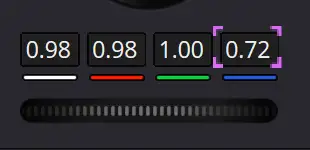
I seguenti componenti vengono utilizzati come esempi per illustrare come utilizzare la funzione di regolazione fine:
1. Valore: Ruotare la piccola manopola a sinistra o a destra per regolare il valore.
2. Cursore orizzontale: ruotare la piccola manopola a sinistra o a destra per regolare il cursore. Ruotandola a sinistra, il cursore si sposta a sinistra, ruotandola a destra si sposta a destra.
3. Cursore verticale: ruotare la piccola manopola a sinistra o a destra per regolare il cursore. Ruotandola a sinistra, il cursore si sposta verso il basso, mentre ruotandola a destra si sposta verso l'alto.
4. Ruota dei colori: tieni premuto il pulsante OK mentre muovi il joystick per spostare l'indicatore della ruota dei colori nella direzione corrispondente. Rilascia il pulsante OK per fermare l'indicatore.
5. Ripristina le impostazioni predefinite: premi il pulsante alla base della piccola manopola per ripristinare i componenti sopra indicati ai loro stati predefiniti.
Impostazioni globali
1. Lingua: consente di cambiare la lingua del driver in un'altra lingua.
2. Avvio automatico quando acceso :
a. Imposta se il driver si avvia automaticamente all'avvio del sistema.
b. Se il joystick non si muove correttamente, utilizzare la funzione "Calibrazione direzione joystick" e seguire le istruzioni dettagliate per ripristinarlo alla normalità. In caso di errore durante la calibrazione, uscire dalla procedura, fare clic su Ripristina impostazioni predefinite e quindi ripetere la calibrazione.
3. Messaggio durante il cambio di preset : Imposta se visualizzare un messaggio durante il cambio di preset e la sua durata di visualizzazione.
4. Monitoraggio batteria : configura lo stile di visualizzazione del livello della batteria nell'angolo in alto a destra del driver.
5. Personalizzazione dell'aspetto : scegli tra due opzioni per l'aspetto del driver: chiaro e scuro.
6. Informazioni sul prodotto : visualizza il modello del prodotto, la versione del driver e la versione del firmware.
7. Informazioni di archiviazione : Imposta la posizione di salvataggio per le GIF registrate. Fai doppio clic sulla casella di testo per selezionare una cartella di salvataggio specifica.
Parla con gli sviluppatori
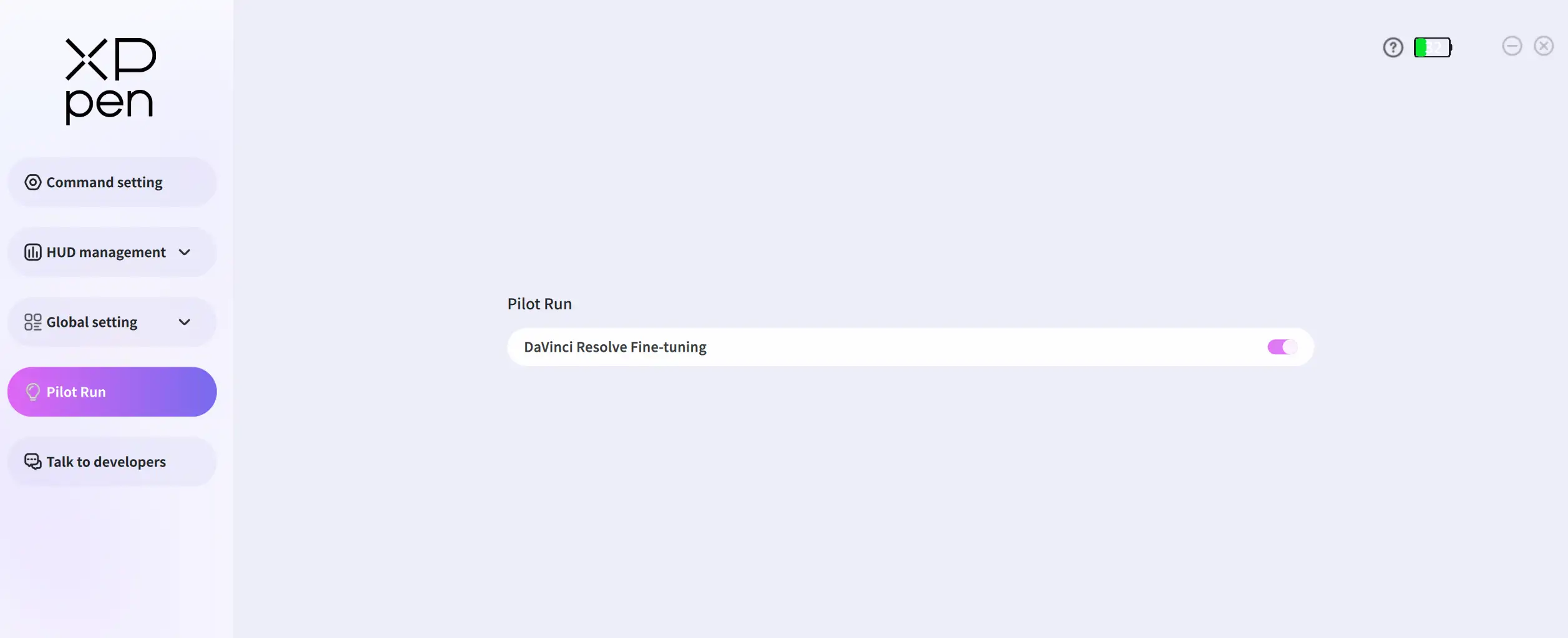
Se devi scaricare i driver o i preset più recenti, puoi fare clic sul file del driver/preset più recente per scaricarli dalla pagina corrispondente sul sito Web ufficiale.
Se riscontri problemi durante l'utilizzo del prodotto, puoi cliccare su "FAQ" per visualizzare informazioni dettagliate sul sito web ufficiale oppure cliccare su " Desidero segnalare problemi relativi al prodotto e fornire suggerimenti " per condividere le tue opinioni.
Se desideri condividere i tuoi preset personalizzati con altri utenti, fai clic su Condividi il mio file preset per caricare e condividere i tuoi file preset sul sito web ufficiale.
Contattaci
Per qualsiasi domanda, vi preghiamo di contattarci nei seguenti modi:
E-mail: serviceit@xp-pen.com
Sito web: www.xp-pen.it