I 7 migliori software per l’arte digitale (gratuiti e a pagamento)
SUGGERIMENTIScegliere il miglior software per l’arte digitale, o il miglior software gratuito per disegnare può fare la differenza in termini di comfort ed efficienza durante il processo creativo. Alcuni programmi si concentrano sulla pittura e sullo schizzo naturali, mentre altri offrono strumenti avanzati per illustrazione, fotoritocco, fumetti, animazione e progettazione professionale. La scelta giusta dipende dal dispositivo, dal budget, dall’esperienza e dal tipo di arte che desideri creare.
Questa guida confronta sette popolari programmi per l’arte digitale, includendo opzioni gratuite e a pagamento. Che tu abbia bisogno del miglior software per l’arte digitale per principianti, di un potente programma di disegno per PC o di uno strumento professionale per l’illustrazione, qui puoi trovare un’opzione adatta alle tue esigenze.
Le nostre scelte rapide
-
Il migliore in assoluto per iPad: Procreate
-
Il migliore per fumetti e manga: Clip Studio Paint
-
Il miglior software professionale completo: Adobe Photoshop
-
Il miglior software gratuito per l’arte digitale: Krita
-
Il miglior editor di immagini gratuito: GIMP
-
La migliore opzione gratuita per dispositivi touch: Adobe Fresco
-
Il miglior software di disegno leggero per PC: PaintTool SAI
Parte 1. I 7 migliori software per l’arte digitale (gratuiti e a pagamento)
Gli artisti digitali hanno esigenze diverse, quindi nessuna applicazione è perfetta per tutti. Le sette opzioni seguenti coprono ogni esigenza, dagli schizzi per principianti all’illustrazione e all’animazione professionali.
1. Procreate
Ideale per: Illustrazione su iPad, schizzi, pittura e concept art
Prezzo: App a pagamento; consulta l’App Store per conoscere i prezzi aggiornati nella tua regione
Piattaforma: iPad
Adatto ai principianti: Sì
Punto di forza: Esperienza di disegno naturale e pennelli potenti
Procreate rimane una delle migliori scelte per gli artisti che preferiscono disegnare direttamente su un iPad. Il software punta soprattutto a offrire un’esperienza di pittura naturale e funziona in stretta integrazione con Apple Pencil. Il suo sistema di pennelli offre agli artisti un ampio controllo su texture, pressione, inclinazione e altre caratteristiche del tratto.
Anche l’interfaccia mantiene molti strumenti facilmente accessibili. Gli artisti possono organizzare il proprio lavoro con i livelli, regolare i colori, creare selezioni, trasformare le opere e realizzare pennelli personalizzati senza dover affrontare un’interfaccia desktop eccessivamente complessa.
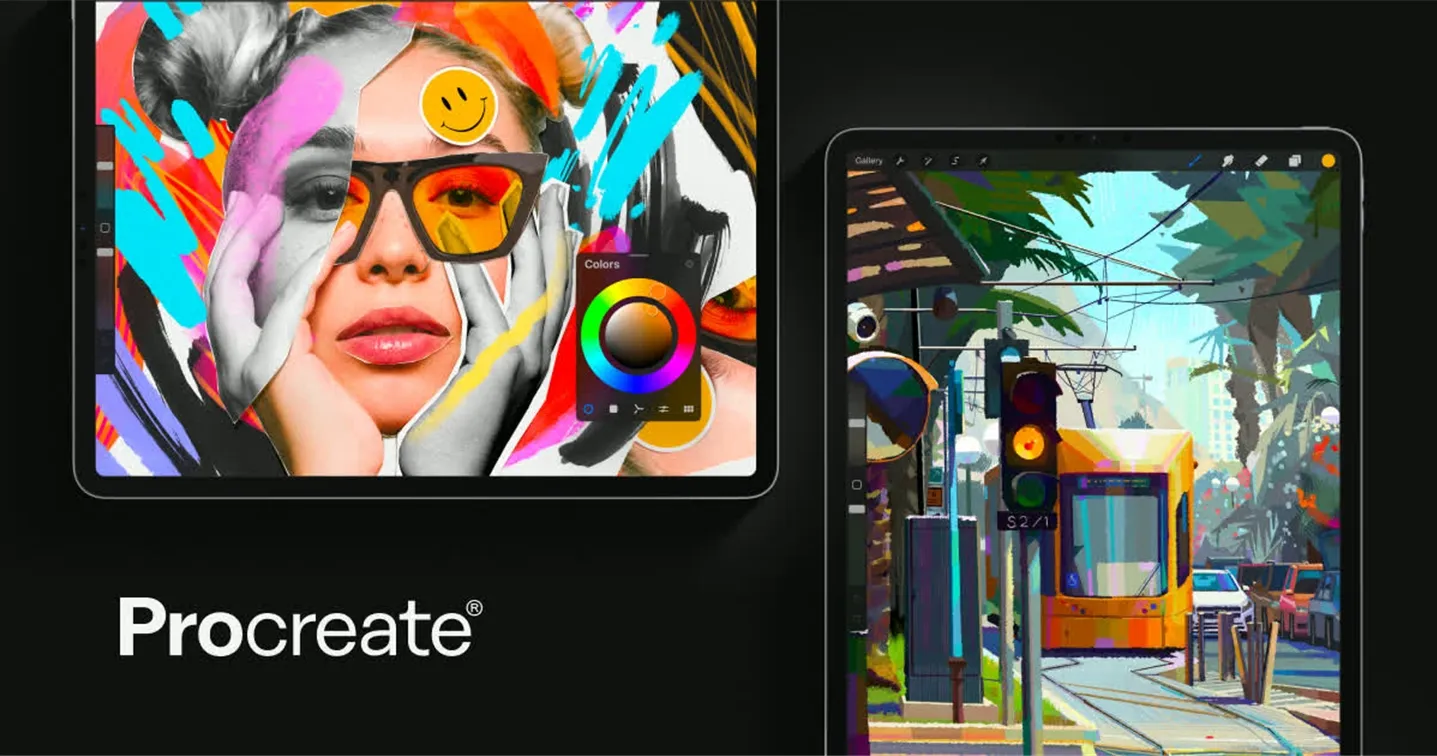
Procreate supporta inoltre centinaia di pennelli e consente agli artisti di personalizzarne il comportamento. Puoi importare altri pennelli, inclusi i file di pennelli Photoshop compatibili, rendendo più semplice ampliare la tua raccolta di risorse creative.
Il limite principale riguarda il supporto delle piattaforme. Procreate è progettato per i dispositivi Apple, quindi non è adatto agli utenti Windows o a chi utilizza un PC tradizionale.
Perché sceglierlo: Se possiedi già un iPad compatibile e desideri un’esperienza di disegno mirata, Procreate offre un’eccellente combinazione di semplicità e controllo creativo.
Leggi anche: 6 migliori applicazioni di disegno per Android
2. Clip Studio Paint
Ideale per: Manga, fumetti, illustrazioni di personaggi, illustrazione e animazione
Prezzo: Disponibile con abbonamento e licenza perpetua
Piattaforma: Windows, macOS, iPad, Android, iPhone
Adatto ai principianti: Moderatamente
Punto di forza: Strumenti per fumetti, illustrazione, riferimenti 3D e animazione
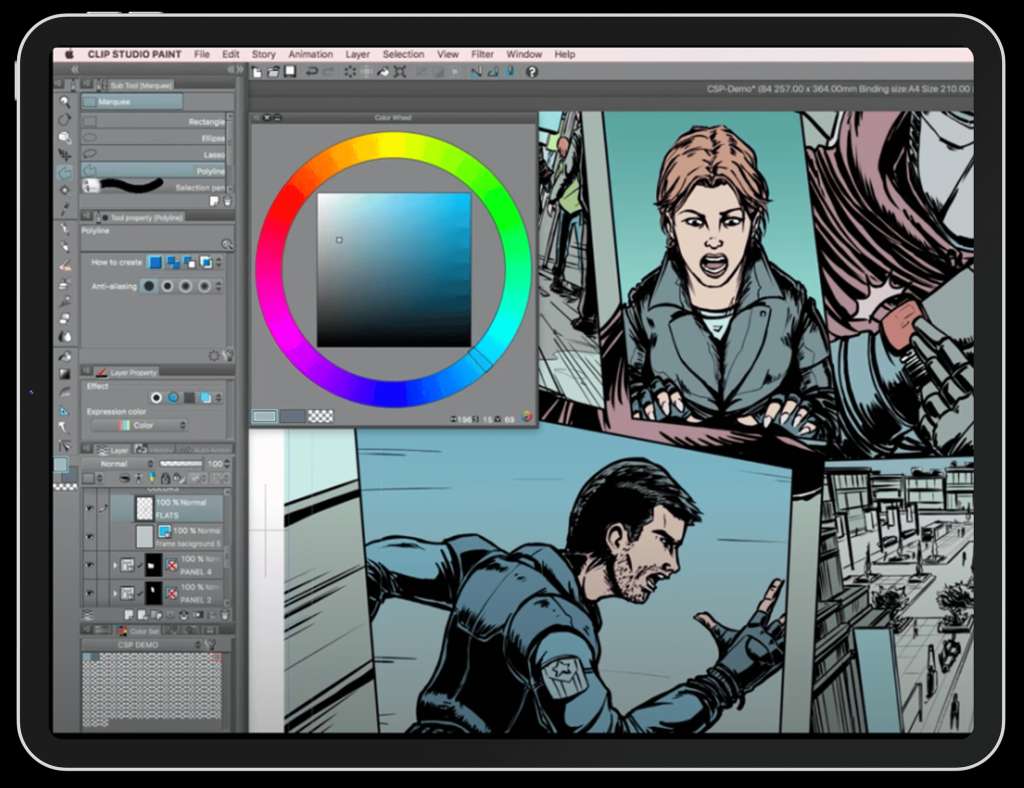
Clip Studio Paint offre agli artisti digitali un'ampia gamma di strumenti per l'illustrazione e la narrazione visiva sequenziale. L'edizione PRO è pensata per artisti di personaggi, concept artist, illustratori e designer, mentre la versione EX aggiunge funzionalità avanzate per fumetti e animazione.
(Fonte: https://astropad.com/)
Il software supporta pennelli, strumenti vettoriali, righelli, modelli 3D, livelli, strumenti di trasformazione, filtri e funzionalità specifiche per i fumetti. Gli artisti possono anche importare, modificare e salvare file Photoshop PSD e PSB mantenendo intatti i livelli.
Clip Studio Paint offre attualmente sia piani in abbonamento sia licenze perpetue per Windows e macOS. Il sito ufficiale indica un prezzo di 63 USD per la licenza perpetua PRO Ver. 5.0 e di 277 USD per EX, mentre i prezzi degli abbonamenti variano in base al dispositivo e al piano scelto.
Perché sceglierlo: Scegli Clip Studio Paint se desideri strumenti di illustrazione avanzati e hai anche bisogno di funzionalità dedicate a fumetti, manga, webtoon o animazione.
3. Adobe Photoshop
Ideale per: Arte digitale professionale, manipolazione fotografica, concept art e design
Prezzo: A partire da 22,99 USD al mese per il piano Photoshop singolo, con fatturazione mensile su base annuale
Piattaforma: Windows, macOS, web e dispositivi mobili
Adatto ai principianti: Da moderatamente a poco
Punto di forza: Editing professionale e flusso di lavoro creativo
Adobe Photoshop è da tempo uno strumento di riferimento per il lavoro visivo professionale. Sebbene molti lo conoscano come editor fotografico, gli artisti lo utilizzano anche per la pittura digitale, la concept art, il matte painting, il character design, la creazione di texture e la grafica commerciale.
Photoshop offre un controllo approfondito su livelli, maschere, selezioni, pennelli, colori, filtri e regolazioni delle immagini. Il più ampio ecosistema Adobe lo rende inoltre utile per i professionisti che passano da Photoshop a Illustrator, Lightroom e ad altre applicazioni Creative Cloud.
Attualmente Adobe offre Photoshop tramite abbonamento, anziché con un acquisto una tantum a tempo indeterminato. Il piano singolo costa 22,99 USD al mese con fatturazione annuale, mentre il piano Fotografia include Photoshop e Lightroom a 19,99 USD al mese con l'opzione di fatturazione mensile su base annuale.
Perché sceglierlo: Photoshop è la scelta più indicata per i professionisti che hanno bisogno di pittura digitale insieme a strumenti avanzati di fotoritocco, design e produzione commerciale.
Leggi anche: 13 Migliori Software di Fotoritocco per PC Gratuiti: Windows e Mac
4. Krita
Ideale per: Pittura digitale gratuita, concept art e illustrazione
Prezzo: Gratuito e open source
Piattaforma: Windows, macOS, Linux e altre piattaforme supportate
Adatto ai principianti: Sì, dopo un breve periodo di apprendimento
Punto di forza: Strumenti di pittura professionali senza abbonamento
Krita si distingue quando cerchi il miglior software per l'arte digitale senza costi di abbonamento. È un'applicazione professionale, gratuita e open source, progettata specificamente per gli artisti digitali.
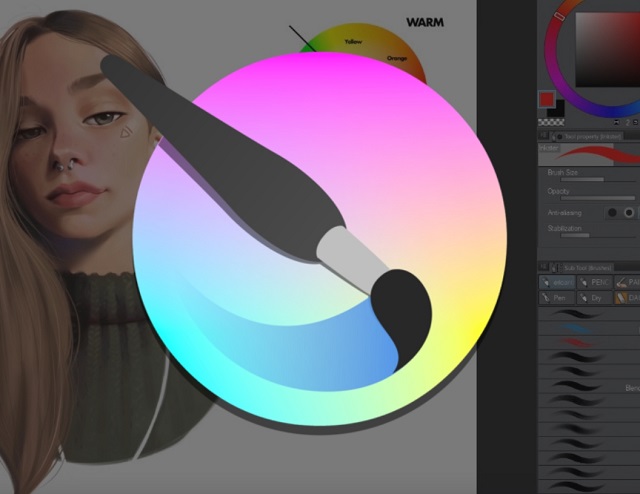
Il programma offre un'ampia selezione di pennelli, livelli, opzioni di fusione, stabilizzatori, strumenti per il colore e altre funzionalità per la pittura e l'illustrazione. Puoi utilizzare Krita anche per lavori commerciali, poiché la sua licenza non impone restrizioni sulle opere che crei con il software.
Krita supporta Windows, macOS e Linux, risultando particolarmente interessante per gli utenti PC che desiderano un'applicazione di disegno completa senza pagare un canone mensile. Il progetto ufficiale continua a rilasciare aggiornamenti e miglioramenti.
Perché sceglierlo: Krita offre una delle migliori combinazioni di funzionalità di pittura professionali, convenienza economica e flessibilità tra le piattaforme.
5. GIMP
Ideale per: Fotoritocco gratuito, opere d'arte digitali e grafica
Prezzo: Gratuito e open source
Piattaforma: Windows, macOS, Linux e altre piattaforme
Adatto ai principianti: Moderatamente
Punto di forza: Editing delle immagini flessibile e personalizzazione
GIMP, ovvero GNU Image Manipulation Program, offre un'altra potente alternativa gratuita. A differenza di Krita, che si concentra maggiormente sulla pittura digitale, GIMP copre una gamma più ampia di attività di manipolazione delle immagini e modifica grafica. Puoi utilizzare GIMP per il fotoritocco, la progettazione grafica, la composizione di immagini, il ritocco fotografico e alcune forme di illustrazione digitale.
Il programma supporta anche la personalizzazione e i plugin di terze parti, consentendo agli utenti di ampliarne le funzionalità. Poiché GIMP funziona su Windows, macOS, Linux e altri sistemi operativi, può essere adatto agli artisti che utilizzano diversi ambienti informatici. Tuttavia, gli artisti che preferiscono principalmente un flusso di lavoro incentrato sulla pittura potrebbero trovare più adatta l'interfaccia di Krita, maggiormente orientata all'arte digitale.
Perché sceglierlo: Scegli GIMP se desideri un'applicazione gratuita per PC che combini la creazione di opere d'arte digitali con potenti funzionalità di fotoritocco.
6. Adobe Fresco
Ideale per: Disegno su touchscreen, pittura e principianti
Prezzo: Gratuito
Piattaforma: iPadOS, iOS e Windows
Adatto ai principianti: Sì
Punto di forza: Pennelli naturali e interfaccia intuitiva
Adobe Fresco offre agli artisti un modo più semplice per avvicinarsi al disegno digitale. Adobe descrive Fresco come un'applicazione gratuita di pittura e disegno di livello professionale, con livelli illimitati e migliaia di pennelli vettoriali, raster e dinamici.
Il suo flusso di lavoro incentrato sui pennelli funziona particolarmente bene sui dispositivi touch. Gli artisti possono disegnare, dipingere, sfumare e sperimentare diversi tipi di pennello senza dover navigare tra le numerose funzionalità presenti in Photoshop.
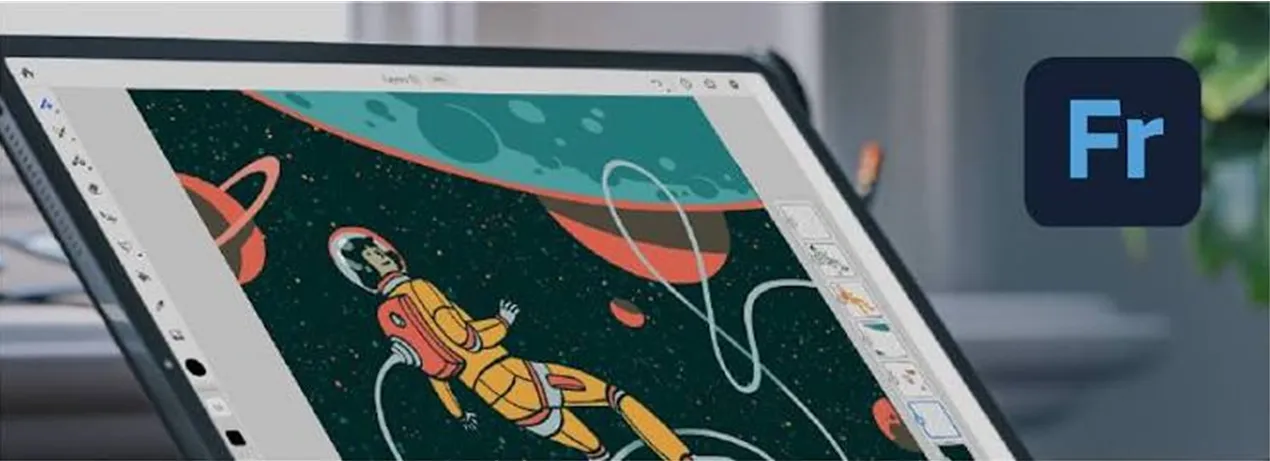
Fresco è anche un'ottima scelta per i principianti che desiderano imparare a disegnare in digitale senza dover pagare subito un software professionale. Adobe supporta le versioni per iPad, iPhone e Windows, anche se le funzionalità possono variare a seconda del dispositivo.
Perché sceglierlo: Fresco è ideale se desideri un'applicazione di disegno gratuita con un'interfaccia intuitiva e un'ampia raccolta di pennelli.
7. PaintTool SAI
Ideale per: Disegno leggero su PC e line art
Prezzo: Software a pagamento
Piattaforma: Windows
Adatto ai principianti: Sì
Punto di forza: Prestazioni leggere e tratti fluidi
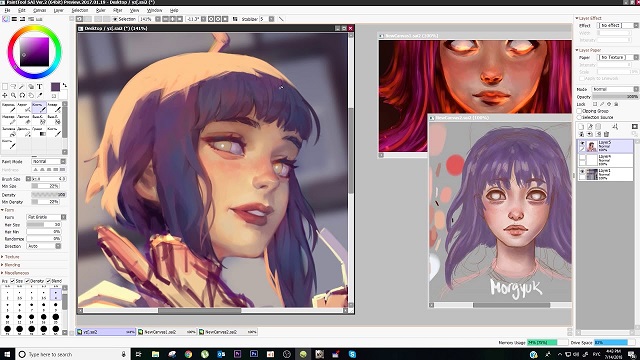
PaintTool SAI adotta un approccio diverso rispetto alle grandi suite creative. Systemax lo descrive come un software di pittura leggero con supporto completo per le tavolette grafiche digitalizzate, sensibilità alla pressione, disegno con antialiasing e un'interfaccia semplice.
Gli artisti apprezzano spesso SAI per la precisione delle linee e la reattività durante il disegno. La sua interfaccia relativamente semplice può anche aiutare i principianti a concentrarsi sul disegno anziché dover navigare tra decine di menu. Il principale svantaggio riguarda il supporto limitato delle piattaforme e un ecosistema relativamente ristretto. Gli artisti che necessitano di fotoritocco avanzato, animazione o un ampio supporto multipiattaforma potrebbero trovare più adatte altre applicazioni.
Perché sceglierlo: SAI è una scelta adatta agli utenti Windows che danno priorità alla reattività del disegno, alla precisione delle linee e a un'applicazione leggera.
Parte 2. Errori comuni nella scelta di un software per l’arte digitale
Trovare il miglior software per l'arte digitale non significa semplicemente scegliere l'applicazione più famosa. Evita questi errori comuni.
Scegliere basandosi solo sulla popolarità
Un programma popolare non è automaticamente adatto al tuo flusso di lavoro. Photoshop può essere perfetto per un artista, ma risultare inutilmente complicato per chi desidera soltanto fare schizzi. Concentrati sulle tue reali esigenze invece di copiare la configurazione di un altro artista.
Pagare per funzionalità di cui non hai bisogno
I software premium possono includere centinaia di strumenti avanzati. Se hai bisogno soltanto di pennelli, livelli e controlli di base del colore, un'applicazione gratuita come Krita potrebbe offrirti tutto ciò che ti serve. Prima di pagare, individua le funzionalità che utilizzerai davvero.
Ignorare la curva di apprendimento
Alcuni programmi offrono un'enorme quantità di funzionalità, ma richiedono più tempo per essere imparati. I principianti dovrebbero valutare l'interfaccia, la disponibilità di tutorial e la rapidità con cui possono iniziare a creare. Un'applicazione più semplice può aiutarti a sviluppare le tue competenze più velocemente.
Ignorare la compatibilità con tavolette grafiche e stilo
La tua tavoletta grafica influisce sull'esperienza tanto quanto il software. Prima di acquistare uno dei due prodotti, verifica la sensibilità alla pressione, il supporto dell'inclinazione, i driver, la compatibilità con lo schermo e il supporto del sistema operativo.
Scegliere un software non adatto al proprio flusso di lavoro
Un fumettista, un concept artist, un fotografo e un illustratore amatoriale possono avere bisogno di strumenti completamente diversi. Definisci prima il tipo di lavoro che svolgi principalmente, quindi scegli il software più adatto.
Parte 3. La migliore tavoletta grafica da abbinare al tuo software per l’arte digitale
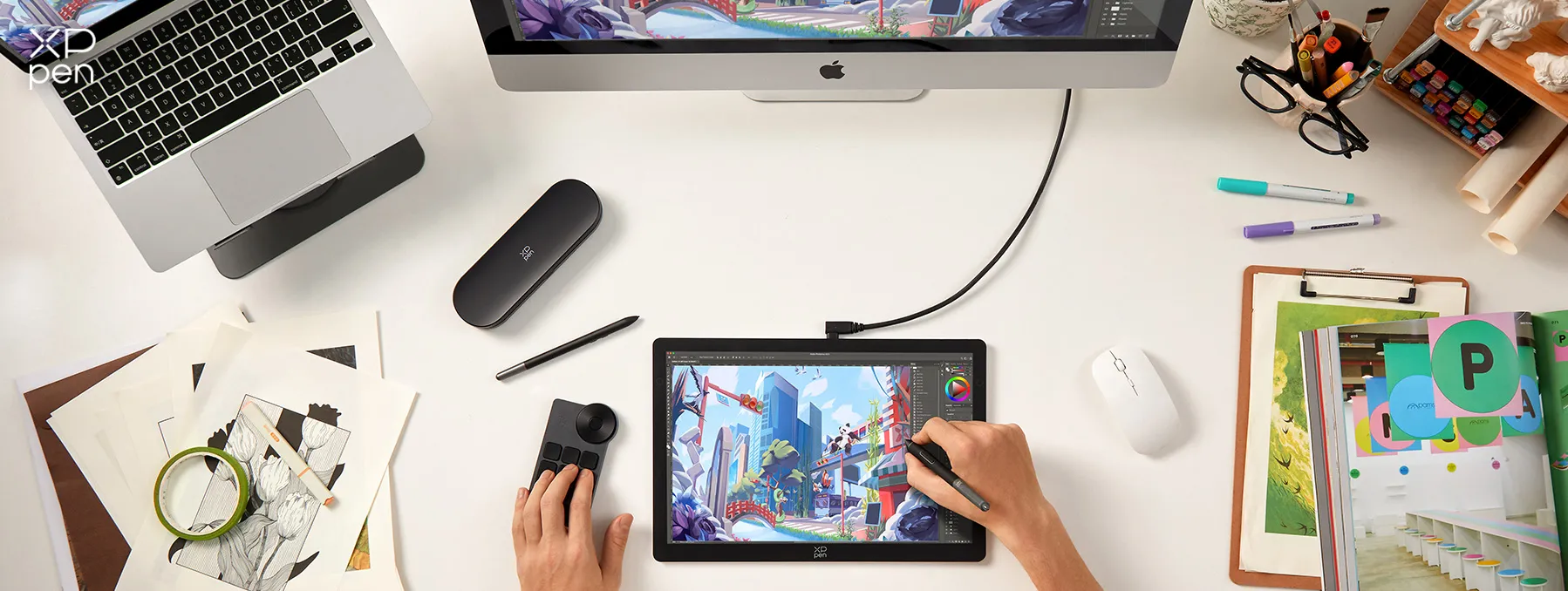
Un buon software ha bisogno di un hardware reattivo. Se preferisci disegnare direttamente sullo schermo, la XPPen Artist Ultra 14 offre una configurazione ideale per l'illustrazione digitale.
XPPen Artist Ultra 14 combina un display OLED da 14 pollici con risoluzione 2.8K, una frequenza di aggiornamento di 90 Hz, una profondità di colore a 10 bit e una copertura del 99% dello spazio colore Adobe RGB. Include inoltre la tecnologia dello stilo X3 Pro con 16.384 livelli di pressione e supporto dell'inclinazione fino a 60 gradi.
Il sistema touch consente di ingrandire, ruotare e navigare sulla tela utilizzando i gesti. La tavoletta supporta inoltre Windows, macOS, Android, ChromeOS e Linux, con compatibilità software che include Photoshop, Clip Studio Paint e altre applicazioni creative.
Parte 4. Domande frequenti sui software per l’arte digitale
D1: Qual è il miglior software per l’arte digitale per principianti?
Krita e Adobe Fresco sono ottimi punti di partenza per i principianti. Krita è particolarmente indicato per gli utenti PC che desiderano strumenti professionali di pittura gratuiti, mentre Fresco offre un'esperienza di disegno intuitiva e orientata ai dispositivi touch.
D2: Qual è il miglior software gratuito per l’arte digitale?
Krita è una delle migliori opzioni gratuite per la pittura digitale e l'illustrazione. Anche GIMP offre una potente alternativa gratuita, soprattutto per gli utenti che hanno bisogno di funzionalità di modifica delle immagini più ampie.
D3: Per l’arte digitale è meglio Photoshop o Krita?
Scegli Krita se ti dedichi principalmente alla pittura digitale e preferisci un software gratuito e open source. Scegli Photoshop se hai bisogno di strumenti avanzati di fotoritocco, funzionalità per il design commerciale e integrazione con il più ampio ecosistema creativo di Adobe.
D4: Per disegnare, Procreate è meglio di Photoshop?
Per il disegno su iPad, Procreate può offrire un'esperienza più mirata e naturale. Photoshop mette a disposizione una gamma più ampia di strumenti professionali per il fotoritocco, il design e la creazione di opere digitali. La scelta migliore dipende dal dispositivo e dal flusso di lavoro.
D5: Quali software utilizzano gli artisti digitali professionisti?
Gli artisti professionisti utilizzano programmi diversi a seconda del proprio settore. Photoshop, Clip Studio Paint, Procreate e Krita possono tutti essere impiegati in flussi di lavoro creativi professionali. La scelta migliore dipende dal tipo di opera e dal processo di produzione.
D6: Qual è il miglior software per disegnare con una tavoletta grafica?
Krita, Photoshop, Clip Studio Paint, SAI e GIMP possono tutti funzionare con le tavolette grafiche. La scelta dovrebbe dipendere dagli strumenti di disegno preferiti, dal sistema operativo, dal budget e dalle funzionalità necessarie. XPPen Artist Ultra 14 supporta direttamente diverse di queste applicazioni.
Conclusione
Il miglior software per l'arte digitale dipende da ciò che crei e dal modo in cui preferisci lavorare. Procreate si distingue per gli artisti che utilizzano iPad, Clip Studio Paint eccelle nei fumetti e nell'illustrazione, mentre Photoshop rimane una potente soluzione professionale.
Se cerchi il miglior software gratuito per l'arte digitale, Krita offre un'impressionante suite di strumenti incentrata sulla pittura, mentre GIMP mette a disposizione funzionalità più ampie per la modifica delle immagini. I principianti possono iniziare con Krita o Fresco, mentre gli artisti Windows che desiderano un software di disegno leggero possono prendere in considerazione PaintTool SAI.
Per una configurazione più immersiva, la XPPen Artist Ultra 14 aggiunge un display OLED ad alta risoluzione, stilo reattivi e un'ampia compatibilità software.
Chi siamo
Nato nel 2005, XPPen è ora uno dei marchi più importanti di HANVON UGEE, integrato con prodotti, contenuti e servizi di disegno digitale come marchio digitale di innovazione dell'arte digitale di fama mondiale.
Saperne di piùArticoli consigliati
SUGGERIMENTI Come Utilizzare il Tablet come Monitor per PC e Telefono? [4 Metodi] SUGGERIMENTI Tavoletta Grafica o iPad/iPad Pro? Quale è Meglio per gli Artisti? RIUNIONE Le 6 migliori tavolette grafiche per modellazione e scultura 3D in Blender e Zbrush nel 2025 SUGGERIMENTI Dalle Sabbie del Deserto agli Oceani: Esplorare le Palette di Colori della Natura RIUNIONE I 5 migliori controller per editing video del 2026 per principianti e professionisti


Cerchi le migliori app per disegnare e progettare?
Scopri tecniche di disegno essenziali, suggerimenti di esperti e i migliori consigli sulle app per aumentare la tua creatività e padroneggiare l'arte digitale.
