
Come iniziare a usare la tavoletta grafica
XPPen Deco mini7W V2
Segui questi passaggi per iniziare a creare i tuoi
capolavori sulla tavoletta grafica Deco mini7W V2.
Segui questi passaggi per configurare
la tavoletta grafica Deco mini7W V2.
la tavoletta grafica Deco mini7W V2.


1. Collegamento cablato
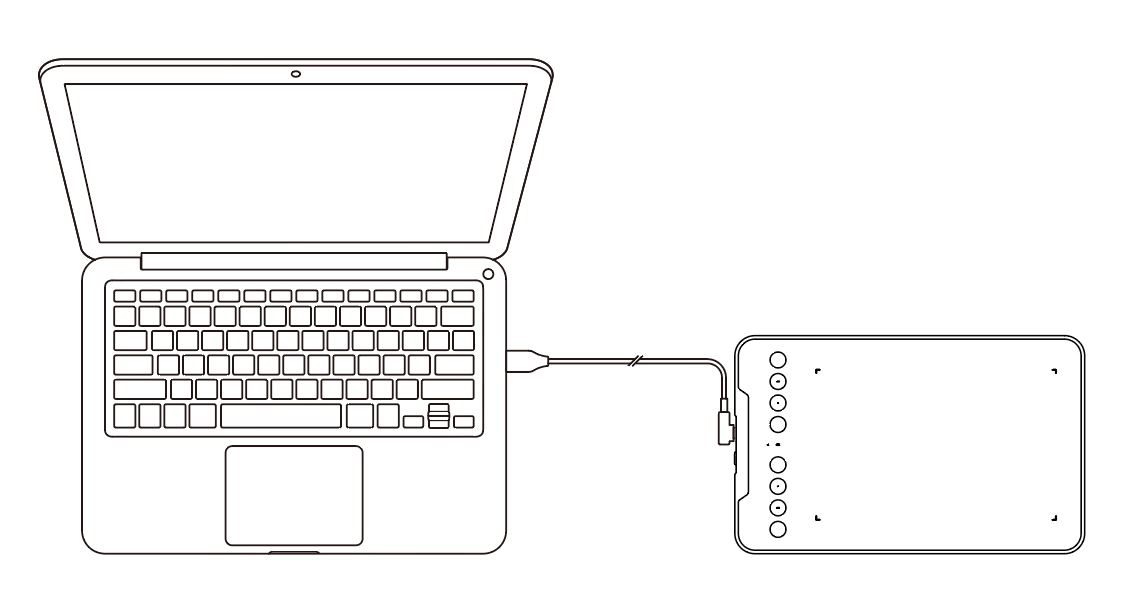
1) Collegamento al PC
Collegare il cavo da USB-A a USB-C alla porta USB del computer e alla porta USB-C della tavoletta grafica.
Collegare il cavo da USB-A a USB-C alla porta USB del computer e alla porta USB-C della tavoletta grafica.
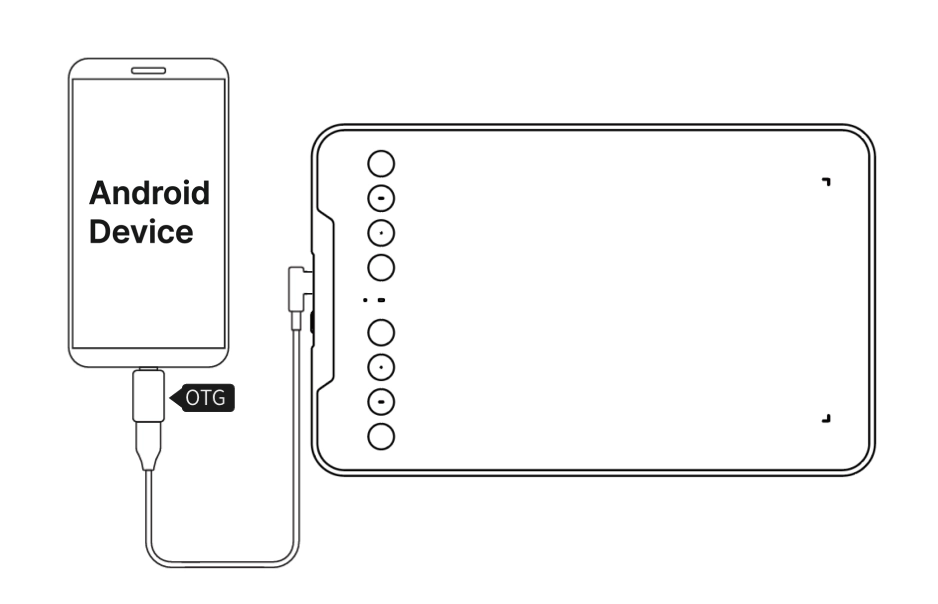
2) Collegamento a telefono cellulare o al tablet Android
Collegare la tavoletta grafica all'adattatore OTG utilizzando prima il cavo da USB-A a USB-C e poi al telefono cellulare o tablet Android.
Collegare la tavoletta grafica all'adattatore OTG utilizzando prima il cavo da USB-A a USB-C e poi al telefono cellulare o tablet Android.
2. Collegamento wireless Bluetooth
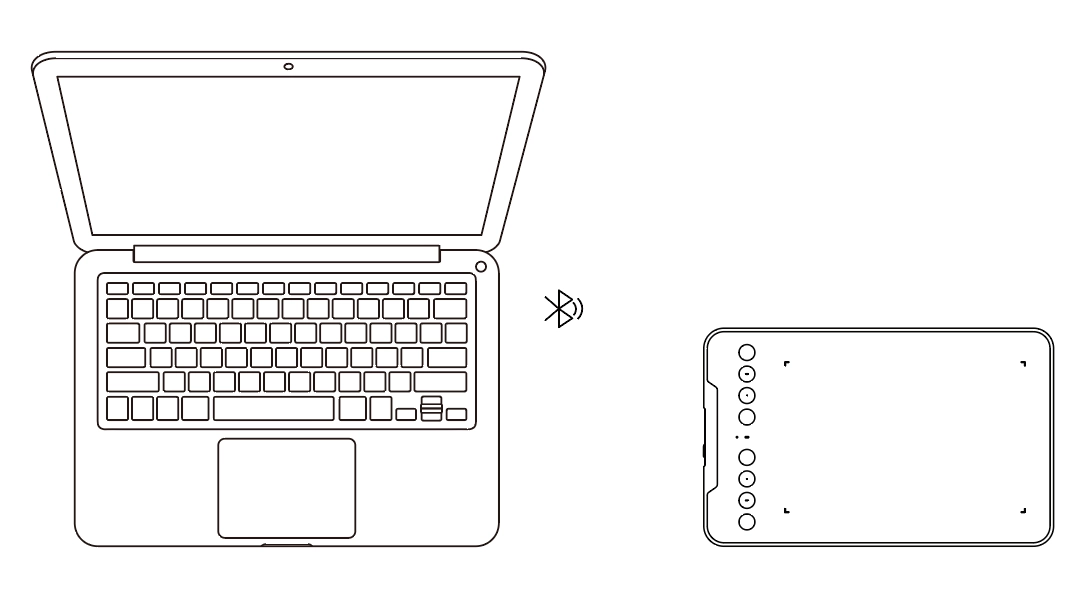
1) Collegamento al PC
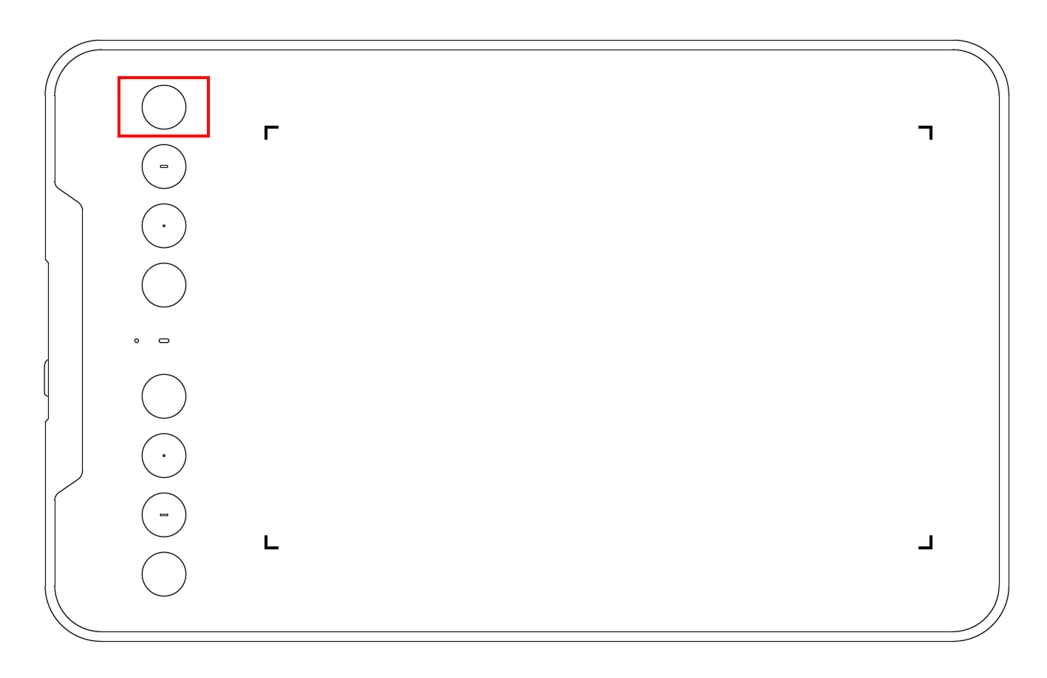
Dopo aver premuto il pulsante di alimentazione sulla tavoletta grafica per 3 secondi per accenderla, premere a lungo il primo tasto di scelta rapida nell'angolo in alto a sinistra per 3 secondi per entrare nella modalità di attesa di associazione; a questo punto, l'indicatore luminoso 2 lampeggia velocemente in colore blu. Quindi attivare la funzione Bluetooth del computer, aggiungere dispositivi Bluetooth, cercare il nome del dispositivo "Deco mini7W V2" e fare clic per associarlo. Una volta completata l'associazione, l'indicatore luminoso 2 rimarrà blu.
Dopo aver premuto il pulsante di alimentazione sulla tavoletta grafica per 3 secondi per accenderla, premere a lungo il primo tasto di scelta rapida nell'angolo in alto a sinistra per 3 secondi per entrare nella modalità di attesa di associazione; a questo punto, l'indicatore luminoso 2 lampeggia velocemente in colore blu. Quindi attivare la funzione Bluetooth del computer, aggiungere dispositivi Bluetooth, cercare il nome del dispositivo "Deco mini7W V2" e fare clic per associarlo. Una volta completata l'associazione, l'indicatore luminoso 2 rimarrà blu.
2) Collegamento a telefono cellulare o al tablet
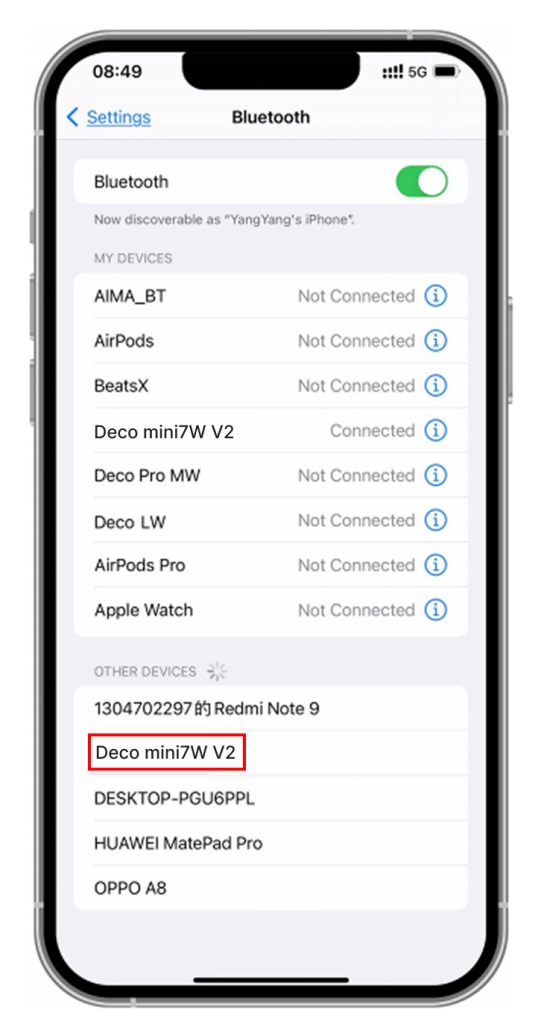
Quando la tavoletta grafica entra in modalità di associazione, attivare la funzione Bluetooth del telefono cellulare o del tablet, aggiungere dispositivi Bluetooth, cercare il nome del dispositivo "Deco mini7W V2" e quindi fare clic per associarlo.
Quando la tavoletta grafica entra in modalità di associazione, attivare la funzione Bluetooth del telefono cellulare o del tablet, aggiungere dispositivi Bluetooth, cercare il nome del dispositivo "Deco mini7W V2" e quindi fare clic per associarlo.
3. Collegamento iOS
Fase 1: Scaricare app
Cercare"ibis Paint X" o "ibis Paint" nell'app store e scaricarla e installarla. Si consiglia di aggiornarlo all'ultima versione per garantire la compatibilità con XPPen.
*Visita la pagina dedicata all'uso dell'APP.
Fase 2: Connettere la Tavoletta Grafica tramite dispositivo iOS
Fase 3: Accendere la tavoletta grafica
Fase 4: Connessione Bluetooth
1. Premere e tenere premuto il tasto di scelta rapida in alto a sinistra del dispositivo per 3 secondi per entrare nello stato di associazione (luce blu accesa e lampeggiante velocemente).
Cercare"ibis Paint X" o "ibis Paint" nell'app store e scaricarla e installarla. Si consiglia di aggiornarlo all'ultima versione per garantire la compatibilità con XPPen.
*Visita la pagina dedicata all'uso dell'APP.
Fase 2: Connettere la Tavoletta Grafica tramite dispositivo iOS
Fase 3: Accendere la tavoletta grafica
Fase 4: Connessione Bluetooth
1. Premere e tenere premuto il tasto di scelta rapida in alto a sinistra del dispositivo per 3 secondi per entrare nello stato di associazione (luce blu accesa e lampeggiante velocemente).
2. Abilitare il Bluetooth del dispositivo iOS e selezionare la tavoletta grafica per completare l'associazione (luce blu accesa dopo l'associazione riuscita).
Fase 5: Impostazione dell'APP
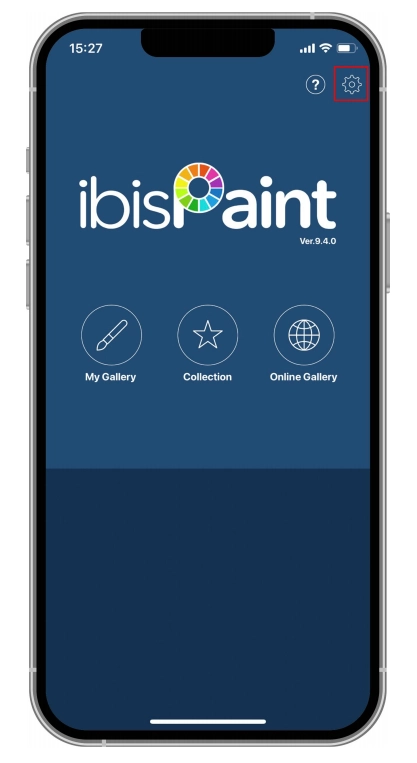
1. Connettere la Tavoletta Grafica XPPen. Aprire ibis Paint e fare clic su "Settings".
1. Connettere la Tavoletta Grafica XPPen. Aprire ibis Paint e fare clic su "Settings".
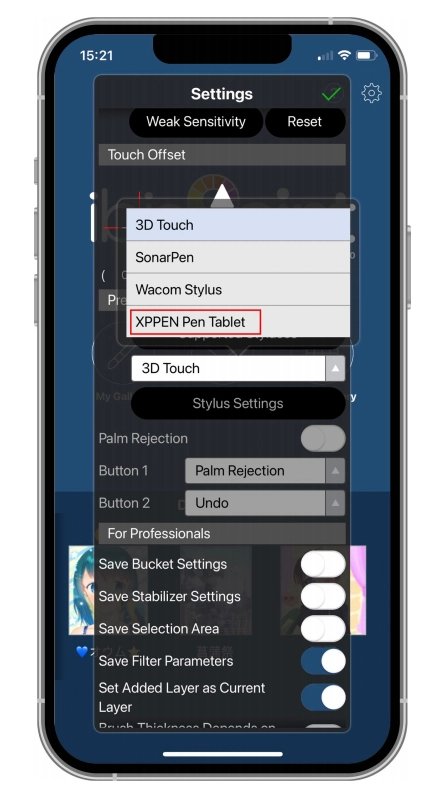
2. Trovare "Supported Handwrite Stylus" nelle Impostazioni e selezionare la tavoletta della penna XPPen.
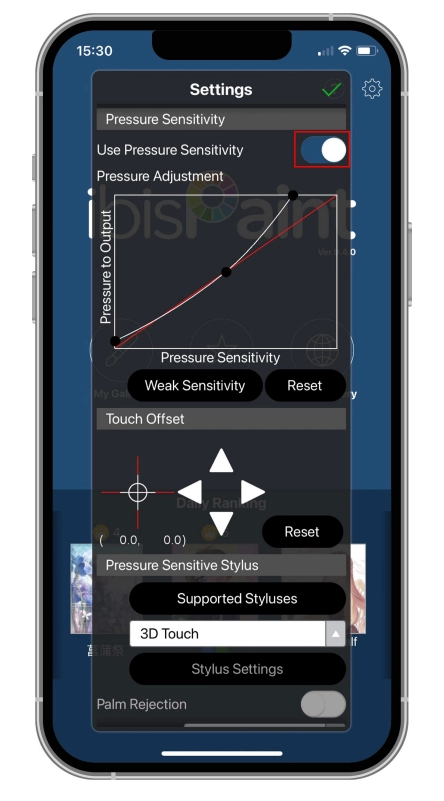
Fase 6: Impostare la pressione della penna
1. Abilitare la funzione di pressione della penna.
1. Abilitare la funzione di pressione della penna.
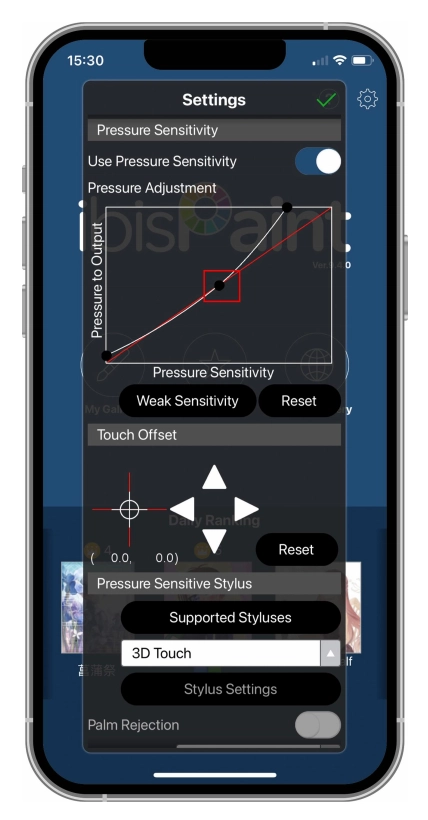
2. Trascinare il punto sulla linea della sensibilità della pressione per regolare la sensibilità della pressione della penna.
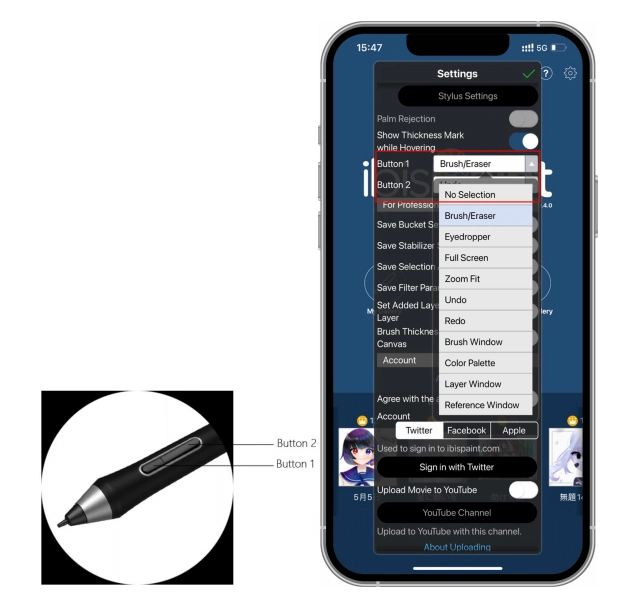
Fase 7: Impostare le funzioni del tasto della penna
1. Impostare le funzioni corrispondente al tasto della penna.
1. Impostare le funzioni corrispondente al tasto della penna.
2. Creare una tela e iniziare la tua creazione.